

Directement sur la page d'installation
Un scan ouvre la page de votre app sur le store : pas de recherche, pas de nom mal tapé, pas d'app imitation installée par erreur.
Personne ne tape le nom d'une app dans la recherche d'un store depuis une affiche ou un spot TV. Un QR code mène directement à la page de votre app sur l'App Store ou Google Play, où l'installation se fait en un geste. Ce guide explique comment diriger un seul code vers les deux stores, où les codes de téléchargement fonctionnent le mieux et comment voir quels emplacements apportent des installations.
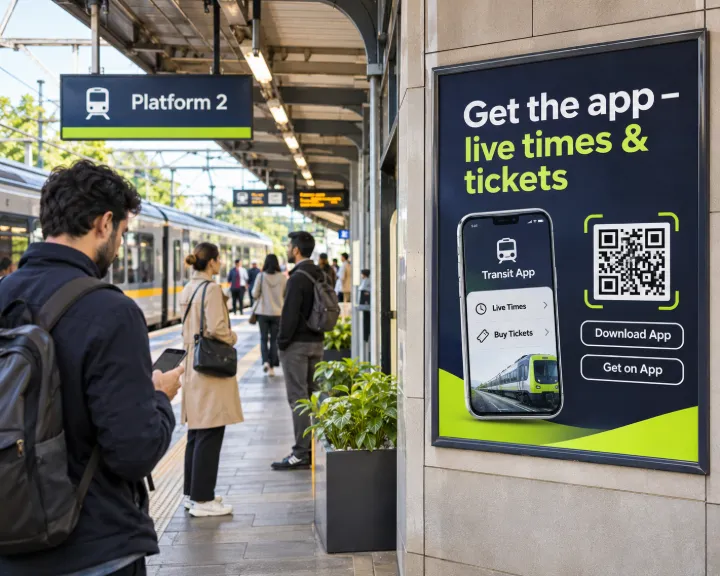
Un QR code relie ce que les gens ont déjà en main ou sous les yeux, comme une boîte, un ticket ou un écran, à l'endroit où ils installent votre app.
Un scan ouvre la page de votre app sur le store : pas de recherche, pas de nom mal tapé, pas d'app imitation installée par erreur.
Les codes dynamiques comptent les scans par emplacement, heure et système d'exploitation : vous voyez combien d'utilisateurs iPhone et Android ont scanné.
Redirigez un code imprimé vers une nouvelle page de téléchargement, un autre lien de store ou de nouveaux paramètres de campagne sans réimprimer.
Ajoutez l'icône de votre app ou votre logo, vos couleurs et un cadre qui dit « Téléchargez l'app ».
Choisissez le type selon ce qui doit se passer après le scan. Les types marqués « Modifiable » sont dynamiques : vous pouvez changer leur contenu plus tard et voir les statistiques de scans. QRCodeChamp ne détecte pas si le téléphone est un iPhone ou un Android : un code ouvre un lien. Pour couvrir les deux stores, utilisez un code par store, ou un code qui ouvre votre propre page de téléchargement avec les deux badges.
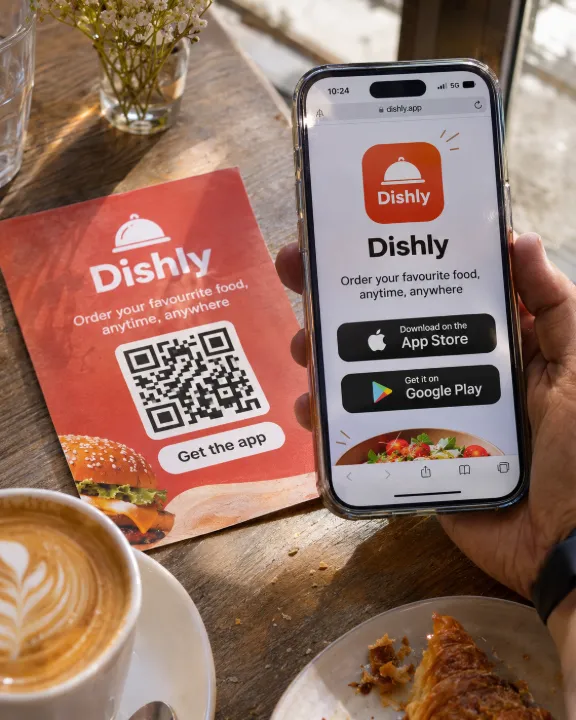
Le moyen le plus simple de couvrir les deux stores avec un code est une page de votre site qui affiche les badges App Store et Google Play côte à côte. Un QR code de site web ouvre cette page, et le visiteur touche le store de son téléphone. Vous pouvez aussi lier un QR code de site web directement à votre fiche Google Play (play.google.com/store/apps/details?id= suivi du nom de package) et le placer à côté d'un code App Store distinct.
Où l'utiliser
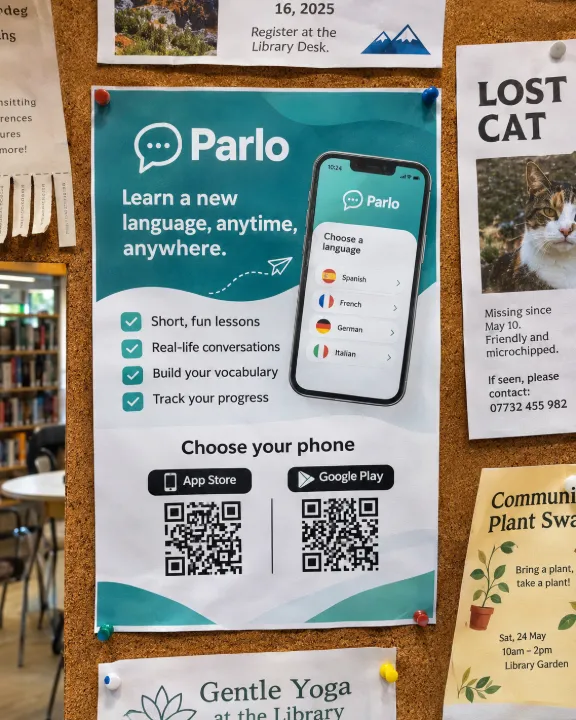
Si votre app n'existe que sur iPhone et iPad, ou si vous imprimez un code sous chaque badge de store, un QR code iTunes ouvre directement votre page produit sur l'App Store. Copiez le lien depuis le bouton Partager de la page App Store ou depuis les outils marketing App Store d'Apple : il commence par apps.apple.com. Le QR code iTunes sert aussi pour les liens Apple Music et podcasts, vérifiez donc que le lien collé est bien celui de votre app.
Où l'utiliser
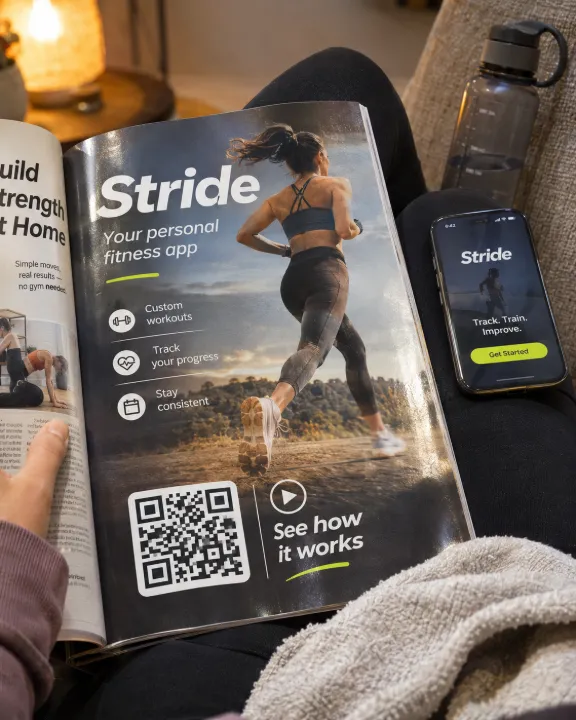
On installe plus volontiers une app quand on voit ce qu'elle fait. Un QR code vidéo sur une affiche, une annonce presse ou une boîte de produit lance une courte démonstration sur le téléphone. Placez un lien vers le store à la fin de la vidéo ou dans sa description, et gardez la vidéo courte et sous-titrée, car beaucoup la regardent sans le son.
Où l'utiliser
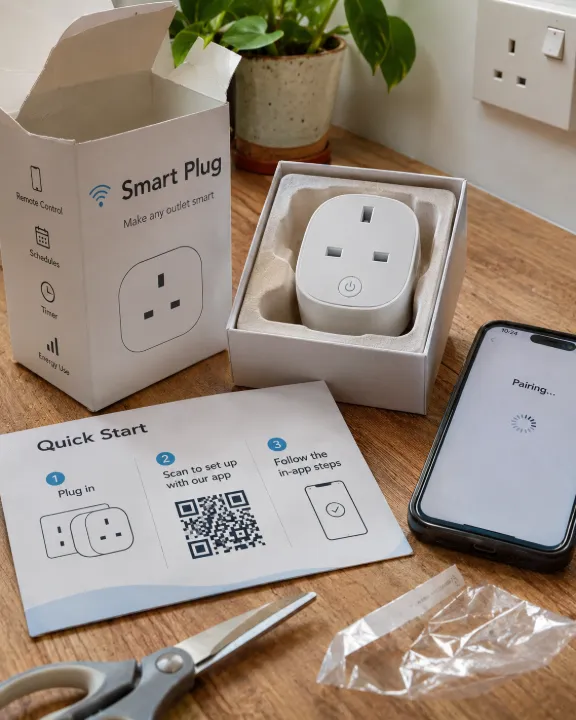
Les objets de maison connectée, les wearables et autres produits connectés ont souvent besoin d'une app pour fonctionner. Un QR code PDF sur la boîte ou la carte de démarrage rapide ouvre le guide de configuration, y compris l'app à installer et où la trouver. Téléversez une nouvelle version quand les étapes ou l'app changent.
Où l'utiliser
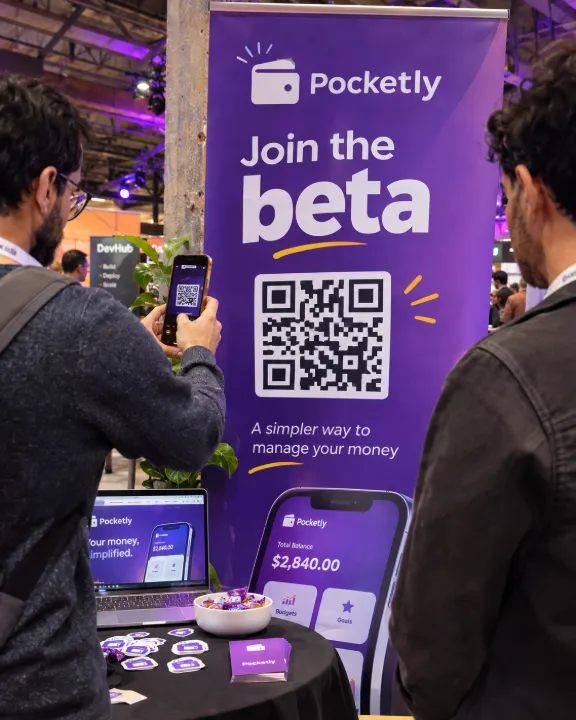
Avant que votre app soit sur les stores, vous pouvez déjà recueillir l'intérêt. Un QR code Google Forms sur un stand ou un flyer ouvre un court formulaire où les gens rejoignent votre bêta ou demandent à être prévenus du lancement. Ne demandez que le nécessaire, comme une adresse e-mail, et dites comment vous l'utiliserez.
Où l'utiliser
Placez le code là où les gens ont déjà leur téléphone en main ou un moment devant eux, et dites ce que l'app leur apporte.
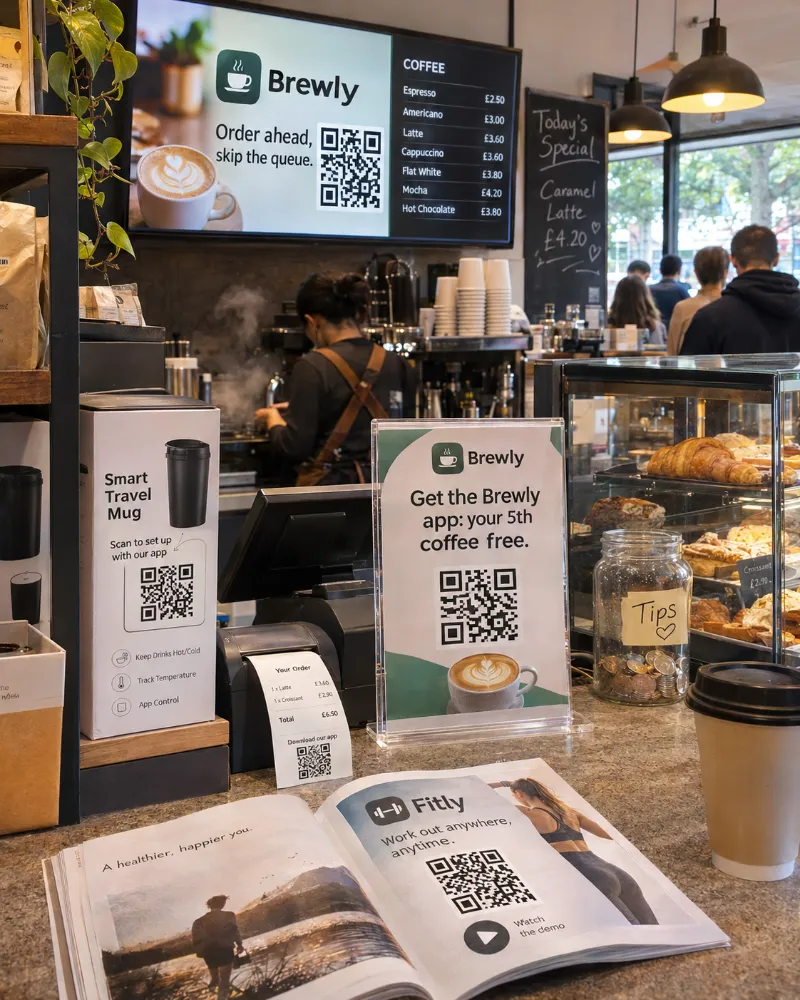
Ouvre votre page de téléchargement pendant que les clients attendent pour payer.
Invite les clients à installer votre app de fidélité ou de commande après un achat.
Ouvre le guide de configuration qui indique quelle app installer.
Montre comment associer le produit à votre app.
Ouvre la page de téléchargement avec des paramètres de campagne pour mesurer les installations.
Ouvre la page de téléchargement pendant la diffusion. Affichez le code assez longtemps pour qu'on le scanne.
Ouvre votre page App Store, à côté d'un code Google Play distinct.
Recueille bêta-testeurs et inscriptions avant la sortie de l'app.
Pour un seul code, créez une page sur votre site avec les deux badges. Pour deux codes, copiez votre lien App Store (apps.apple.com) et votre lien Google Play (play.google.com/store/apps/details?id=…).
Pour voir les installations par emplacement, utilisez un lien de campagne App Store Connect (avec pt= et ct=) et ajoutez utm_source et utm_campaign au lien Google Play. Les statistiques de vos stores montrent alors d'où viennent les installations.
Ouvrez le générateur de QR code de site web, collez le lien et connectez-vous gratuitement pour l'enregistrer. Créez un code pour chaque emplacement à comparer.
Ajoutez un cadre comme « Téléchargez l'app », puis scannez une épreuve imprimée avec un iPhone et un Android, avec et sans l'app installée.
Un bon code de téléchargement inspire confiance, indique clairement quel store il ouvre et a été testé sur de vrais téléphones.
Envoyez les gens vers l'App Store, Google Play ou votre propre site, jamais vers un fichier d'app à télécharger directement. Les téléphones avertissent contre les apps de sources inconnues pour de bonnes raisons, et la prudence des utilisateurs est justifiée.
Téléchargez les badges App Store et Google Play chez Apple et Google, sans les recolorer, les traduire ni les redessiner. Apple demande un badge imprimé d'au moins 10 mm de haut avec un espace libre autour.
Les règles d'Apple n'autorisent pas le badge App Store sur certains supports, comme les emballages alimentaires jetables et les marquages de véhicules. Lisez les règles en vigueur avant d'imprimer ; un simple QR code avec votre propre texte convient là où le badge est interdit.
Avec deux codes, étiquetez chacun ou placez-le sous le badge de son store, pour que les utilisateurs d'iPhone ne scannent pas le code Google Play par erreur.
Il faut plusieurs secondes pour repérer un code, déverrouiller son téléphone et scanner. Laissez-le à l'écran assez longtemps et assez grand pour être scanné depuis le canapé.
Votre tableau de bord QRCodeChamp compte les scans. Les installations sont comptées dans App Store Connect et la Google Play Console : comparez les deux pour voir combien de scans sont devenus des téléchargements.
Si l'app est renommée, remplacée ou retirée d'un pays, dirigez le code dynamique vers une page qui explique quoi faire plutôt que vers une page de store disparue.
Pas à lui seul : QRCodeChamp ne détecte pas le type de téléphone, donc un code ouvre toujours le même lien. Vous avez deux options : créer un code qui ouvre une page de votre site affichant les deux badges, ou imprimer deux codes, chacun indiquant son store.
Sur l'App Store, ouvrez la page de votre app, touchez Partager et copiez le lien ; il commence par apps.apple.com. Pour Google Play, utilisez https://play.google.com/store/apps/details?id= suivi du nom de package de votre app, que vous trouvez dans la Play Console.
Un code vers votre propre page de téléchargement est plus simple à imprimer et fonctionne sur tout téléphone. Deux codes, un sous chaque badge, font gagner un geste mais demandent des libellés clairs. Dans les deux cas, testez sur un iPhone et un Android.
QRCodeChamp affiche les scans des codes dynamiques : combien, quand, depuis quels pays et sur quel système d'exploitation. Pour compter les installations, utilisez un lien de campagne App Store Connect pour l'App Store et des paramètres UTM sur votre lien Google Play, puis consultez les rapports de chaque console.
Oui, si vous utilisez les visuels officiels d'Apple et Google et respectez leurs règles : ne modifiez pas les badges, laissez de l'espace autour et vérifiez où ils peuvent être utilisés. Le QR code lui-même peut reprendre vos couleurs et votre logo.
Les outils marketing App Store d'Apple créent des codes qui ouvrent votre page App Store. Si votre app est aussi sur Google Play, ou si vous voulez un code vers votre propre page de téléchargement, votre propre design ou des statistiques de scans par emplacement, créez le code avec QRCodeChamp.
Avec un code dynamique, comme un QR code de site web, vous changez le lien dans votre tableau de bord et le code imprimé ouvre la nouvelle page. Il faut un compte gratuit, créé en vous connectant avec Google, pour modifier les codes.
Oui, quand le code ouvre une page officielle de store ou votre propre site. Imprimez le nom de l'app et de votre entreprise à côté du code, vérifiez qu'aucun autocollant n'a été posé dessus sur les affiches publiques, et ne liez jamais vers un fichier d'app à installer hors des stores.
Commencez par un code vers votre page de téléchargement ou votre fiche de store, puis ajoutez un code par emplacement à mesurer. Connectez-vous gratuitement pour changer le lien après l'impression.