

インストールページへ直行
1回のスキャンでアプリのストアページが開くので、検索したり、名前を打ち間違えたり、似たアプリを入れてしまったりすることがありません。
ポスターやテレビCMを見て、わざわざアプリストアでアプリ名を検索する人はいません。QRコードなら、App StoreやGoogle Playのアプリページへ直接案内でき、ワンタップでインストールできます。このガイドでは、1つのコードで両方のストアに対応する方法、アプリダウンロード用コードが効果を発揮する場所、どの掲載場所がインストールにつながったかを確認する方法を紹介します。
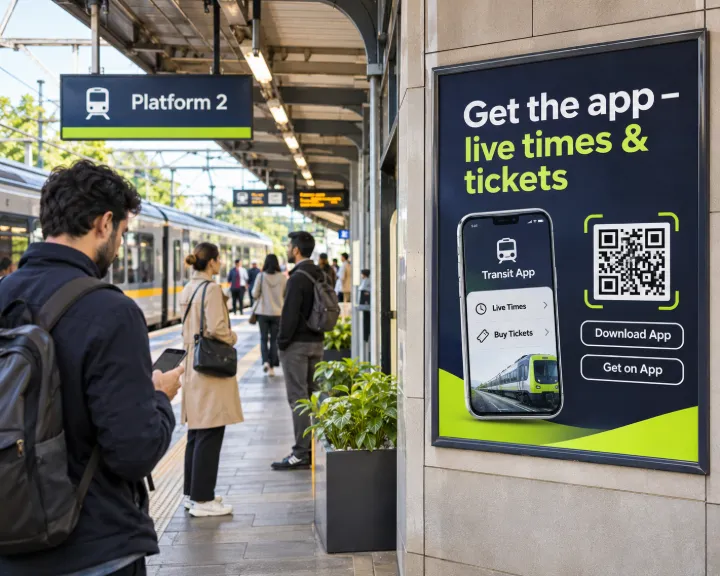
QRコードは、箱やレシート、画面など、人がすでに手にしているものや見ているものと、アプリをインストールする場所をつなぎます。
1回のスキャンでアプリのストアページが開くので、検索したり、名前を打ち間違えたり、似たアプリを入れてしまったりすることがありません。
動的QRコードは掲載場所、時間、OSごとにスキャン数を集計するので、iPhoneとAndroidのユーザーがそれぞれ何人スキャンしたかがわかります。
印刷済みのコードを、刷り直さずに新しいダウンロードページ、別のストアリンク、更新したキャンペーンパラメータへ向けられます。
アプリアイコンやロゴ、ブランドカラー、「アプリをダウンロード」と書いたフレームを追加できます。
スキャン後に何をしてほしいかで種類を選びましょう。「編集可能」と表示された種類は動的QRコードで、あとから内容を変更したり、スキャン統計を確認したりできます。QRCodeChampはスマートフォンがiPhoneかAndroidかを判別しません。1つのコードが開くのは1つのリンクです。両方のストアに対応するには、ストアごとに別のコードを使うか、両方のストアバッジを載せた自社のダウンロードページを1つのコードで開きます。
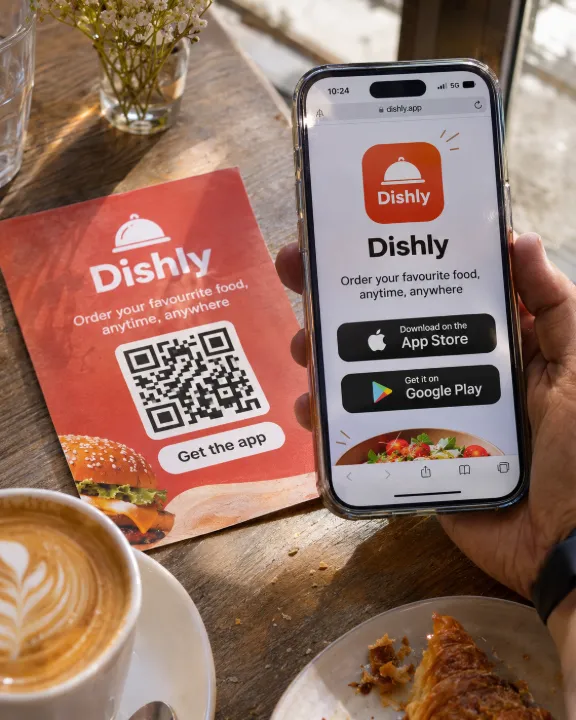
1つのコードで両方のストアに対応する最もシンプルな方法は、App StoreとGoogle Playのバッジを並べた自社サイトのページを用意することです。ウェブサイトのQRコードでそのページを開き、訪問者は自分のスマートフォンに合ったストアをタップします。ウェブサイトのQRコードをGoogle Playの掲載ページ(play.google.com/store/apps/details?id=の後にパッケージ名)に直接リンクし、別のApp Store用コードと並べて使うこともできます。
主な使い道
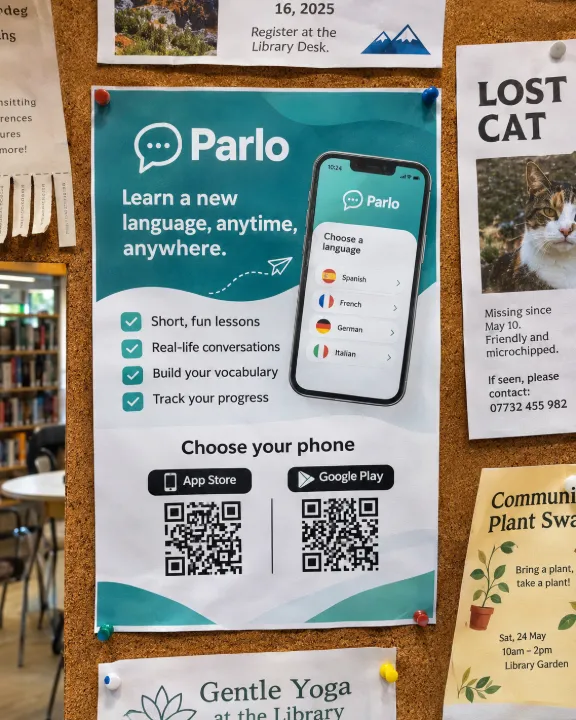
アプリがiPhoneとiPad専用の場合や、ストアバッジごとに別のコードを印刷する場合は、iTunesのQRコードでApp Storeの製品ページを直接開けます。リンクはApp Storeページの共有ボタン、またはAppleのApp Storeマーケティングツールからコピーします。apps.apple.comで始まるリンクです。iTunesのQRコードはApple Musicやポッドキャストのリンクにも使われるため、貼り付けたリンクが自分のアプリのものか確認してください。
主な使い道
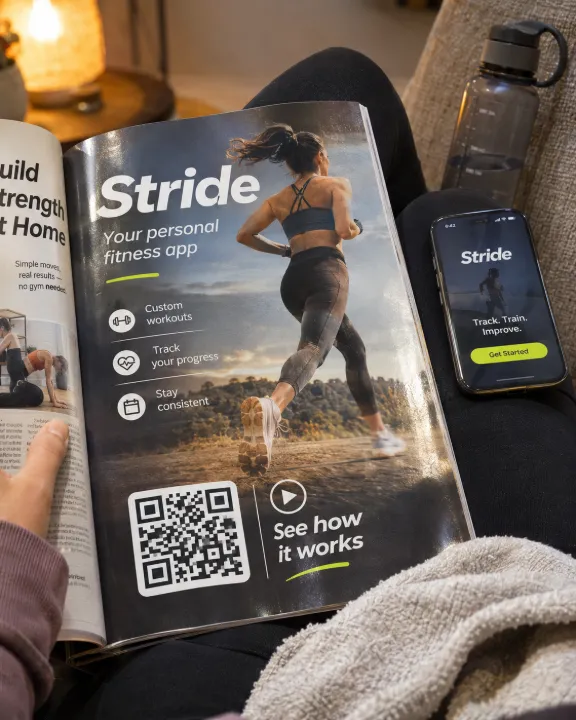
アプリで何ができるかが見えると、人はインストールしやすくなります。ポスター、紙面広告、製品の箱に動画のQRコードを載せれば、スマートフォンで短い使い方紹介を再生できます。動画の最後や説明欄にストアへのリンクを入れ、音を消して見る人も多いので、動画は短く字幕付きにしましょう。
主な使い道
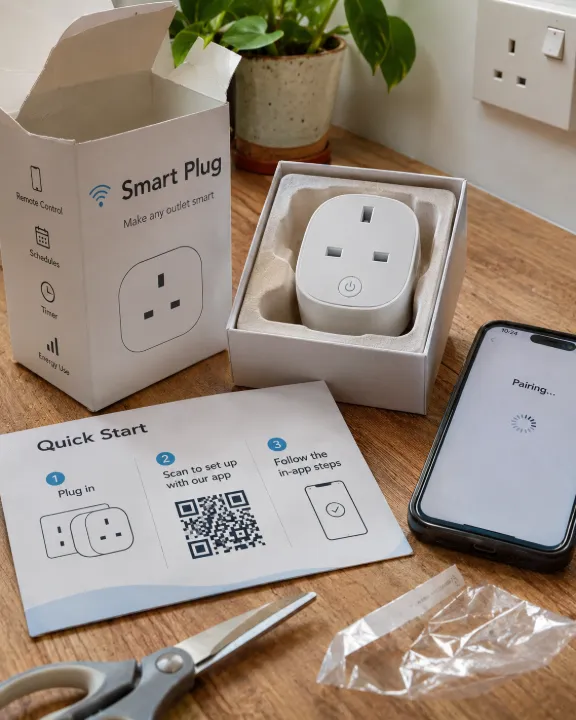
スマートホーム機器やウェアラブル端末などのコネクテッド製品は、アプリがないと使えないことがよくあります。箱やクイックスタートカードのPDFのQRコードで、どのアプリをどこからインストールするかを含むセットアップガイドを開けます。手順やアプリが変わったら新しい版をアップロードしましょう。
主な使い道
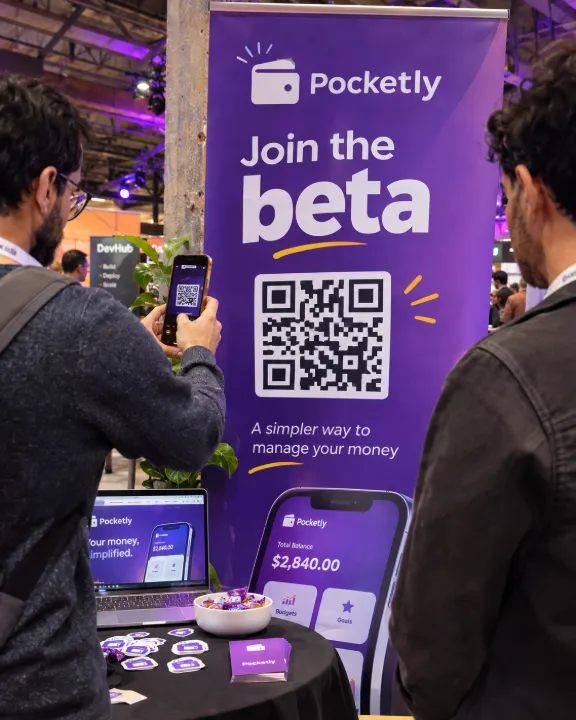
アプリがストアに並ぶ前でも、関心を集めることはできます。イベントブースやチラシにGoogle FormsのQRコードを載せれば、ベータ版への参加やリリース通知の登録ができる短いフォームが開きます。メールアドレスなど必要な情報だけを尋ね、その使い道を明記しましょう。
主な使い道
すでにスマートフォンを手にしている場所や、少し時間がある場所にコードを置き、アプリで何ができるかを伝えましょう。
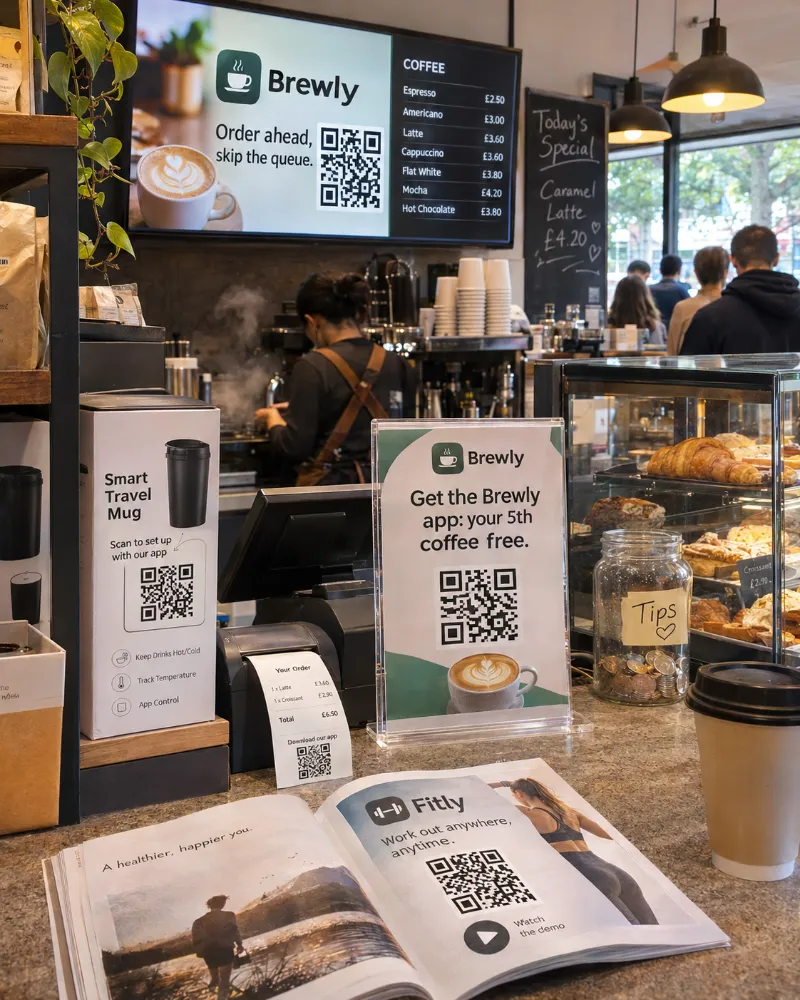
会計を待つ間にダウンロードページを開いてもらえます。
購入後に会員アプリや注文アプリのインストールを案内します。
どのアプリを入れればよいかを伝えるセットアップガイドを開きます。
製品とアプリのペアリング方法を見せます。
キャンペーンパラメータ付きのダウンロードページを開き、インストールを計測できます。
広告の放映中にダウンロードページを開きます。スキャンできるだけの時間コードを表示しましょう。
App Storeのページを開きます。隣に別のGoogle Play用コードを置きます。
アプリのリリース前にベータテスターや事前登録を集めます。
1つにする場合は、両方のストアバッジを載せたページを自社サイトに作ります。2つにする場合は、App Storeのリンク(apps.apple.com)とGoogle Playのリンク(play.google.com/store/apps/details?id=…)をコピーします。
掲載場所ごとのインストール数を見るには、App Store Connectのキャンペーンリンク(pt=とct=付き)を使い、Google Playのリンクにはutm_sourceとutm_campaignを追加します。各ストアの分析画面にインストールの流入元が表示されます。
ウェブサイトのQRコードジェネレーターを開いてリンクを貼り付け、無料でログインして保存します。比較したい掲載場所ごとに1つずつコードを作りましょう。
「アプリをダウンロード」などのフレームを付け、印刷した校正紙をiPhoneとAndroidの両方で、アプリがインストール済みの状態と未インストールの状態でスキャンしてみましょう。
良いアプリダウンロード用コードは、信頼しやすく、どのストアが開くかが明確で、実機でテスト済みです。
App Store、Google Play、または自社サイトに案内し、アプリのファイルを直接ダウンロードさせるリンクは使わないでください。スマートフォンが提供元不明のアプリに警告を出すのには理由があり、利用者が警戒するのも当然です。
App StoreとGoogle PlayのバッジはAppleとGoogleからダウンロードし、色の変更、翻訳、描き直しはしないでください。Appleは印刷物のバッジの高さを10 mm以上とし、周囲に余白を取るよう求めています。
Appleのガイドラインでは、使い捨ての食品容器や車両のステッカーなど、一部のアイテムにApp Storeバッジを使うことを認めていません。印刷前に最新のガイドラインを確認しましょう。バッジを使えない場所では、独自のテキストを添えたQRコードだけで問題ありません。
コードを2つ使う場合は、それぞれにラベルを付けるか、対応するストアバッジの下に置き、iPhoneユーザーが誤ってGoogle Play用コードをスキャンしないようにしましょう。
コードに気づき、スマートフォンのロックを解除してスキャンするまでには数秒かかります。ソファからでもスキャンできる大きさで、十分な時間表示しましょう。
QRCodeChampのダッシュボードが集計するのはスキャン数です。インストール数はApp Store ConnectとGoogle Play Consoleで集計されるため、両方を比べて何件のスキャンがダウンロードにつながったかを確認しましょう。
アプリの名前変更、置き換え、特定の国での配信停止があった場合は、存在しないストアページではなく、代わりの手順を説明するページに動的コードを向けましょう。
コード単体ではできません。QRCodeChampはスマートフォンの種類を判別しないため、1つのコードは常に同じリンクを開きます。方法は2つあります。両方のストアバッジを載せた自社サイトのページを開くコードを1つ作るか、ストア名のラベルを付けたコードを2つ印刷します。
App Storeでは、アプリのページを開いて共有をタップし、リンクをコピーします。apps.apple.comで始まるリンクです。Google Playは、https://play.google.com/store/apps/details?id=の後にアプリのパッケージ名を付けます。パッケージ名はPlay Consoleで確認できます。
自社のダウンロードページへのコード1つなら印刷が簡単で、どのスマートフォンでも使えます。各ストアバッジの下にコードを2つ置けば訪問者のタップが1回減りますが、わかりやすいラベルが必要です。どちらの場合も、iPhoneとAndroidの両方でテストしてください。
QRCodeChampでは、動的コードのスキャン数、日時、国、OSを確認できます。インストール数を数えるには、App StoreではApp Store Connectのキャンペーンリンクを、Google PlayではリンクにUTMパラメータを使い、各ストアの管理画面でレポートを確認してください。
はい。AppleとGoogleの公式バッジを使い、各社のガイドラインに従ってください。バッジを改変せず、周囲に余白を取り、バッジを使える場所を確認しましょう。QRコード自体は、自社のカラーやロゴでデザインできます。
AppleのApp Storeマーケティングツールで作れるのは、App Storeのページを開くコードです。アプリがGoogle Playにもある場合や、自社のダウンロードページへの1つのコード、独自のデザイン、掲載場所ごとのスキャン統計が必要な場合は、QRCodeChampでコードを作成しましょう。
ウェブサイトのQRコードなどの動的コードなら、ダッシュボードでリンクを変更すれば、印刷済みのコードが新しいページを開きます。コードの編集には、Googleでログインして作成する無料アカウントが必要です。
コードが公式ストアページか自社サイトを開くのであれば安全です。コードの横にアプリ名と会社名を印刷し、公共の場所のポスターにコードを覆うシールが貼られていないか確認し、ストア以外でインストールするアプリのファイルには決してリンクしないでください。
まずはダウンロードページかストアの掲載ページへのコードを1つ作り、計測したい掲載場所ごとにコードを追加しましょう。無料でログインすれば、印刷後もリンクを変更できます。