

Des notices toujours à jour
Téléversez une nouvelle version d'une notice ou d'une fiche de consignes quand les recommandations changent. Le code imprimé ouvre le fichier le plus récent.
Les patients repartent avec des notices, des cartes de rendez-vous et des consignes de soins, qu'ils perdent souvent ou à propos desquelles ils ont des questions plus tard. Un code QR sur ce papier ouvre la notice complète, une vidéo explicative ou votre page de prise de rendez-vous sur leur téléphone. Ce guide présente les codes QR adaptés aux cliniques, aux cabinets et aux pharmacies, où les placer et comment les garder sûrs et confidentiels.
Un code QR ne remplace pas un échange avec un médecin, une infirmière ou un pharmacien. Il donne aux patients un endroit fiable où retrouver les informations ensuite.
Téléversez une nouvelle version d'une notice ou d'une fiche de consignes quand les recommandations changent. Le code imprimé ouvre le fichier le plus récent.
Les patients ouvrent les consignes, les vidéos d'exercices et les coordonnées sur leur téléphone dès qu'ils en ont besoin.
Envoyez les patients vers les pages de rendez-vous, de renouvellement d'ordonnance ou de portail patient que vous utilisez déjà.
Les codes dynamiques comptent les scans : vous voyez quelles notices et affiches les patients ouvrent réellement.
Choisissez le type selon ce que le patient doit faire après le scan. Les types marqués « Modifiable » sont dynamiques : vous pouvez changer leur contenu plus tard et voir les statistiques de scans. Les autres sont statiques : le contenu est enregistré dans le code lui-même, il ne peut donc plus changer après l'impression. Ne renvoyez que vers des informations qui peuvent être publiques, ou vers vos propres systèmes sécurisés.
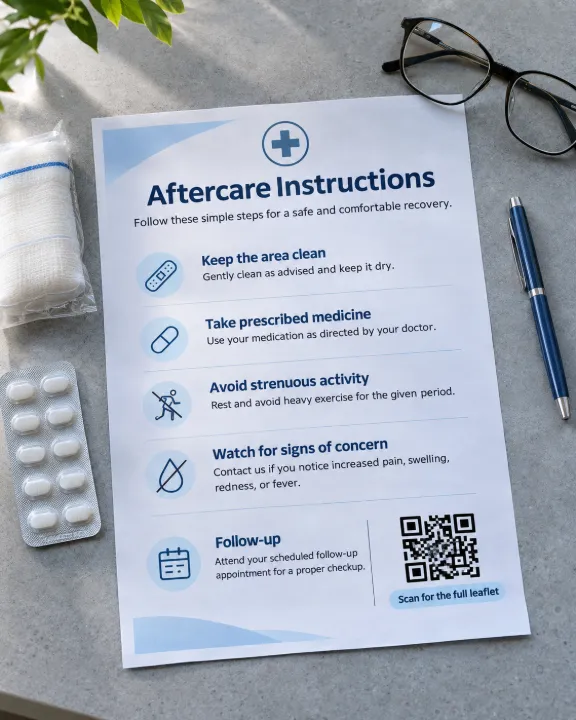
Les notices imprimées s'épuisent, deviennent obsolètes et sont souvent écrites trop petit. Un code QR PDF sur une fiche de consignes, un sac de pharmacie ou une affiche de salle d'attente ouvre la notice complète sur le téléphone du patient, qui peut zoomer et la conserver. Comme c'est un code dynamique, vous téléversez une nouvelle version quand les recommandations changent. Gardez des exemplaires papier pour les patients qui les préfèrent.
Où l'utiliser

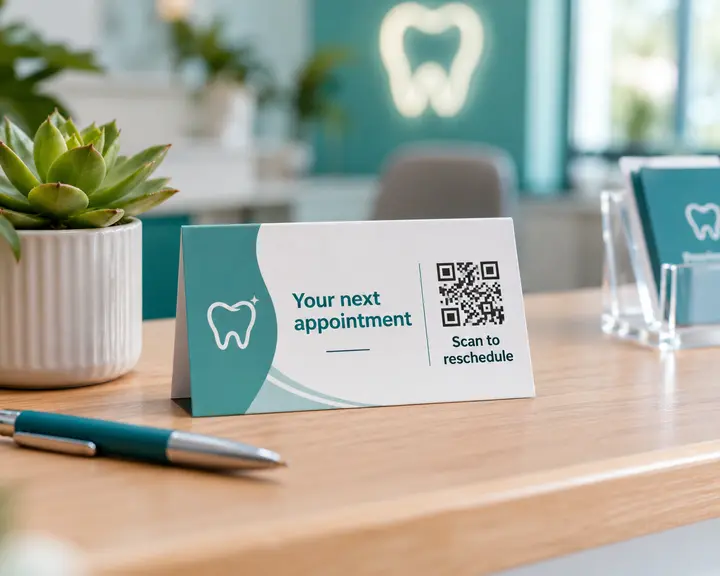
Les lignes téléphoniques sont saturées quand les patients essaient de prendre ou de déplacer un rendez-vous. Un code QR de site web sur la carte de rendez-vous ou à l'accueil ouvre votre page de prise de rendez-vous en ligne, de renouvellement d'ordonnance ou de portail patient. QRCodeChamp crée uniquement le code : la page et les données des patients restent dans le système que vous utilisez déjà.
Où l'utiliser
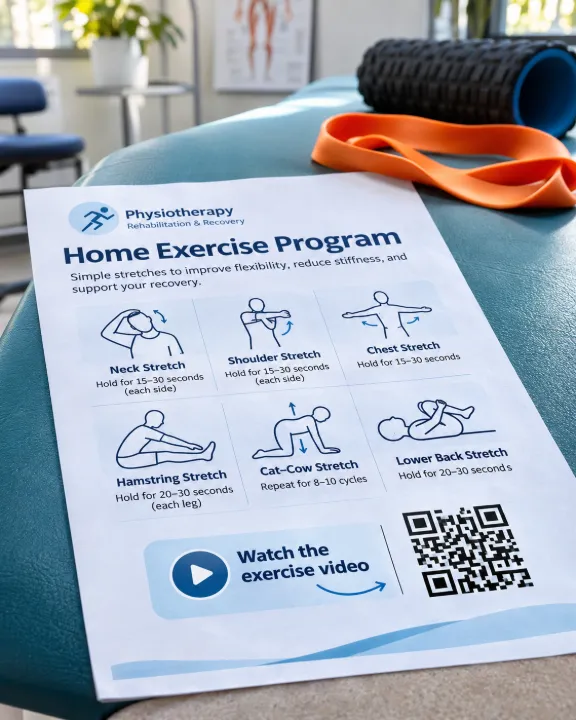
Certaines consignes sont plus faciles à suivre quand on les voit : exercices de kinésithérapie, utilisation d'un inhalateur, changement d'un pansement. Un code QR vidéo sur la fiche lance une courte démonstration à la maison, aussi souvent que le patient en a besoin. Utilisez des vidéos que vous avez réalisées ou qui proviennent d'un organisme de santé fiable.
Où l'utiliser
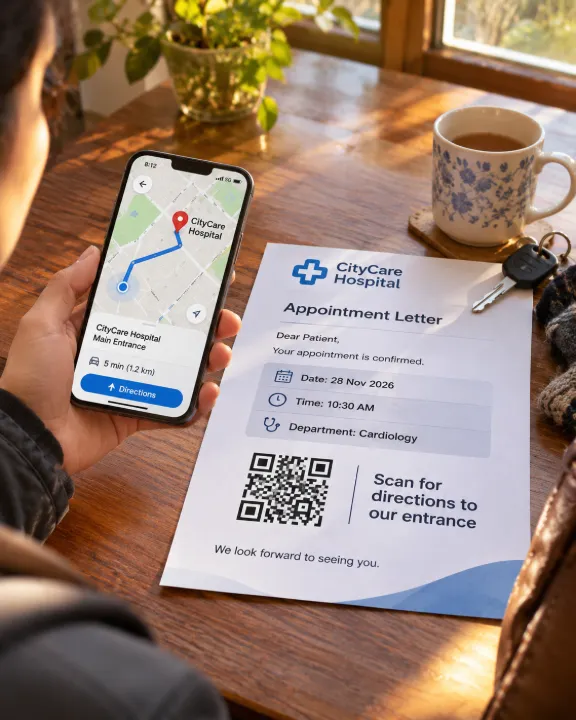
Les grands sites, les bâtiments partagés et les parkings difficiles à trouver mettent les patients en retard et les stressent. Un code QR de localisation sur la convocation ouvre l'entrée exacte dans l'application de cartes du téléphone, et pas seulement l'adresse de la rue.
Où l'utiliser
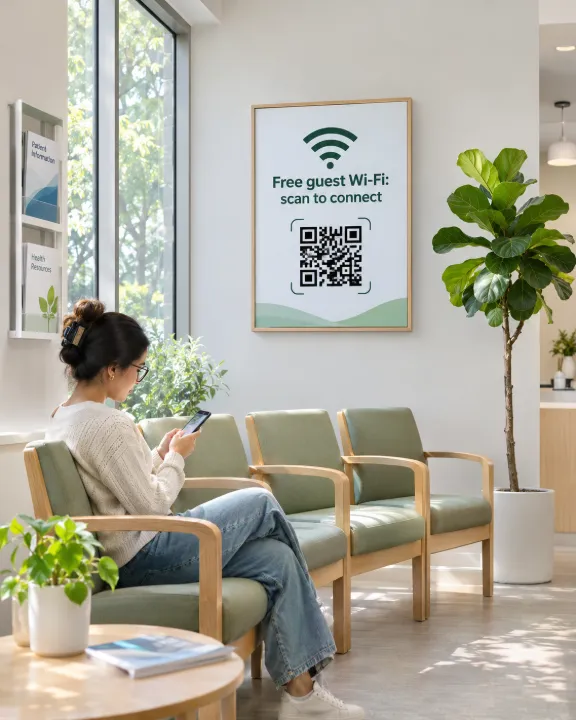
L'attente peut être longue, et les patients ont souvent besoin de chercher une information ou d'écrire à leurs proches. Un code QR Wi-Fi au mur de la salle d'attente les connecte à votre réseau invité en un seul scan, sans avoir à demander à l'accueil.
Où l'utiliser
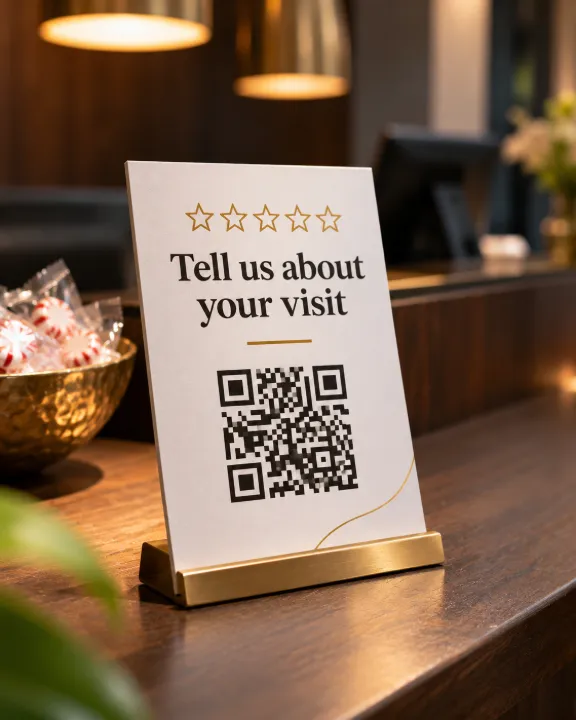
Les avis aident les nouveaux patients à choisir un cabinet. Un code QR Google Review à l'accueil ouvre directement votre formulaire d'avis. Demandez-le à tous les patients de la même façon, n'offrez jamais rien en échange et ne révélez aucune information sur un patient quand vous répondez à un avis.
Où l'utiliser
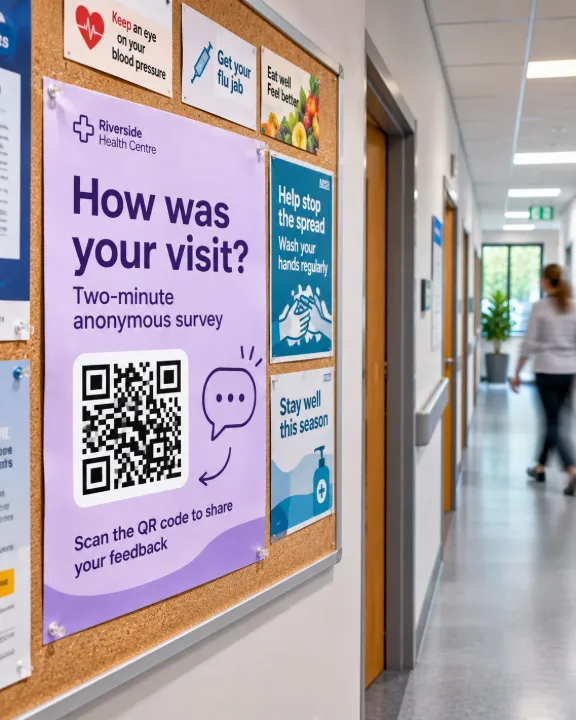
Un court questionnaire sur le temps d'attente, la propreté ou la clarté des explications vous aide à vous améliorer. Un code QR Google Forms dans la salle d'attente ouvre votre questionnaire. Gardez-le anonyme et ne demandez aucune information de santé : un formulaire généraliste n'est pas fait pour cela.
Où l'utiliser
Placez chaque code là où les patients se posent la question : la notice au comptoir, le rendez-vous à l'accueil, l'itinéraire dans le courrier.
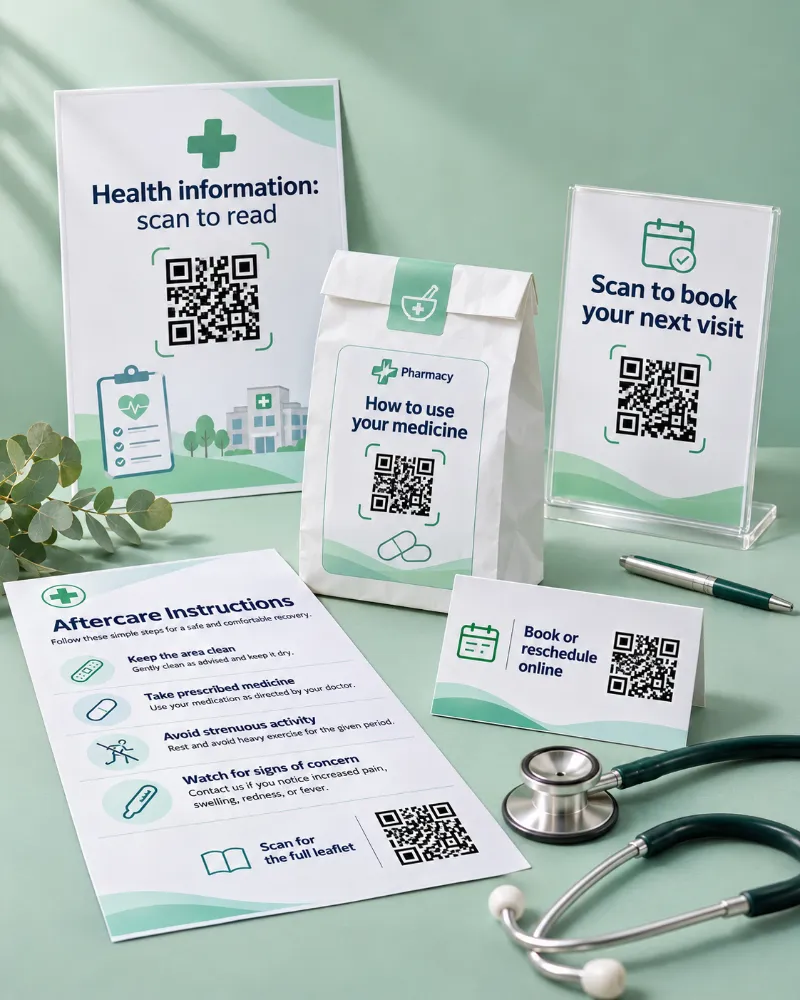
Ouvre les consignes complètes à relire à la maison.
Ouvre votre page de rendez-vous pour confirmer ou déplacer le rendez-vous.
Montre comment utiliser un inhalateur, un stylo injecteur ou un dispositif.
Ouvre la bonne entrée ou le bon parking dans l'application de cartes.
Connecte les patients au Wi-Fi invité.
Ouvre des brochures de campagnes de santé ou d'information sur le cabinet.
Invite chaque patient à donner son avis sur le cabinet.
Ouvre un court questionnaire de satisfaction anonyme.
Utilisez une notice générale ou une fiche de consignes sans nom de patient ni donnée personnelle, et enregistrez-la en PDF.
Ouvrez le générateur de code QR PDF et téléversez le fichier. Connectez-vous gratuitement pour l'enregistrer et pouvoir remplacer le fichier plus tard.
Choisissez un cadre et une courte phrase comme « Scannez pour la notice complète », et imprimez l'adresse web de votre cabinet sous le code.
Téléchargez le SVG pour l'impression, scannez une épreuve imprimée avec plusieurs téléphones et gardez des exemplaires papier pour les patients qui les préfèrent.
Dans la santé, la confiance compte autant que la praticité. Ces conseils rendent vos codes utiles et sûrs.
Noms, dates de naissance, résultats d'examens et numéros de dossier n'ont rien à faire dans un code QR ni dans un fichier téléversé. Pour tout ce qui est personnel, renvoyez vers vos propres systèmes sécurisés.
Toute personne qui scanne le code peut ouvrir le fichier qui se trouve derrière. Téléversez des notices générales et des informations sur le cabinet, jamais de documents propres à un patient.
Tous les patients n'ont pas de smartphone ou ne sont pas à l'aise pour scanner. Proposez aussi des notices imprimées et un numéro de téléphone.
Imprimez le nom et l'adresse web de votre cabinet à côté de chaque code, et vérifiez régulièrement que personne n'a collé d'autocollant par-dessus vos affiches.
Beaucoup de patients voient mal ou sont souffrants. Utilisez un code foncé sur fond clair, d'au moins 2 × 2 cm (0,8 × 0,8 in), avec un libellé clair.
Assurez-vous que les notices et les vidéos correspondent toujours aux recommandations en vigueur, et mettez à jour le code dynamique quand elles changent.
Oui, s'ils n'ouvrent que des informations publiques ou vos propres systèmes sécurisés. Imprimez le nom et l'adresse web de votre cabinet à côté de chaque code, vérifiez qu'aucun autocollant n'a été collé sur vos affiches et ne mettez jamais d'informations sur un patient dans un code.
Non. Toute personne qui scanne un code QR peut lire ce qu'il contient, et toute personne qui a le lien peut ouvrir un fichier téléversé. Utilisez les codes QR pour des informations générales et renvoyez les patients vers votre portail patient sécurisé pour tout ce qui est personnel.
Non. QRCodeChamp crée des codes QR ; ce n'est pas un système de dossiers médicaux ni de données de santé personnelles. Utilisez-le pour des notices publiques, des vidéos, des itinéraires et des liens vers les systèmes de rendez-vous et de portail que vous utilisez déjà, qui traitent les données des patients selon vos propres règles de protection des données.
Enregistrez la notice en PDF, ouvrez le générateur de code QR PDF, téléversez-la et téléchargez le code. Ajoutez-le à la fiche imprimée, à l'affiche ou au sac de pharmacie avec un court libellé comme « Scannez pour la notice complète ».
Oui, si vous utilisez un code dynamique comme le code QR PDF. Téléversez la nouvelle version dans votre tableau de bord et le code imprimé l'ouvre. Pour modifier vos codes, il vous faut un compte gratuit, créé en vous connectant avec Google.
Oui. Beaucoup de patients scannent volontiers un code, mais certains n'ont pas de smartphone, voient mal ou préfèrent simplement le papier. Proposez les deux.
Affichez le nom et l'adresse web de votre cabinet à côté du code, pour que les patients voient où il mène. Imprimez si possible les codes directement sur les supports, et retirez tout autocollant que vous n'avez pas posé vous-même.
Oui, pour les codes dynamiques. Le tableau de bord indique combien de fois un code a été scanné, quand et sur quels appareils. Il n'indique pas qui l'a scanné.
Commencez par une notice ou une fiche de consignes, puis ajoutez des codes pour les rendez-vous, l'itinéraire et le Wi-Fi. Connectez-vous gratuitement pour mettre à jour le contenu après l'impression.