

Moins à imprimer, moins à renvoyer
Les invités répondent depuis leur téléphone au lieu de renvoyer un carton-réponse, et les détails sont en ligne plutôt que sur des encarts supplémentaires.
Un faire-part a de la place pour les prénoms, la date et le lieu, pas pour le formulaire de réponse, la liste des hôtels, le parking et la liste de mariage. Un QR code sur la carte ouvre tout cela sur le téléphone de vos invités, et le jour J il peut réunir leurs photos dans un seul album. Ce guide présente les QR codes qu'utilisent les couples et les wedding planners, du save the date à la carte de remerciement, et comment les imprimer pour qu'ils se scannent bien.
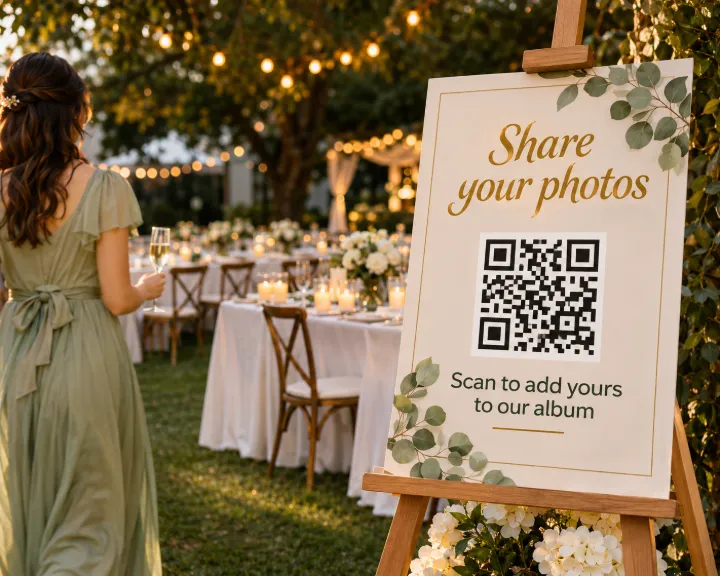
Le code ne remplace pas un beau faire-part. Il garde la carte épurée et met les informations pratiques à portée d'un scan.
Les invités répondent depuis leur téléphone au lieu de renvoyer un carton-réponse, et les détails sont en ligne plutôt que sur des encarts supplémentaires.
Si l'heure de début, les chambres réservées ou l'adresse du site changent, dirigez un code dynamique vers les nouvelles informations. Rien à réimprimer.
Renvoyez vers votre site de mariage, un Google Form, un album photo partagé ou votre liste de mariage. QRCodeChamp crée seulement le code.
Choisissez les couleurs de votre papeterie, des points arrondis et un cadre avec une courte phrase comme « Scannez pour répondre ».
Choisissez le type selon ce que l'invité doit faire après le scan. Les types marqués « Modifiable » sont dynamiques : vous pouvez changer leur contenu plus tard et voir les statistiques de scan. Les autres sont statiques : le contenu est stocké dans le code lui-même et ne peut plus changer après l'impression. Pour tout ce qui est imprimé des mois à l'avance, comme les save the date et les faire-part, utilisez un type modifiable.
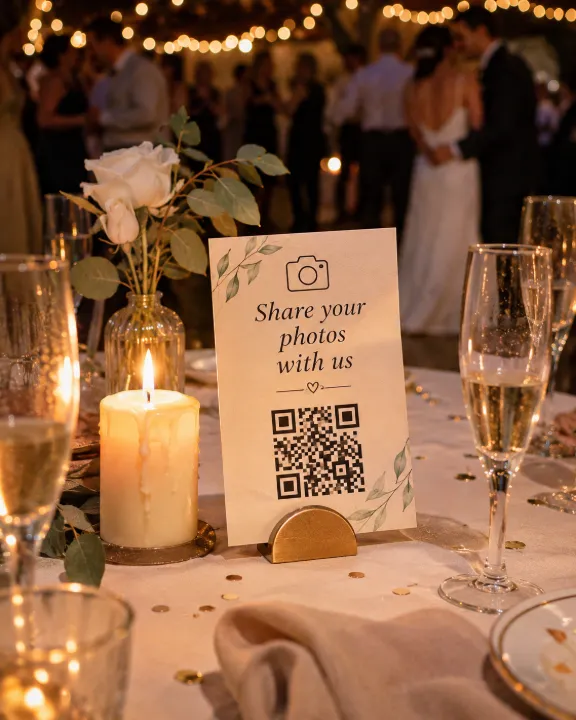
Les invités prennent des centaines de photos avec leur téléphone, et la plupart n'arrivent jamais aux mariés. Créez un album partagé dans le service photo que vous utilisez, activez l'option qui permet aux autres d'ajouter des photos, et placez un QR code de site web avec son lien sur chaque table et au photobooth. Certains services d'albums demandent aux invités de se connecter avant d'ajouter des photos : testez donc d'abord le lien sur le téléphone d'un ami. Comme c'est un code dynamique, vous pouvez aussi le diriger vers votre site de mariage ou votre liste et le changer ensuite.
Où l'utiliser
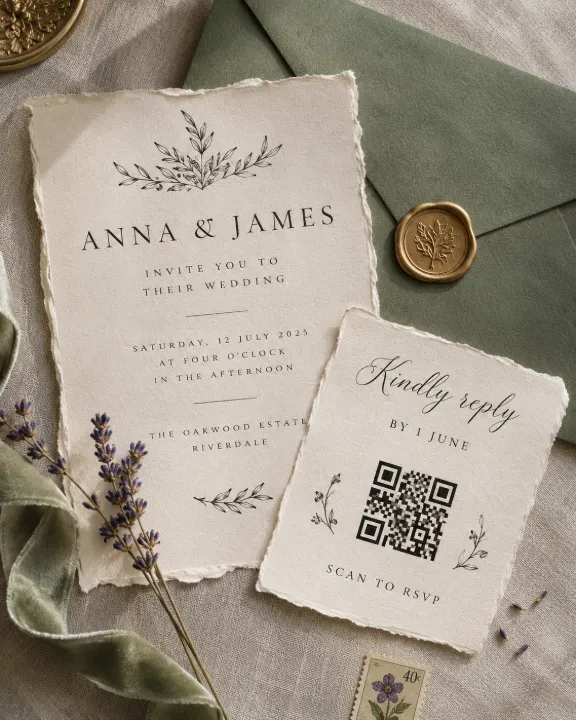
Relancer les réponses est l'une des étapes les plus lentes de l'organisation d'un mariage. Un QR code Google Form sur le faire-part ouvre un court formulaire RSVP : qui vient, choix des menus, régimes alimentaires et allergies, et une demande de chanson si vous le souhaitez. Les réponses arrivent dans votre compte Google, où vous pouvez les voir sous forme de tableur pour le traiteur et le plan de table. Imprimez la date limite de réponse à côté du code.
Où l'utiliser
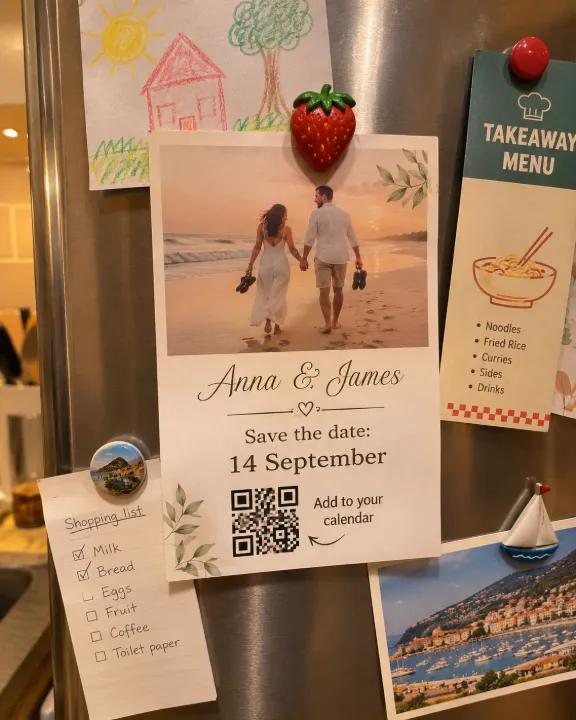
Un save the date finit sur le frigo ; une entrée d'agenda envoie un rappel. Un QR code d'événement enregistre le nom du mariage, la date, l'heure et le lieu, et le téléphone de l'invité propose de l'ajouter à son agenda en un scan. Créez un code pour le mariage et, si besoin, des codes séparés pour le dîner de répétition ou le brunch du lendemain.
Où l'utiliser
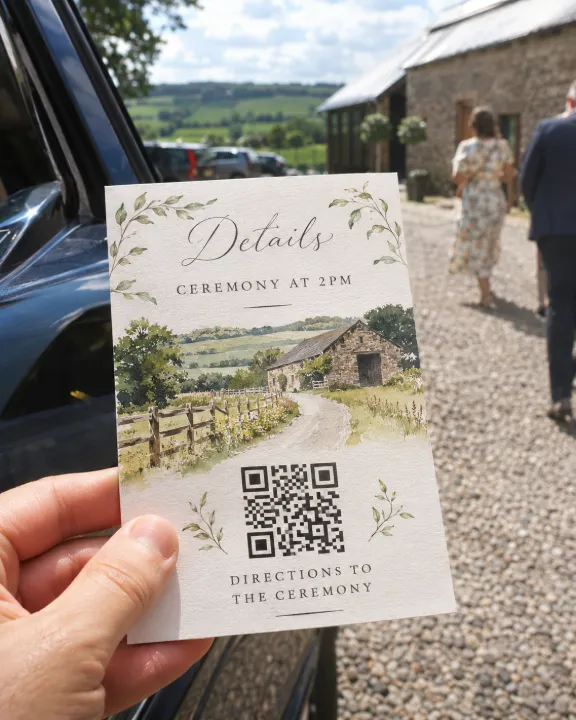
Les domaines, les granges et les plages sont souvent difficiles à trouver, et l'adresse du GPS peut mener au mauvais portail. Un QR code de localisation ouvre l'endroit exact dans l'application de cartes : l'entrée de la cérémonie, le parking des invités ou le point de départ de la navette. Si la cérémonie et la réception ont lieu à des endroits différents, donnez à chacun son propre code.
Où l'utiliser
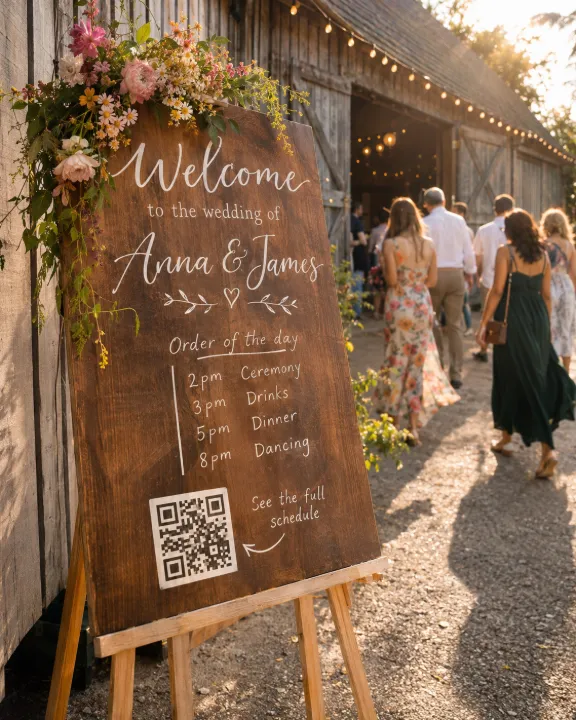
Les invités veulent savoir quand commence la cérémonie, quand ont lieu les discours et quand part la dernière navette. Un QR code PDF sur un panneau de bienvenue ou un marque-place ouvre le déroulé de la journée, le menu ou un guide des hôtels et taxis du coin. Téléversez une nouvelle version si les horaires changent : le code imprimé ouvre le fichier le plus récent.
Où l'utiliser
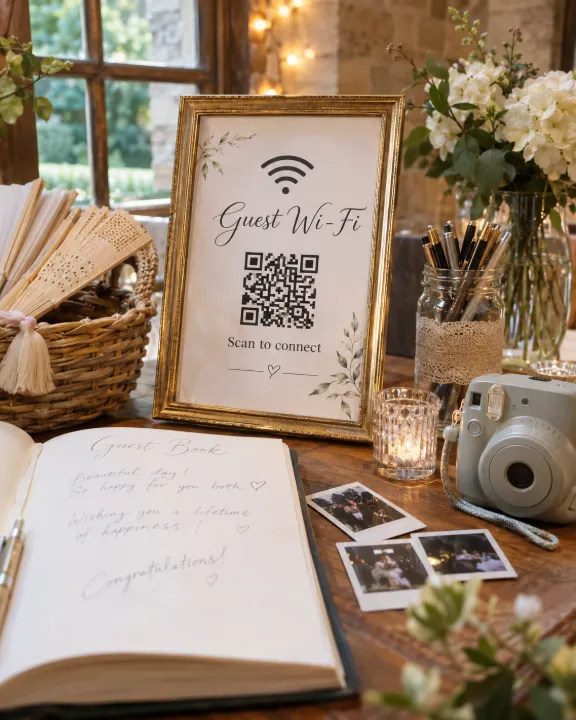
Les lieux à la campagne ont souvent un réseau mobile faible, ce qui ralentit l'envoi des photos. Si le lieu propose un Wi-Fi invités, demandez le nom du réseau et le mot de passe et transformez-les en QR code Wi-Fi pour la table d'accueil ou le bar, afin que les invités se connectent en un scan.
Où l'utiliser
Chaque élément de la papeterie de mariage a un rôle. Donnez aussi un seul rôle à chaque code, et imprimez une courte phrase qui dit ce que fait le scan.
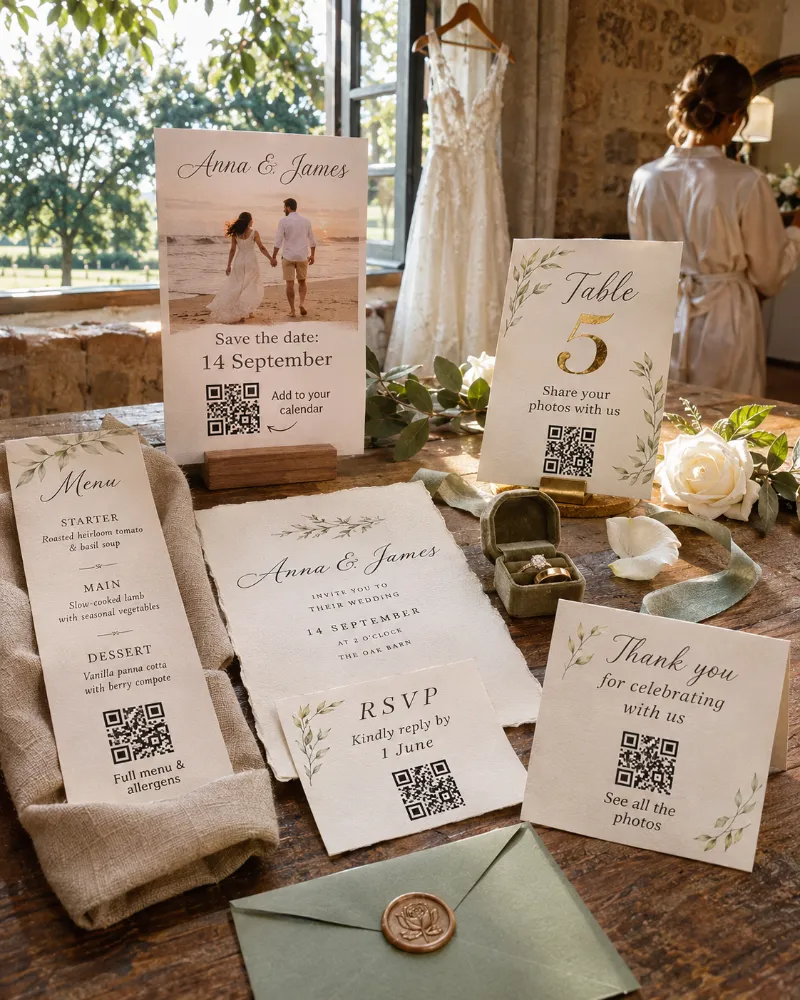
Ajoute la date du mariage à l'agenda de l'invité.
Ouvre votre site de mariage avec l'accès, le dress code et la FAQ.
Ouvre le formulaire de réponse pour la présence et les menus.
Ouvre l'entrée du lieu ou le parking dans l'application de cartes.
Ouvre le déroulé de la journée et le menu.
Ouvre l'album partagé pour que les invités ajoutent leurs photos.
Connecte les invités au Wi-Fi du lieu.
Ouvre l'album photo ou la galerie du photographe professionnel.
Finalisez votre site de mariage, votre formulaire RSVP ou votre album photo, ouvrez-le sur un téléphone et vérifiez que des invités connectés à aucun compte peuvent l'utiliser.
Ouvrez le générateur de code QR de site web, collez le lien et connectez-vous gratuitement avec Google pour l'enregistrer, afin de pouvoir changer le lien après l'impression des faire-part.
Choisissez une couleur foncée de votre design sur un fond clair, un style de points et un cadre, et ajoutez une courte phrase comme « Scannez pour répondre ». Téléchargez le SVG pour votre imprimeur ou votre graphiste.
Imprimez un faire-part au format et sur le papier définitifs, et scannez-le avec plusieurs téléphones différents avant de commander tout le tirage.
La papeterie de mariage s'imprime une seule fois, souvent des mois à l'avance. Ces points aident les codes à fonctionner le jour J et après.
La dorure, les encres pastel et les papiers foncés sont superbes mais se scannent souvent mal. Imprimez le code dans une couleur foncée sur fond clair, même si le reste de la carte est doré.
Sur les faire-part et les marque-places, gardez un code d'au moins 2 × 2 cm (0.8 × 0.8 in), avec une marge vide autour, et testez une épreuve imprimée.
Certains invités, souvent les plus âgés, n'utilisent pas les QR codes. Imprimez l'adresse web sous le code et indiquez un numéro de téléphone ou un e-mail pour répondre.
Toute personne ayant le lien peut ouvrir votre site ou votre album. Ne publiez pas votre adresse personnelle et demandez avant de partager publiquement des photos des enfants des invités.
Les arnaques au QR code existent, et les invités ont raison d'être prudents. Utilisez un design cohérent, imprimez vos prénoms à côté du code et retirez tout autocollant que vous n'avez pas posé sur un panneau.
Les invités gardent les faire-part en souvenir. Après le mariage, dirigez le code dynamique vers votre album photo ou une page de remerciement au lieu de laisser le lien expirer.
Décidez ce que les invités doivent ouvrir : votre site de mariage, un formulaire RSVP ou un album photo. Copiez ce lien, collez-le dans le générateur de code QR de site web, choisissez vos couleurs et votre cadre, et téléchargez le code en SVG pour l'impression. Connectez-vous gratuitement avec Google si vous voulez changer le lien plus tard.
Créez un album partagé dans un service photo comme Google Photos, activez l'option qui permet aux autres d'ajouter des photos et copiez le lien de partage de l'album. Mettez-le dans un QR code de site web sur les tables et au photobooth. Testez-le d'abord sur le téléphone d'un ami, car certains services demandent aux invités de se connecter avant d'ajouter des photos.
Cela fonctionne, mais ce n'est pas l'option la plus simple : Google Forms demande de se connecter à un compte Google avant d'envoyer des fichiers, et les photos arrivent dans votre Google Drive. Un album partagé est généralement plus simple pour les invités.
Oui. Créez un formulaire RSVP dans Google Forms, ou utilisez la page RSVP de votre site de mariage, et mettez son lien dans un QR code sur le faire-part ou un carton-réponse. Imprimez la date limite à côté, et gardez une adresse web ou un numéro de téléphone pour les invités qui ne scannent pas.
Oui, avec un code dynamique comme le QR code de site web, Google Form, d'événement, de localisation ou PDF. Connectez-vous gratuitement avec Google et modifiez le contenu dans votre tableau de bord ; le code imprimé ouvre le nouveau contenu. Les codes statiques, comme le Wi-Fi, ne peuvent pas être modifiés après l'impression.
Au moins 2 × 2 cm (0.8 × 0.8 in) pour une carte que les invités tiennent en main, avec une marge vide autour. Les grands panneaux lus à distance demandent un code plus grand. Scannez toujours une épreuve imprimée sur le papier définitif avant de commander tout le tirage.
Oui. Vous pouvez choisir les couleurs, les styles de points et de coins, ajouter un petit logo ou un monogramme, et entourer le code d'un cadre avec une courte phrase. Gardez le code plus foncé que son fond avec assez de contraste, sinon certains téléphones ne le liront pas.
Oui. Vous pouvez créer et télécharger des QR codes gratuitement sans compte. La connexion avec Google, gratuite elle aussi, enregistre vos codes, vous permet de modifier les codes dynamiques après l'impression et indique combien de fois chaque code a été scanné.
Commencez par un code pour le RSVP ou votre site de mariage, puis ajoutez des codes pour l'itinéraire, le programme et un album photo partagé. Connectez-vous gratuitement pour changer les liens après l'impression des faire-part.