

설치 페이지로 바로 연결
한 번 스캔하면 앱의 스토어 페이지가 열리므로 검색하거나 이름을 잘못 입력하거나 비슷한 가짜 앱을 설치할 일이 없습니다.
포스터나 TV 광고를 보고 앱 스토어에서 앱 이름을 직접 검색하는 사람은 없습니다. QR 코드를 사용하면 App Store나 Google Play의 앱 페이지로 바로 연결되어 한 번만 탭하면 설치할 수 있습니다. 이 가이드에서는 하나의 코드로 두 스토어를 모두 연결하는 방법, 앱 다운로드 코드가 가장 효과적인 위치, 어떤 게재 위치에서 설치가 발생했는지 확인하는 방법을 설명합니다.
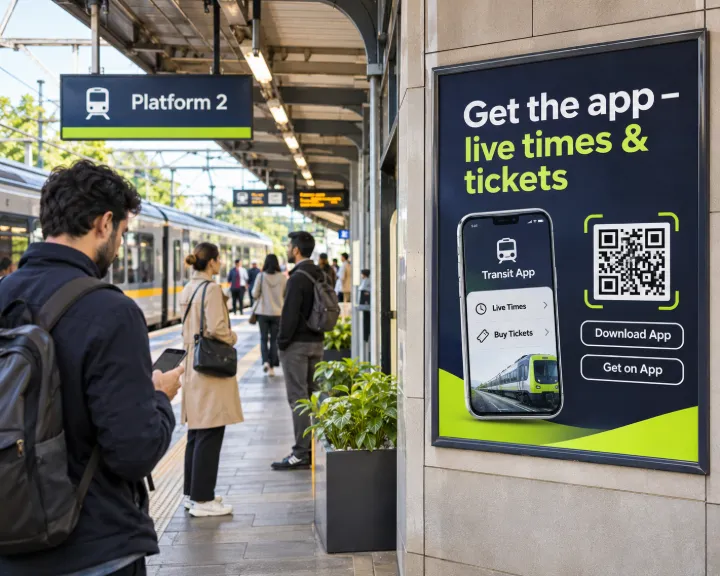
QR 코드는 상자, 영수증, 화면처럼 사람들이 이미 손에 들고 있거나 보고 있는 것을 앱을 설치하는 곳과 연결합니다.
한 번 스캔하면 앱의 스토어 페이지가 열리므로 검색하거나 이름을 잘못 입력하거나 비슷한 가짜 앱을 설치할 일이 없습니다.
동적 코드는 게재 위치, 시간, 운영체제별로 스캔 수를 집계하므로 iPhone과 Android 사용자가 각각 몇 명 스캔했는지 알 수 있습니다.
다시 인쇄하지 않고도 인쇄된 코드를 새 다운로드 페이지, 다른 스토어 링크, 업데이트된 캠페인 매개변수로 연결할 수 있습니다.
앱 아이콘이나 로고, 브랜드 색상, '앱 다운로드'라고 적힌 프레임을 추가하세요.
스캔 후 어떤 일이 일어나야 하는지에 따라 유형을 고르세요. '수정 가능'으로 표시된 유형은 동적 코드로, 나중에 내용을 바꾸고 스캔 통계를 확인할 수 있습니다. QRCodeChamp는 휴대폰이 iPhone인지 Android인지 감지하지 않으며, 하나의 코드는 하나의 링크만 엽니다. 두 스토어를 모두 연결하려면 스토어마다 코드를 따로 만들거나, 두 스토어 배지가 모두 있는 자체 다운로드 페이지를 하나의 코드로 여세요.
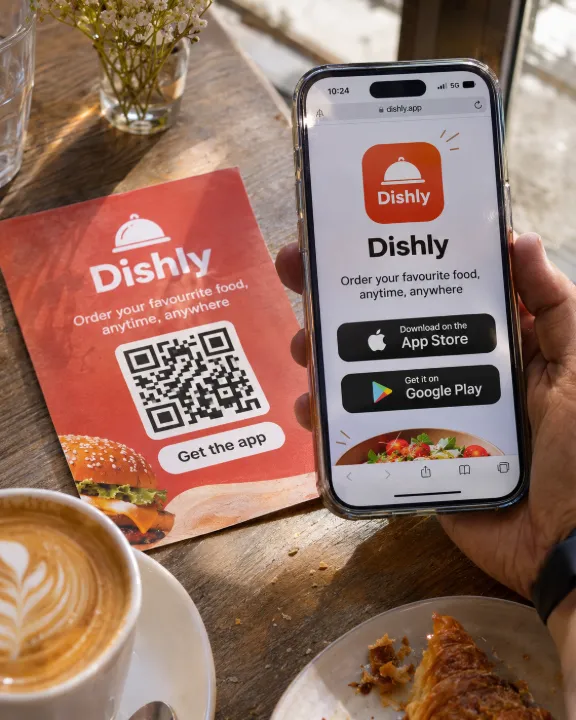
하나의 코드로 두 스토어를 모두 연결하는 가장 간단한 방법은 App Store와 Google Play 배지를 나란히 보여 주는 페이지를 자체 웹사이트에 만드는 것입니다. 웹사이트 QR 코드가 이 페이지를 열면 방문자는 자신의 휴대폰에 맞는 스토어를 탭합니다. 웹사이트 QR 코드를 Google Play 등록 페이지(play.google.com/store/apps/details?id= 뒤에 패키지 이름)에 직접 연결하고 별도의 App Store 코드와 나란히 사용할 수도 있습니다.
활용 위치
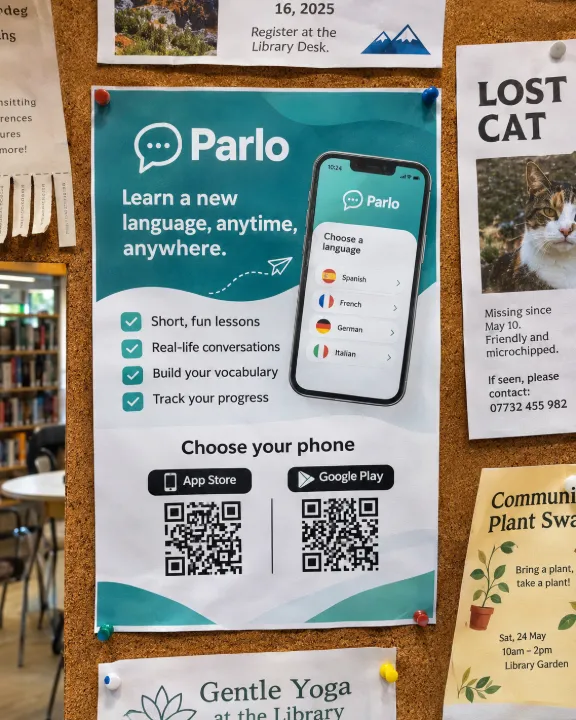
앱이 iPhone과 iPad 전용이거나 스토어 배지마다 코드를 따로 인쇄한다면, iTunes QR 코드로 App Store 제품 페이지를 바로 열 수 있습니다. App Store 페이지의 공유 버튼이나 Apple의 App Store 마케팅 도구에서 링크를 복사하세요. 링크는 apps.apple.com으로 시작합니다. iTunes QR 코드는 Apple Music과 팟캐스트 링크에도 쓰이므로 붙여 넣은 링크가 내 앱의 링크인지 확인하세요.
활용 위치
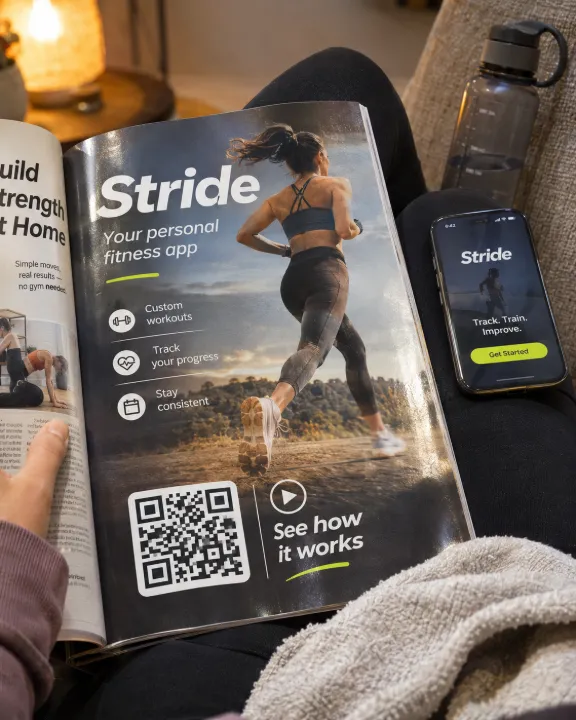
앱이 무엇을 하는지 직접 볼 수 있으면 사람들은 더 쉽게 설치합니다. 포스터, 인쇄 광고, 제품 상자에 동영상 QR 코드를 넣으면 휴대폰에서 짧은 사용 안내 영상이 재생됩니다. 영상 끝이나 설명란에 스토어 링크를 넣고, 소리를 끄고 보는 사람이 많으니 영상은 짧게, 자막을 넣어 만드세요.
활용 위치
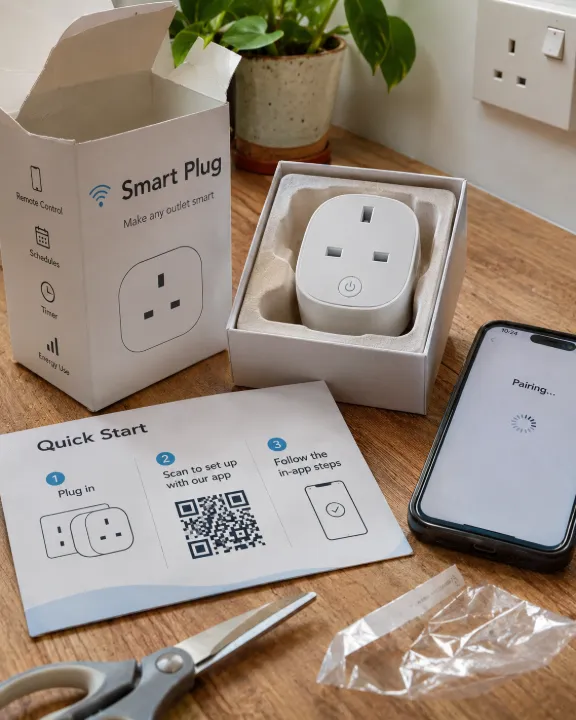
스마트홈 기기, 웨어러블 등 연결형 제품은 앱이 있어야 작동하는 경우가 많습니다. 상자나 빠른 시작 카드에 PDF QR 코드를 넣으면 어떤 앱을 어디서 설치하는지 포함한 설정 가이드가 열립니다. 설정 단계나 앱이 바뀌면 새 버전을 업로드하세요.
활용 위치
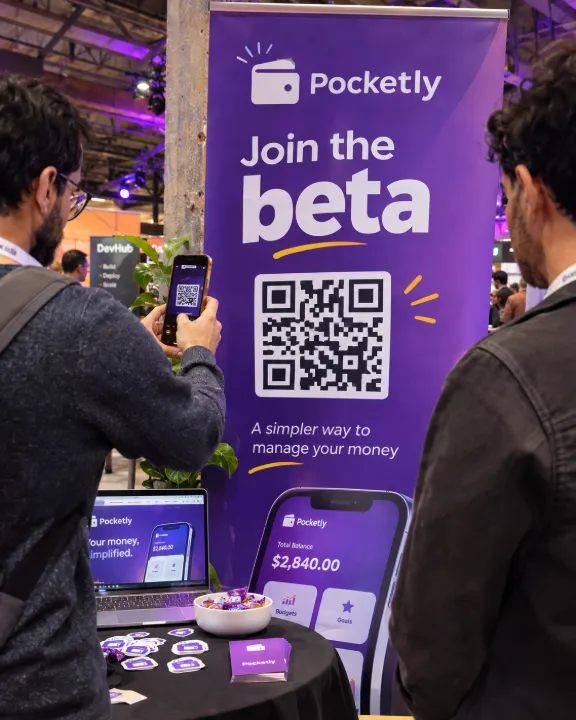
앱이 스토어에 올라가기 전에도 관심을 모을 수 있습니다. 행사 부스나 전단지에 Google Forms QR 코드를 넣으면 베타 참여나 출시 알림을 신청하는 짧은 양식이 열립니다. 이메일 주소처럼 꼭 필요한 정보만 묻고, 어떻게 사용할지 알려 주세요.
활용 위치
사람들이 이미 휴대폰을 들고 있거나 잠시 여유가 있는 곳에 코드를 두고, 앱이 무엇을 해 주는지 알려 주세요.
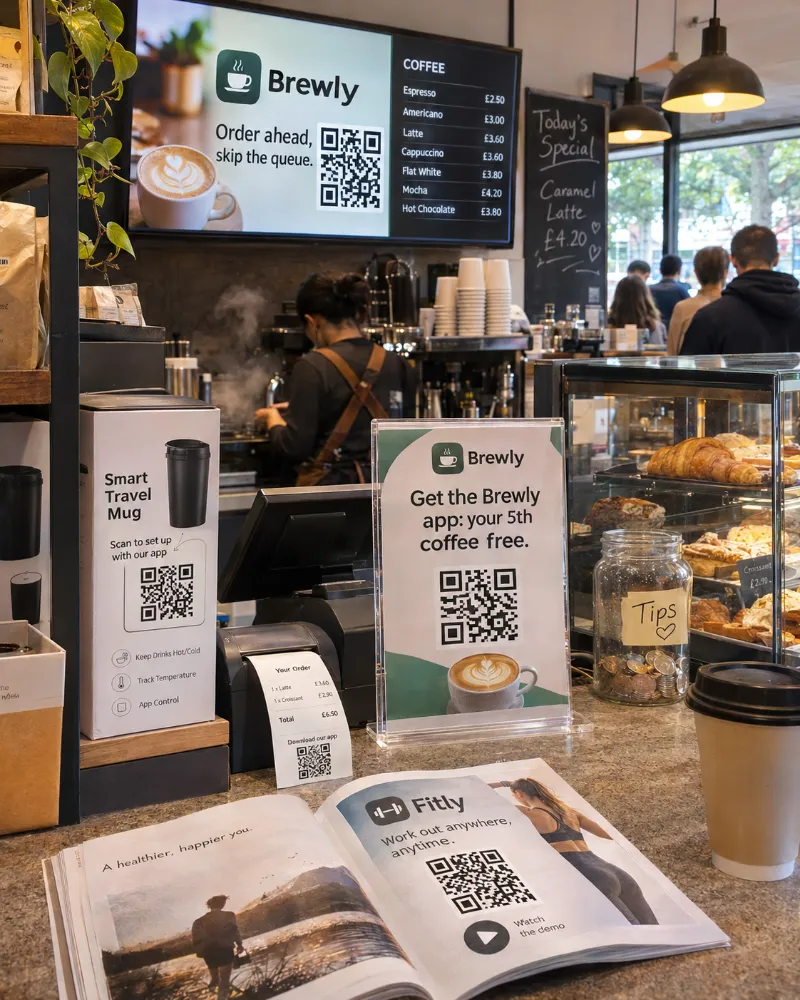
고객이 결제를 기다리는 동안 다운로드 페이지를 엽니다.
구매 후 멤버십 앱이나 주문 앱 설치를 안내합니다.
어떤 앱을 설치해야 하는지 알려 주는 설정 가이드를 엽니다.
제품과 앱을 연결하는 방법을 보여 줍니다.
캠페인 매개변수가 포함된 다운로드 페이지를 열어 설치를 측정할 수 있습니다.
광고가 나오는 동안 다운로드 페이지를 엽니다. 스캔할 수 있을 만큼 코드를 충분히 보여 주세요.
App Store 페이지를 열며, 옆에 별도의 Google Play 코드를 둡니다.
앱 출시 전에 베타 테스터와 출시 알림 신청자를 모읍니다.
코드 하나를 쓰려면 웹사이트에 두 스토어 배지가 모두 있는 페이지를 만드세요. 코드 두 개를 쓰려면 App Store 링크(apps.apple.com)와 Google Play 링크(play.google.com/store/apps/details?id=…)를 복사하세요.
게재 위치별 설치 수를 보려면 App Store Connect 캠페인 링크(pt=와 ct= 포함)를 사용하고 Google Play 링크에는 utm_source와 utm_campaign을 추가하세요. 그러면 각 스토어의 분석에서 설치 경로를 확인할 수 있습니다.
웹사이트 QR 코드 생성기를 열고 링크를 붙여 넣은 뒤 무료로 로그인해 저장하세요. 비교하고 싶은 게재 위치마다 코드를 하나씩 만드세요.
'앱 다운로드' 같은 프레임을 추가한 뒤, 인쇄 시안을 iPhone과 Android 휴대폰으로 앱이 설치된 상태와 설치되지 않은 상태에서 모두 스캔해 보세요.
좋은 앱 다운로드 코드는 믿을 수 있고, 어느 스토어가 열리는지 분명하며, 실제 휴대폰에서 테스트한 코드입니다.
App Store, Google Play 또는 자체 웹사이트로 안내하고, 앱 파일을 직접 다운로드하는 링크는 절대 사용하지 마세요. 휴대폰이 출처를 알 수 없는 앱에 경고를 표시하는 데는 이유가 있으며, 사람들이 조심하는 것도 당연합니다.
App Store와 Google Play 배지는 Apple과 Google에서 다운로드하고, 색을 바꾸거나 번역하거나 다시 그리지 마세요. Apple은 인쇄용 배지의 높이를 최소 10 mm로 하고 주변에 여백을 두도록 요구합니다.
Apple 가이드라인은 일회용 식품 포장재, 차량 스티커 등 일부 물품에 App Store 배지를 허용하지 않습니다. 인쇄 전에 최신 가이드라인을 확인하세요. 배지를 쓸 수 없는 곳에서는 직접 쓴 문구와 함께 QR 코드만 사용해도 됩니다.
코드를 두 개 사용한다면 각각 라벨을 붙이거나 해당 스토어 배지 아래에 두어 iPhone 사용자가 실수로 Google Play 코드를 스캔하지 않도록 하세요.
코드를 알아채고 휴대폰 잠금을 풀고 스캔하기까지 몇 초가 걸립니다. 소파에서도 스캔할 수 있을 만큼 크게, 충분히 오래 화면에 띄우세요.
QRCodeChamp 대시보드는 스캔 수를 집계합니다. 설치 수는 App Store Connect와 Google Play Console에서 집계되므로 둘을 비교해 스캔 중 몇 건이 다운로드로 이어졌는지 확인하세요.
앱 이름이 바뀌거나, 다른 앱으로 대체되거나, 특정 국가에서 내려가면 사라진 스토어 페이지 대신 대안을 안내하는 페이지로 동적 코드를 연결하세요.
코드만으로는 안 됩니다. QRCodeChamp는 휴대폰 종류를 감지하지 않으므로 하나의 코드는 항상 같은 링크를 엽니다. 방법은 두 가지입니다. 두 스토어 배지가 모두 있는 웹사이트 페이지를 여는 코드를 하나 만들거나, 스토어 이름을 표시한 코드 두 개를 인쇄하세요.
App Store에서 앱 페이지를 열고 공유를 탭한 뒤 링크를 복사하세요. 링크는 apps.apple.com으로 시작합니다. Google Play는 https://play.google.com/store/apps/details?id= 뒤에 앱 패키지 이름을 붙이면 되며, 패키지 이름은 Play Console에서 확인할 수 있습니다.
자체 다운로드 페이지로 연결하는 코드 하나는 인쇄가 간단하고 어떤 휴대폰에서도 작동합니다. 스토어 배지마다 코드를 하나씩 두면 방문자가 한 번 덜 탭하지만 분명한 라벨이 필요합니다. 어느 쪽이든 iPhone과 Android 휴대폰에서 모두 테스트하세요.
QRCodeChamp는 동적 코드의 스캔 수, 시간, 국가, 운영체제를 보여 줍니다. 설치 수를 집계하려면 App Store에는 App Store Connect 캠페인 링크를, Google Play 링크에는 UTM 매개변수를 사용한 뒤 각 스토어 콘솔의 보고서를 확인하세요.
네, Apple과 Google의 공식 배지를 사용하고 가이드라인을 따른다면 가능합니다. 배지를 변경하지 말고, 주변에 여백을 두고, 배지를 사용할 수 있는 곳인지 확인하세요. QR 코드 자체는 브랜드 색상과 로고로 디자인할 수 있습니다.
Apple의 App Store 마케팅 도구는 App Store 페이지를 여는 코드를 만듭니다. 앱이 Google Play에도 있거나, 자체 다운로드 페이지로 가는 코드 하나, 나만의 디자인, 게재 위치별 스캔 통계가 필요하다면 QRCodeChamp로 코드를 만드세요.
웹사이트 QR 코드 같은 동적 코드라면 대시보드에서 링크를 바꾸면 인쇄된 코드가 새 페이지를 엽니다. 코드를 수정하려면 Google로 로그인해 만드는 무료 계정이 필요합니다.
코드가 공식 스토어 페이지나 자체 웹사이트를 연다면 안전합니다. 코드 옆에 앱 이름과 회사 이름을 인쇄하고, 공공장소 포스터에 코드를 덮는 스티커가 붙어 있지 않은지 확인하며, 스토어 밖에서 설치하는 앱 파일에는 절대 연결하지 마세요.
다운로드 페이지나 스토어 등록 페이지로 가는 코드 하나로 시작하고, 측정하고 싶은 게재 위치마다 코드를 추가하세요. 무료로 로그인하면 인쇄 후에도 링크를 바꿀 수 있습니다.