

Un dossier par client
Regroupez les codes de chaque client dans votre tableau de bord, pour que le bon code aille dans la bonne maquette.
Une agence crée rarement un seul code QR. Elle en crée des dizaines, pour plusieurs clients à la fois, et chacun doit respecter la marque, survivre à l'impression et continuer à fonctionner quand le client change un lien. Ce guide couvre le côté agence du travail : organiser les codes par client, les créer en masse, les valider avec les imprimeurs, rendre compte des scans et les remettre en fin de mission.
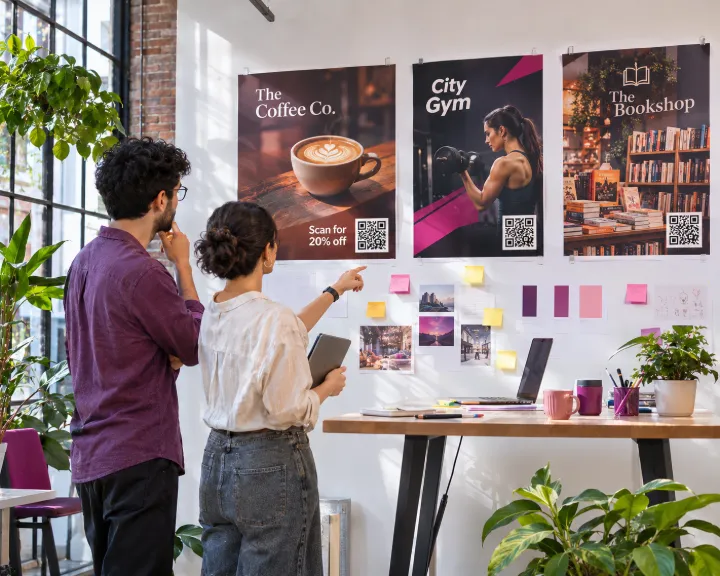
En agence, le plus difficile n'est pas de créer des codes QR. C'est de s'y retrouver entre clients, campagnes et tirages.
Regroupez les codes de chaque client dans votre tableau de bord, pour que le bon code aille dans la bonne maquette.
Réglez couleurs, styles de points, logo et cadre avec appel à l'action selon la charte graphique de chaque client.
Si la page d'un client change d'adresse ou si un lien était faux, modifiez la destination d'un code dynamique. Le code imprimé continue de fonctionner.
Les codes dynamiques comptent les scans par date, appareil et lieu, pour montrer à vos clients quels supports ont servi.
Choisissez le type selon ce que le client final doit faire après le scan. Les types marqués « Modifiable » sont dynamiques : vous pouvez changer leur contenu plus tard et voir les statistiques de scan. Les autres sont statiques : le contenu est stocké dans le code lui-même et ne peut plus changer après l'impression. Pour tout ce qui part à l'impression pour un client, un type modifiable est le choix le plus sûr.
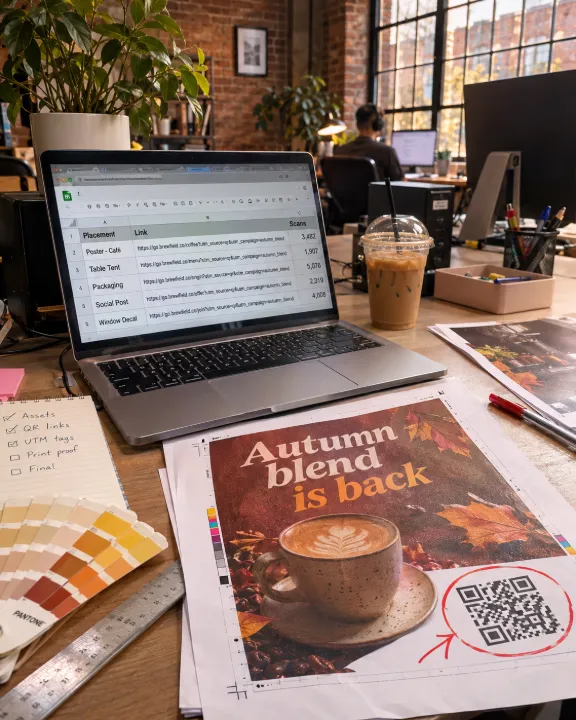
La plupart des codes clients ouvrent une page de destination. Ajoutez des balises UTM au lien avant de créer le code, avec la nomenclature du client, pour que les scans arrivent dans ses statistiques sous la bonne campagne. Google Analytics distingue majuscules et minuscules dans les valeurs : convenez d'une nomenclature en minuscules par client et tenez-vous-y. Enregistrez le code en dynamique et vous pourrez encore corriger le lien après le tirage.
Missions clients typiques
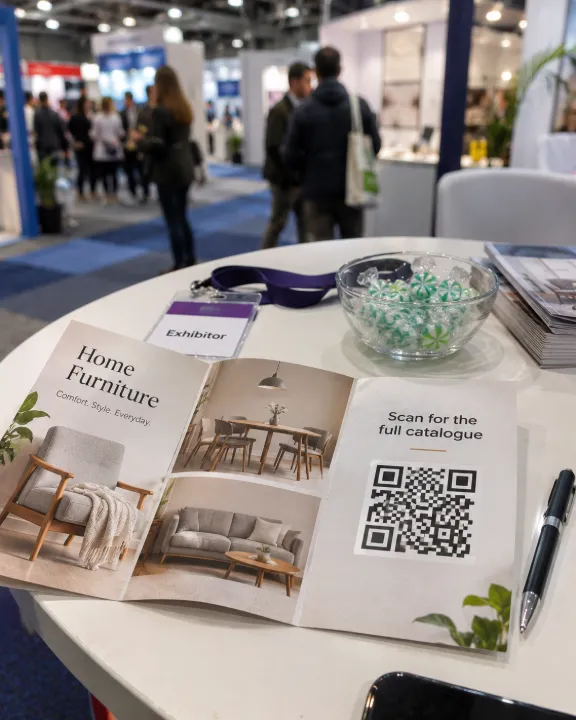
Les clients changent prix, menus et conditions après la validation de la maquette. Un code QR PDF sur le support imprimé ouvre le document que vous avez conçu, et quand le client envoie une correction, vous téléversez la nouvelle version. Le code imprimé ouvre le nouveau fichier, sans retour chez l'imprimeur.
Missions clients typiques
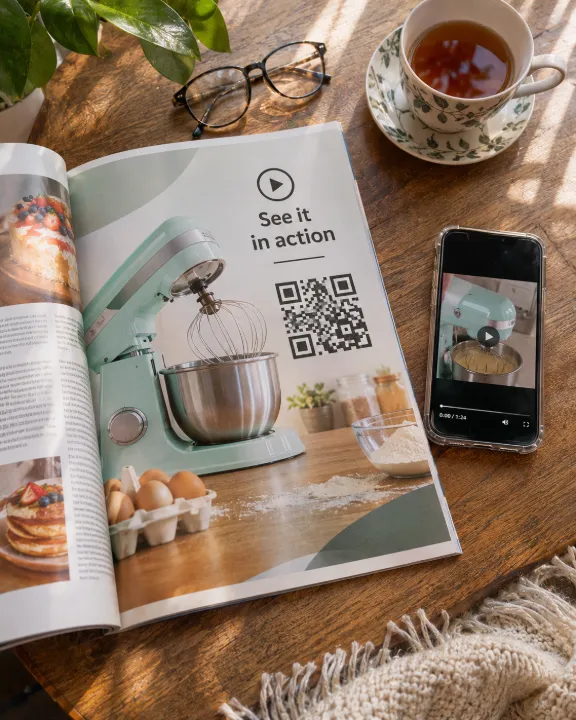
Quand un client a investi dans un film ou une démo produit, un code QR vidéo sur l'annonce, l'emballage ou le présentoir le fait regarder par ceux qui ont le support en main. Si le client remonte le film, remplacez-le par la nouvelle version.
Missions clients typiques
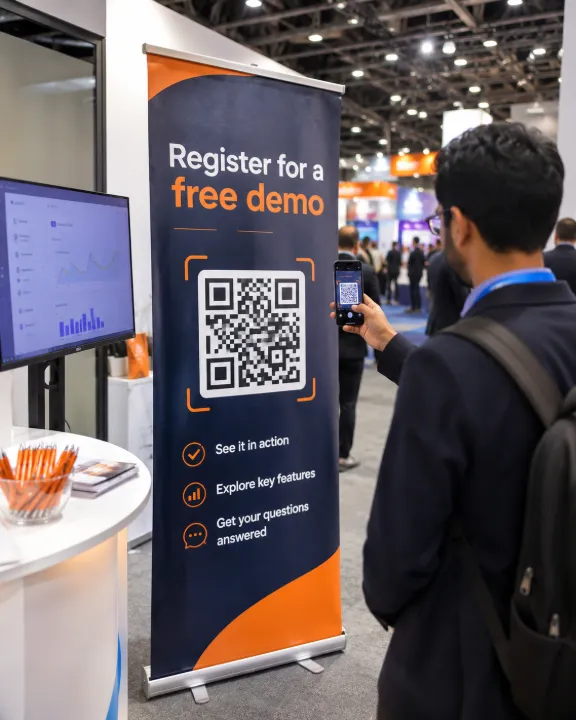
Pour la génération de leads, les inscriptions et les jeux-concours, créez le formulaire dans le compte Google du client plutôt que dans le vôtre, pour que les réponses et les données personnelles lui appartiennent dès le départ. Un code QR Google Form sur le flyer ou le stand l'ouvre. Vérifiez la politique de confidentialité du client et le règlement du jeu avant le lancement.
Missions clients typiques
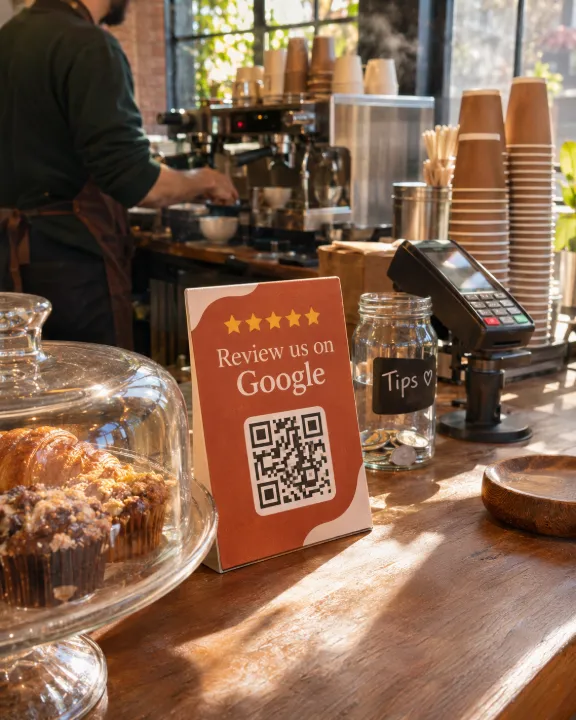
Restaurants, salons de coiffure et cabinets demandent souvent à leur agence des supports pour obtenir des avis. Un code QR avis Google sur un chevalet de comptoir ou un ticket ouvre directement le formulaire d'avis du client. Conseillez à vos clients de solliciter tous leurs clients et de ne jamais rien offrir en échange d'un avis, ce que les règles de Google interdisent.
Missions clients typiques
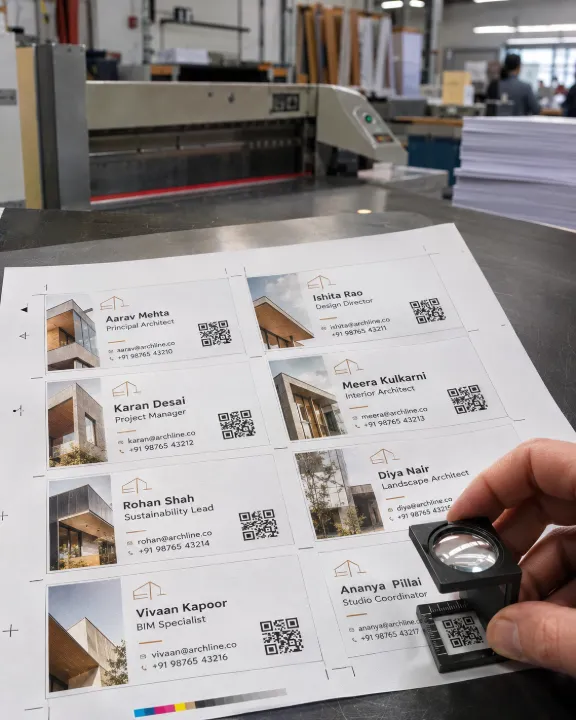
Quand un client commande de nouvelles cartes de visite pour son personnel, chaque personne a besoin de son propre code vCard. Le générateur en masse crée des codes vCard à partir d'une liste : vous produisez les codes d'une équipe en une fois et placez chacun dans la maquette de sa carte.
Missions clients typiques
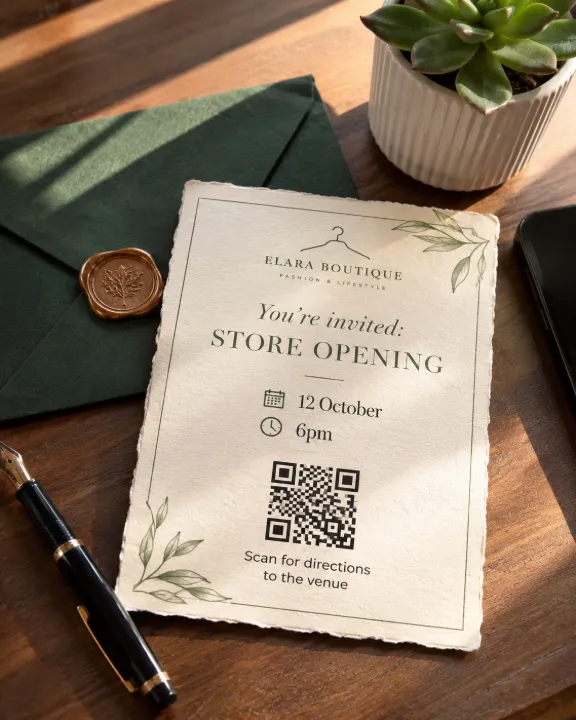
Ouvertures de magasin, lancements et événements clients dépendent de la capacité des gens à trouver le lieu. Un code QR de localisation sur l'invitation ou le mailing ouvre l'entrée exacte dans l'application de cartes, et vous pouvez la déplacer si le lieu change.
Missions clients typiques
La plupart des codes QR d'agence finissent dans un livrable client. Prévoyez le code en même temps que le livrable, pas à la dernière épreuve.
Lien avec UTM que les statistiques du client peuvent mesurer.
Un code par envoi ou région, créé en masse, pour comparer les retours.
Les corrections passent par un nouveau fichier, pas une réimpression.
Lance le film ou la démo du client.
Les contacts arrivent directement dans le formulaire du client.
Une mission simple et reproductible pour les clients restauration et commerce.
Les codes de toute une équipe en un seul lot.
Ouvre le lieu dans les cartes et peut être déplacé si les plans changent.
Si le client veut posséder les codes sur le long terme, créez-les avec une connexion Google qu'il contrôle. Sinon, créez-les dans le compte de votre agence et convenez par écrit de ce qui se passe à la fin du contrat.
Créez un dossier pour le client dans le tableau de bord et nommez chaque code par campagne, emplacement et version, par exemple soldes-printemps-affiche-a.
Ajoutez des balises UTM à chaque lien de destination, puis créez les codes un par un ou jusqu'à 25 à la fois avec le générateur en masse. Connectez-vous avant de générer pour qu'ils soient enregistrés.
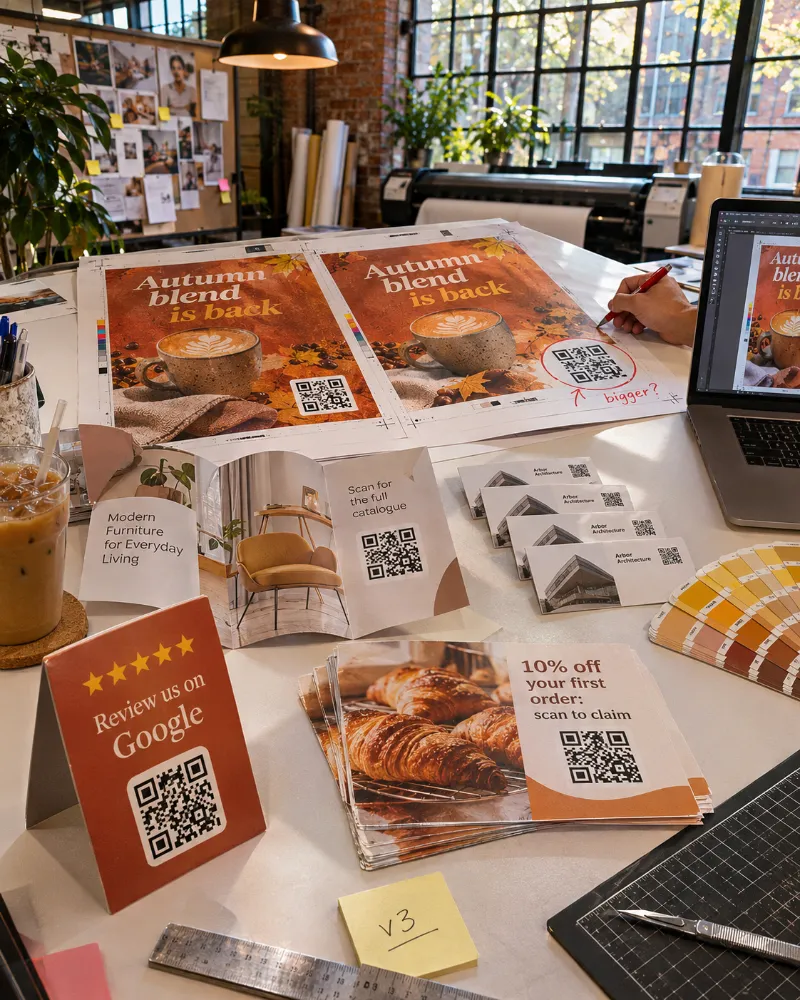
Appliquez les couleurs et le logo du client, téléchargez le SVG pour l'imprimeur et scannez une épreuve imprimée à taille réelle avec plusieurs téléphones avant la validation du client.
Ces habitudes évitent aux agences les deux pires problèmes de codes QR : un code imprimé qui ne se scanne pas, et un code que plus personne ne peut modifier.
Scannez le fichier exporté et une épreuve imprimée, à taille réelle, sur iPhone et Android. Vérifiez que le code ouvre la bonne page, pas seulement qu'il se scanne. Utilisez notre lecteur de codes QR pour lire son contenu.
La norme code QR (ISO/IEC 18004) prévoit une marge vide de quatre modules autour du code. Demandez aux graphistes et aux imprimeurs de ne pas la rogner, et gardez un code foncé sur fond clair.
Couleurs de marque pâles, fonds chargés et grands logos rendent les codes plus difficiles à scanner. Si un style échoue au test, foncez le code avant de réduire le logo.
Le SVG reste net à toutes les tailles et s'intègre facilement dans une maquette. Donnez à l'imprimeur le fichier que vous avez testé et demandez-lui de ne pas recréer ni redimensionner le code à l'œil.
Il n'y a ni accès d'équipe, ni marque blanche, ni transfert entre comptes. Les codes dynamiques restent dans le compte qui les a créés et passent par un lien QRCodeChamp : décidez tôt qui conservera ce compte après le projet.
N'envoyez jamais un mot de passe Google par e-mail ou par messagerie. Si plusieurs personnes doivent modifier les codes d'un client, le titulaire du compte décide de la gestion des accès, avec la validation en deux étapes activée.
Créez un dossier par client dans le tableau de bord et utilisez une nomenclature cohérente pour chaque code, par exemple campagne, emplacement et version. Vous retrouverez ainsi le bon code pour chaque maquette et verrez les codes de chaque client ensemble.
QRCodeChamp n'a ni licences d'équipe ni rôles utilisateurs : chaque compte appartient à une connexion Google. La gestion de cette connexion relève de son titulaire. Ne faites jamais circuler de mots de passe par e-mail ou messagerie, et gardez la validation en deux étapes activée.
Les codes ne peuvent pas être déplacés d'un compte à l'autre. Les codes statiques et les fichiers téléchargés fonctionnent seuls : il suffit de les remettre. Les codes dynamiques restent dans le compte qui les a créés ; si le client doit les posséder et les modifier plus tard, créez-les dès le départ avec sa connexion Google.
Non. Les codes dynamiques passent par un lien QRCodeChamp avant de rediriger vers la page du client. Si un client veut des codes qui pointent uniquement vers son propre domaine, utilisez un code statique qui renvoie directement à son site, en sachant qu'il ne pourra plus être modifié après l'impression.
Non. Vous pouvez créer les codes un par un, ou jusqu'à 25 à la fois avec le générateur en masse en collant une liste ou en téléversant un fichier CSV.
Ajoutez-les au lien de la page de destination avant de créer le code, par exemple ?utm_source=poster&utm_medium=qr&utm_campaign=spring-sale. Google recommande de toujours renseigner source, medium et campaign, et ses valeurs sont sensibles à la casse : utilisez les mêmes noms en minuscules que le client ailleurs.
Pour chaque code dynamique, le tableau de bord affiche le total des scans, les scans dans le temps et par heure de la journée, le type d'appareil, le système d'exploitation, le navigateur, ainsi que les pays et villes d'origine. Il n'y a pas d'export de rapport : recopiez les chiffres dans votre propre rapport. Il n'indique pas qui a scanné.
Envoyez du SVG. C'est un format vectoriel, il reste net quelle que soit la taille d'impression. Envoyez exactement le fichier que vous avez testé, conservez la marge vide autour du code et demandez une épreuve imprimée avant le tirage complet.
Commencez par un dossier pour un client et un code pour son prochain travail d'impression. Connectez-vous gratuitement pour enregistrer vos codes, corriger les liens après impression et voir les statistiques de scan.