

Inscription tant que l'intérêt est là
Les gens s'inscrivent depuis l'affiche ou le flyer en un scan, au lieu de taper un long lien plus tard.
La plupart des gens décident de venir à un événement en voyant l'affiche, le flyer ou l'invitation, et l'oublient avant d'arriver devant un ordinateur. Un QR code sur ce support ouvre votre formulaire d'inscription ou votre billetterie sur-le-champ. Ce guide explique comment préparer des QR codes pour les inscriptions, quoi prévoir le jour J pour l'arrivée et l'accueil des participants, et ce que les QR codes peuvent ou ne peuvent pas faire pour la billetterie.

Un QR code ne prend pas de réservations et ne vend pas de billets lui-même. Il raccourcit l'étape entre découvrir votre événement et s'y inscrire.
Les gens s'inscrivent depuis l'affiche ou le flyer en un scan, au lieu de taper un long lien plus tard.
Envoyez les gens vers votre Google Form, votre page Eventbrite, votre événement Meetup ou votre site. Inscriptions et billets restent dans cet outil.
Redirigez un code imprimé vers la liste d'attente quand c'est complet, ou vers l'édition suivante une fois l'événement terminé.
Donnez à chaque série d'affiches ou lot de flyers son propre code dynamique et comparez leurs scans dans votre tableau de bord.
Choisissez le type selon ce que la personne doit faire après le scan : s'inscrire, enregistrer la date, trouver le lieu ou lire le programme. Les types marqués « Modifiable » sont dynamiques : vous pouvez modifier leur contenu plus tard et voir les statistiques de scan. Les autres sont statiques : le contenu est stocké dans le code lui-même et ne peut donc plus changer après l'impression.

Si vous vendez des billets ou prenez des réservations sur Eventbrite, Meetup, Ticket Tailor ou votre propre site, un QR code site web sur l'affiche ouvre directement la page de l'événement. Collez le lien de l'événement lui-même, pas celui de votre page d'accueil, pour que les gens arrivent sur le bouton d'inscription. Comme c'est un code dynamique, vous pouvez le rediriger vers une liste d'attente quand c'est complet, ou vers l'enregistrement ensuite.
Où l'utiliser
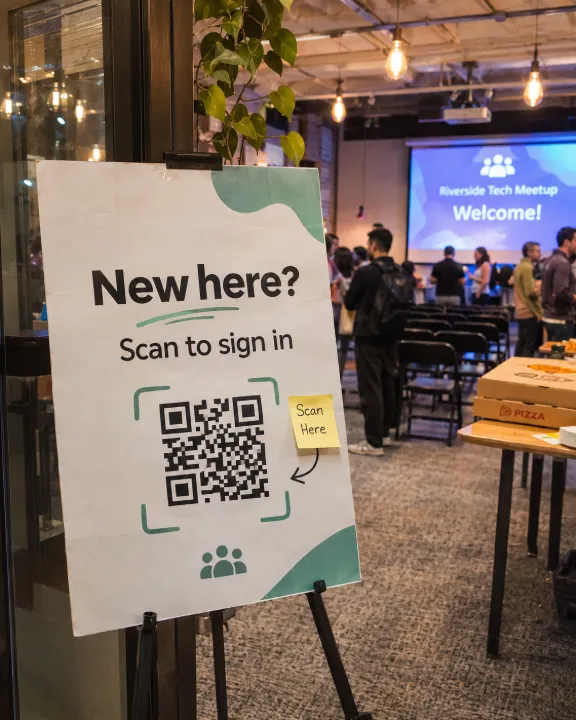
Pour les meetups gratuits, soirées de club, ateliers et événements scolaires, un Google Form suffit souvent. Un QR code Google Form sur l'annonce ouvre le formulaire d'inscription ; un deuxième à l'entrée peut servir de feuille d'émargement simple, et un troisième en fin de session peut recueillir les avis. Ne demandez que les informations nécessaires et dites à quoi elles serviront.
Où l'utiliser
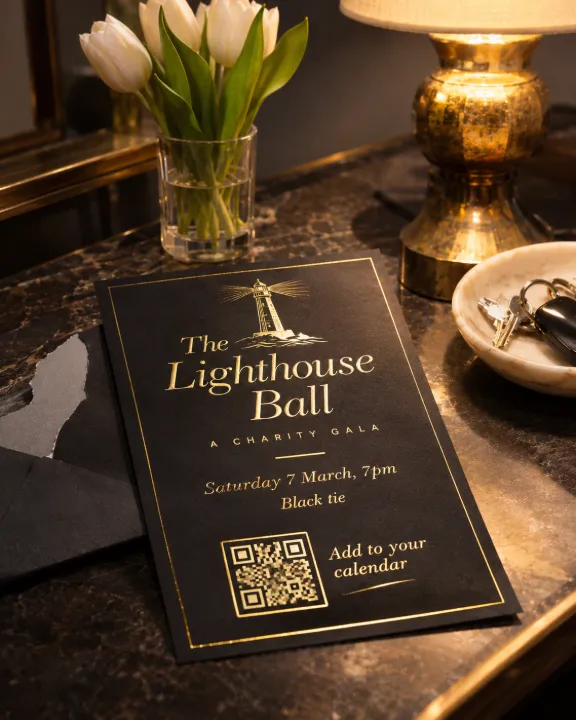
Même inscrits, les gens ratent des événements quand la date n'existe que dans un e-mail. Un QR code événement sur l'e-mail de confirmation, l'invitation ou la carte save the date ajoute le nom, la date, l'heure et le lieu à l'agenda du téléphone en une étape. Placez-le à côté du code d'inscription, pas à sa place : enregistrer la date ne réserve pas de place.
Où l'utiliser
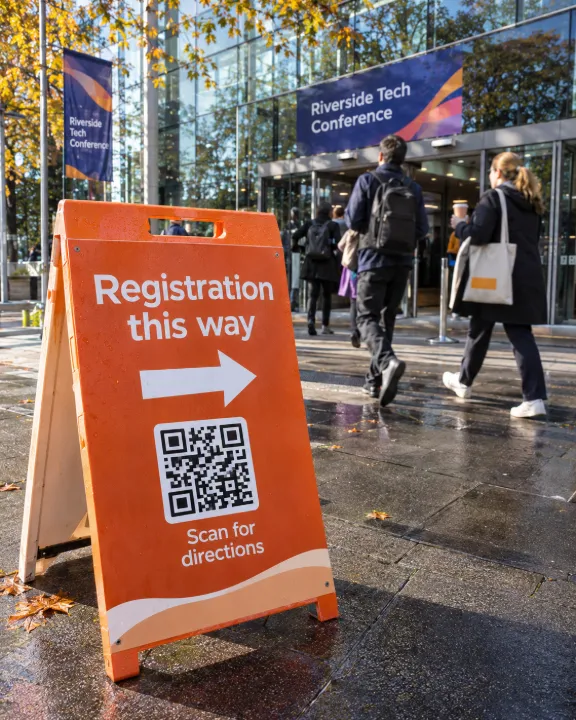
Centres de congrès, campus et bâtiments municipaux ont souvent plusieurs entrées. Un QR code localisation dans les informations pratiques ou sur un panneau du parking ouvre l'entrée exacte dans l'application de cartes, pour que les participants arrivent à l'accueil et non au quai de livraison.
Où l'utiliser

Le planning change le jour même : un intervenant se désiste, une session change de salle. Un QR code PDF sur les badges, à l'accueil et sur les panneaux de salle ouvre le programme à jour. Téléversez une nouvelle version quand quelque chose change, et les codes imprimés l'ouvrent aussitôt.
Où l'utiliser
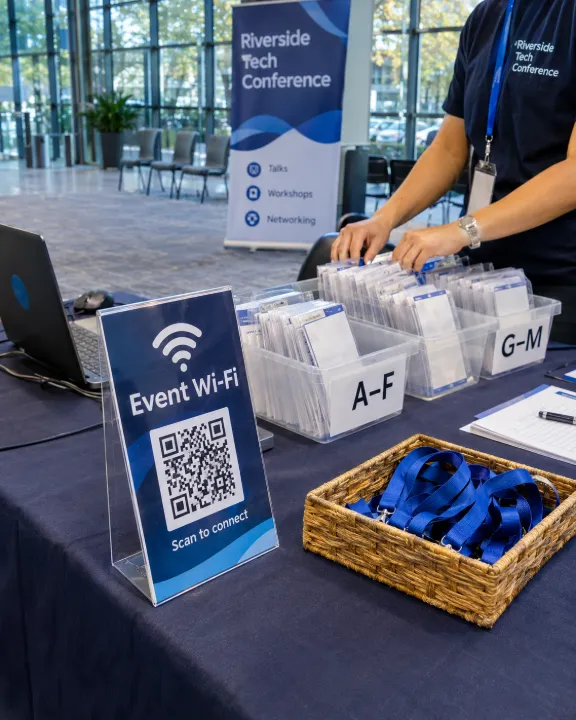
La première chose que demandent les participants, c'est le Wi-Fi. Un QR code Wi-Fi à l'accueil et dans chaque salle les connecte en un scan, pour que les bénévoles ne passent pas la matinée à dicter un mot de passe. Utilisez un réseau invité séparé des systèmes du lieu.
Où l'utiliser
Chaque étape d'un événement soulève sa propre question : comment s'inscrire, quand, où, quel programme. Placez le code correspondant là où les gens se la posent.
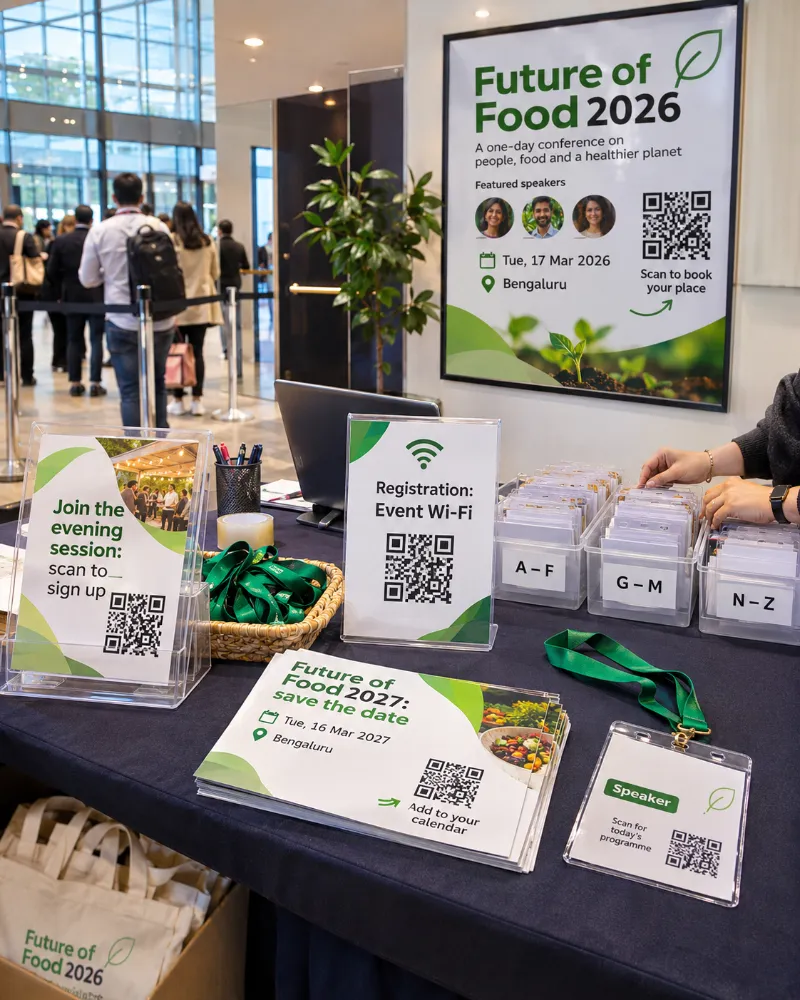
Ouvre la page d'inscription ou de billetterie pendant que les gens regardent l'affiche.
Ouvre un court formulaire d'inscription pour un événement gratuit.
Ajoute la date, l'heure et le lieu à l'agenda.
Ouvre la bonne entrée dans l'application de cartes.
Permet aux visiteurs non inscrits de s'inscrire ou d'émarger sur leur téléphone.
Connecte les participants au Wi-Fi de l'événement.
Ouvre le programme à jour et la liste des salles.
Recueille les avis pendant que les gens sont encore dans la salle.
Créez l'événement sur votre plateforme de billetterie ou un Google Form avec seulement les informations nécessaires. Ouvrez son lien public dans une fenêtre de navigation privée pour vérifier que tout le monde peut y accéder.
Collez le lien dans le générateur de QR code site web ou Google Form. Connectez-vous gratuitement pour l'enregistrer en code dynamique et pouvoir changer le lien plus tard.
Ajoutez les couleurs de votre événement et un cadre « Scannez pour vous inscrire », et imprimez le nom de l'événement et une adresse web courte sous le code pour ceux qui ne peuvent pas scanner.
Imprimez une épreuve au format final, scannez-la depuis l'endroit où les gens se tiendront, et comparez les scans du code dans votre tableau de bord avec vos inscriptions.
Un code d'inscription n'est utile que si les gens lui font confiance, peuvent le scanner et arrivent sur un formulaire qui fonctionne sur mobile.
QRCodeChamp crée un code par lien ; il n'émet pas de billet unique par participant et ne scanne pas les billets à l'entrée. Pour les événements payants ou à places limitées, utilisez une plateforme de billetterie qui envoie à chacun son propre billet et dispose de sa propre application de contrôle.
Gardez l'inscription courte, testez-la sur un téléphone et vérifiez qu'elle ne demande pas de se connecter à un compte que les gens n'ont peut-être pas. Dans Google Forms, des options comme « Limiter à une réponse » exigent une connexion Google.
Collectez le minimum de données personnelles, dites comment vous les utiliserez et respectez les règles de protection des données applicables (RGPD en Europe), surtout pour les événements avec des enfants.
Des autocollants avec de faux QR codes peuvent être collés sur des affiches dans l'espace public. Imprimez le nom de l'événement et l'adresse web à côté du code, et vérifiez que vos affiches ne portent pas d'autocollants que vous n'avez pas mis.
Les affiches imprimées restent en place. Quand les inscriptions ferment, redirigez le code dynamique vers une liste d'attente, une page « complet » ou l'édition suivante, pas vers un lien mort.
Certaines personnes n'ont pas de smartphone, pas de réseau ou préfèrent demander. Prévoyez une liste imprimée ou une personne à l'accueil pour elles.
Préparez d'abord votre page d'inscription ou votre Google Form, copiez son lien public et collez-le dans le générateur de QR code site web ou Google Form. Téléchargez le code, ajoutez un libellé comme « Scannez pour vous inscrire » et testez la version imprimée sur plusieurs téléphones.
Non. QRCodeChamp crée des QR codes qui ouvrent un lien, un formulaire, un fichier ou un autre contenu, et ne conserve ni listes de participants ni billets. Les plateformes de billetterie comme Eventbrite émettent un code de billet propre à chaque participant. Vous pouvez utiliser QRCodeChamp pour les codes de votre promotion, de vos panneaux et de vos badges qui mènent à cette plateforme.
Pour les événements informels, un QR code Google Form à l'entrée sert de feuille d'émargement en libre-service. Ce n'est pas un contrôle de billets : une photo du code peut être partagée et n'importe qui peut remplir le formulaire. Pour les événements payants ou à places limitées, utilisez l'application de contrôle de votre billetterie, qui scanne le billet de chaque participant.
Un Google Form suffit pour les événements gratuits où vous n'avez besoin que des noms et du nombre de participants. Une plateforme de billetterie est préférable si vous encaissez des paiements, limitez les places, envoyez des billets ou contrôlez l'entrée. Dans les deux cas, le QR code ouvre simplement la page d'inscription.
Utilisez un code dynamique, puis changez son lien dans votre tableau de bord vers un formulaire de liste d'attente ou une page indiquant que l'événement est complet. Les affiches et flyers déjà imprimés continuent de fonctionner.
Oui, pour les codes dynamiques. Le tableau de bord indique combien de fois le code a été scanné, quand, sur quels appareils et depuis quels pays. Il n'indique pas qui a scanné ni si la personne s'est inscrite : comparez donc les scans avec les inscriptions de votre outil.
Non. Un code ouvre une seule chose. Utilisez un code d'inscription sur l'affiche pour inscrire les gens, et un QR code événement sur l'e-mail de confirmation ou l'invitation pour qu'ils enregistrent la date. Beaucoup de plateformes de billetterie incluent aussi un lien d'ajout à l'agenda dans leurs e-mails de confirmation.
Oui. Vous pouvez créer et télécharger des QR codes gratuitement. Connectez-vous gratuitement avec Google pour enregistrer des codes dynamiques, changer leurs liens après impression et voir leurs statistiques de scan.
Commencez par un code sur votre affiche qui ouvre votre page d'inscription, puis ajoutez des codes pour la date, le lieu, le programme et le Wi-Fi. Connectez-vous gratuitement pour changer le lien quand les plans changent.