

Đến thẳng trang cài đặt
Một lần quét mở trang cửa hàng của ứng dụng, nên người dùng không phải tìm kiếm, gõ sai tên hay cài nhầm ứng dụng giả mạo.
Không ai gõ tên ứng dụng vào ô tìm kiếm của cửa hàng khi nhìn thấy một tấm poster hay quảng cáo TV. Mã QR đưa họ thẳng đến trang ứng dụng của bạn trên App Store hoặc Google Play, nơi chỉ cần một chạm là cài đặt. Hướng dẫn này giải thích cách dùng một mã cho cả hai cửa hàng, nơi mã tải ứng dụng hiệu quả nhất và cách xem vị trí đặt nào mang lại lượt cài đặt.
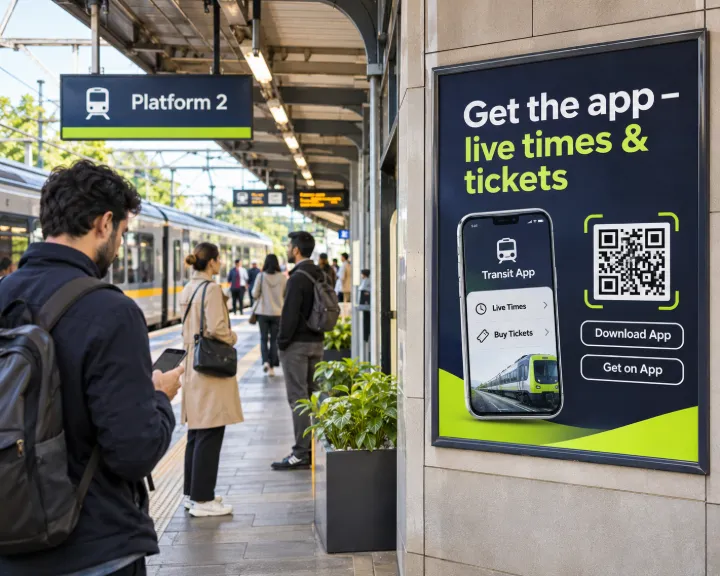
Mã QR kết nối thứ mọi người đang cầm hoặc đang nhìn, như hộp sản phẩm, hóa đơn hay màn hình, với nơi họ cài ứng dụng của bạn.
Một lần quét mở trang cửa hàng của ứng dụng, nên người dùng không phải tìm kiếm, gõ sai tên hay cài nhầm ứng dụng giả mạo.
Mã động đếm lượt quét theo vị trí đặt, thời gian và hệ điều hành, nên bạn biết có bao nhiêu người dùng iPhone và Android đã quét.
Trỏ mã đã in đến trang tải mới, liên kết cửa hàng khác hoặc tham số chiến dịch đã cập nhật mà không cần in lại.
Thêm biểu tượng ứng dụng hoặc logo, màu sắc thương hiệu và khung ghi "Tải ứng dụng".
Chọn loại mã theo điều bạn muốn xảy ra sau khi quét. Các loại có nhãn "Có thể chỉnh sửa" là mã động: bạn có thể đổi nội dung sau này và xem thống kê lượt quét. QRCodeChamp không nhận biết điện thoại là iPhone hay Android: một mã chỉ mở một liên kết. Để phủ cả hai cửa hàng, hãy dùng mỗi cửa hàng một mã riêng, hoặc một mã mở trang tải của riêng bạn có cả hai huy hiệu cửa hàng.
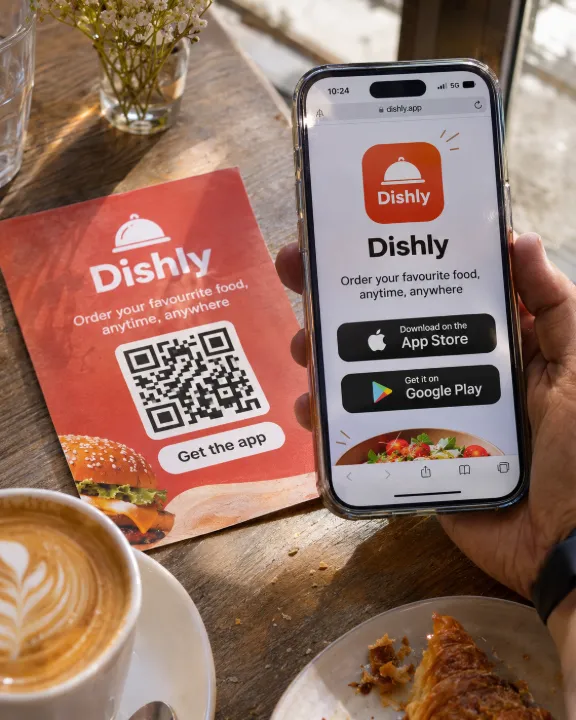
Cách đơn giản nhất để phủ cả hai cửa hàng bằng một mã là tạo một trang trên website của bạn hiển thị huy hiệu App Store và Google Play cạnh nhau. Mã QR website mở trang đó, và khách truy cập chạm vào cửa hàng phù hợp với điện thoại của mình. Bạn cũng có thể liên kết mã QR website thẳng đến trang ứng dụng trên Google Play (play.google.com/store/apps/details?id= kèm tên gói) và dùng cạnh một mã App Store riêng.
Nơi sử dụng
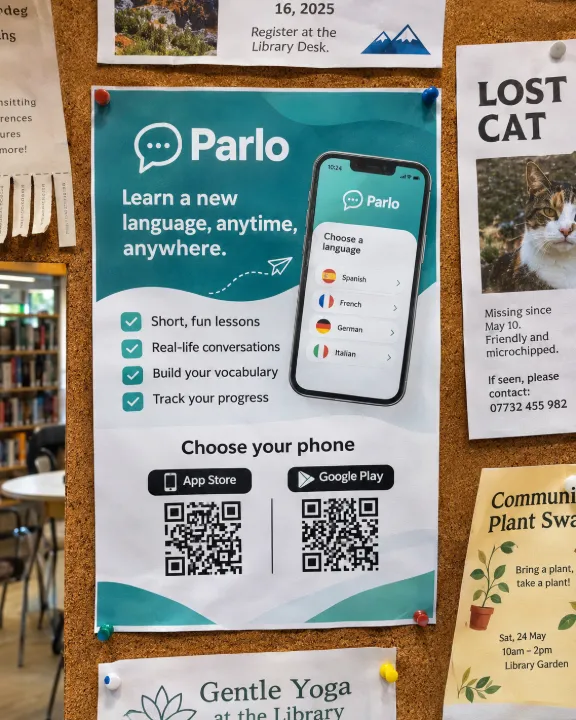
Nếu ứng dụng chỉ có trên iPhone và iPad, hoặc bạn in mỗi huy hiệu cửa hàng một mã riêng, mã QR iTunes sẽ mở thẳng trang sản phẩm trên App Store. Sao chép liên kết từ nút Chia sẻ trên trang App Store hoặc từ công cụ tiếp thị App Store của Apple: liên kết bắt đầu bằng apps.apple.com. Mã QR iTunes cũng dùng cho liên kết Apple Music và podcast, nên hãy kiểm tra liên kết bạn dán đúng là ứng dụng của mình.
Nơi sử dụng
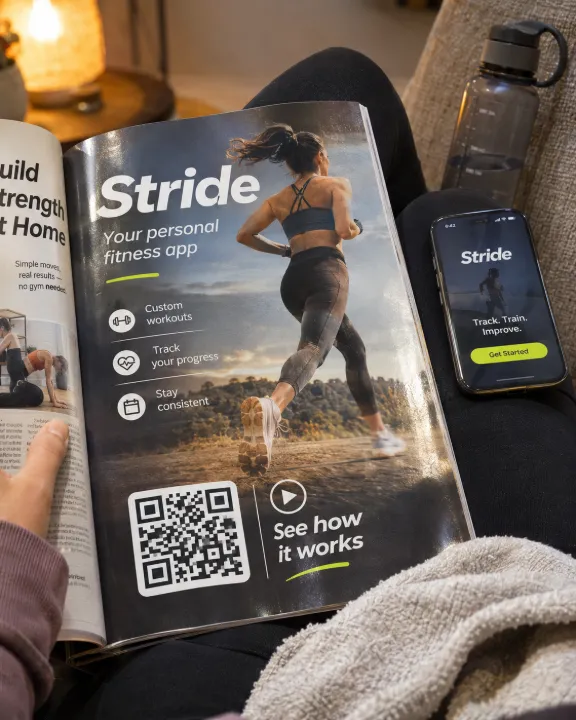
Mọi người dễ cài ứng dụng hơn khi thấy được nó làm gì. Mã QR video trên poster, quảng cáo in hoặc hộp sản phẩm sẽ phát đoạn hướng dẫn ngắn trên điện thoại. Đặt liên kết cửa hàng ở cuối video hoặc trong phần mô tả, và giữ video ngắn có phụ đề, vì nhiều người xem khi tắt tiếng.
Nơi sử dụng
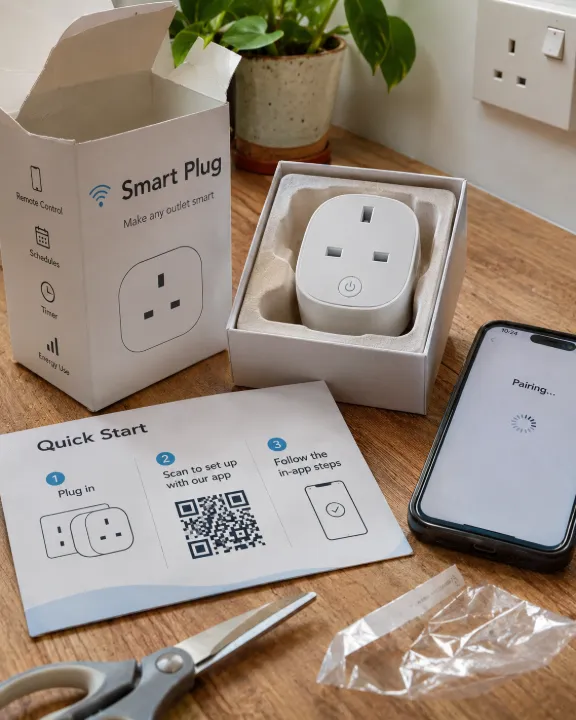
Thiết bị nhà thông minh, thiết bị đeo và các sản phẩm kết nối khác thường cần ứng dụng mới hoạt động được. Mã QR PDF trên hộp hoặc thẻ bắt đầu nhanh mở hướng dẫn cài đặt, bao gồm cần cài ứng dụng nào và tìm ở đâu. Tải lên phiên bản mới khi các bước cài đặt hoặc ứng dụng thay đổi.
Nơi sử dụng
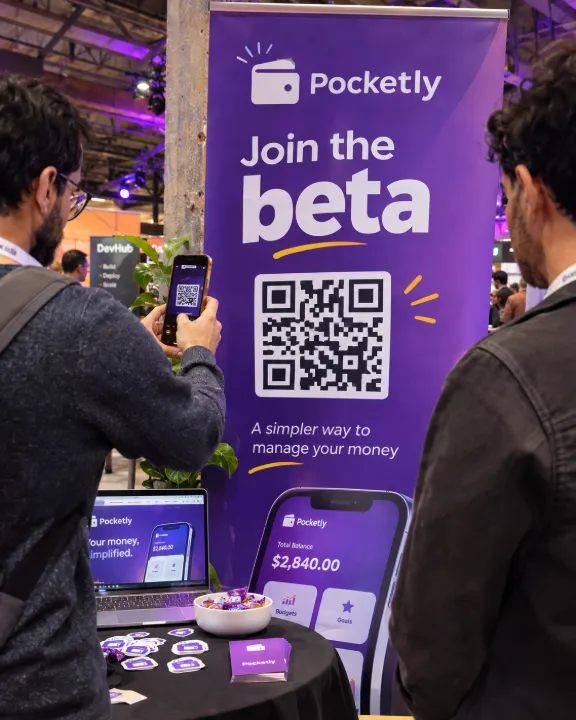
Ngay cả khi ứng dụng chưa lên cửa hàng, bạn vẫn có thể thu hút sự quan tâm. Mã QR Google Forms trên gian hàng sự kiện hoặc tờ rơi mở một biểu mẫu ngắn để mọi người đăng ký dùng thử beta hoặc nhận thông báo khi ứng dụng ra mắt. Chỉ hỏi những gì cần thiết, như địa chỉ email, và cho biết bạn sẽ dùng thông tin đó thế nào.
Nơi sử dụng
Đặt mã ở nơi mọi người đang cầm điện thoại hoặc có chút thời gian rảnh, và nói rõ ứng dụng giúp gì cho họ.
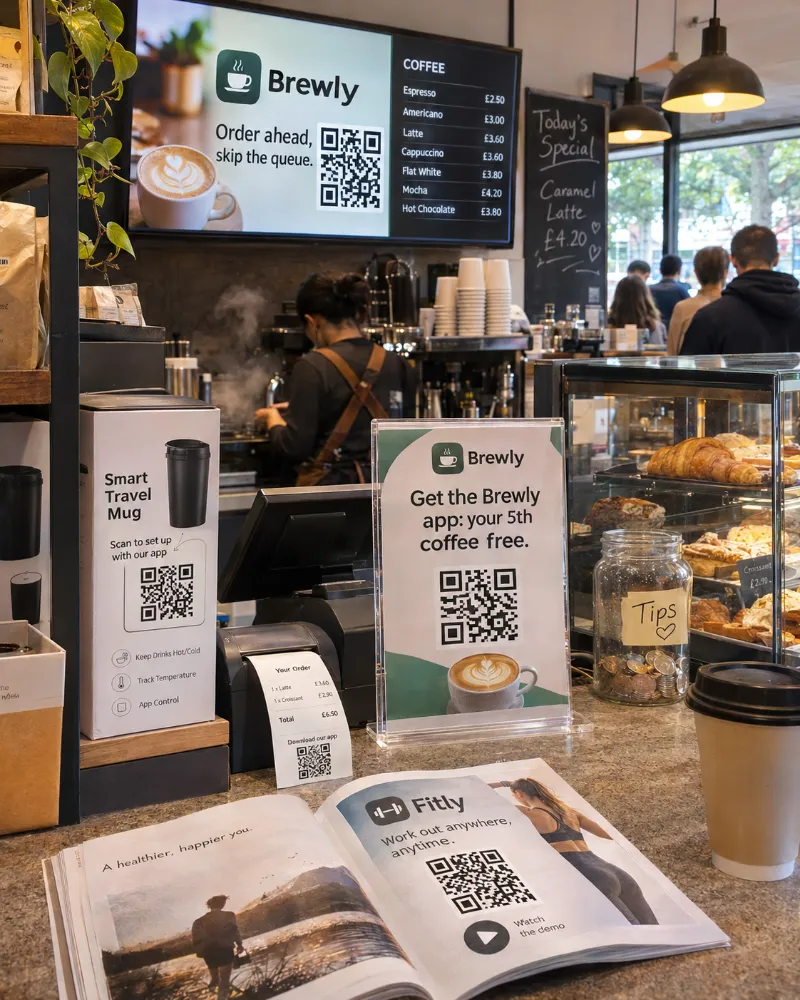
Mở trang tải ứng dụng trong lúc khách chờ thanh toán.
Mời khách cài ứng dụng thành viên hoặc đặt hàng sau khi mua.
Mở hướng dẫn cài đặt cho biết cần cài ứng dụng nào.
Hướng dẫn cách ghép nối sản phẩm với ứng dụng.
Mở trang tải có tham số chiến dịch để bạn đo được lượt cài đặt.
Mở trang tải khi quảng cáo đang phát. Hiển thị mã đủ lâu để kịp quét.
Mở trang App Store, đặt cạnh một mã Google Play riêng.
Thu thập người thử beta và đăng ký ra mắt trước khi ứng dụng phát hành.
Nếu dùng một mã, hãy tạo một trang trên website có cả hai huy hiệu cửa hàng. Nếu dùng hai mã, hãy sao chép liên kết App Store (apps.apple.com) và liên kết Google Play (play.google.com/store/apps/details?id=…).
Để xem lượt cài theo từng vị trí, dùng liên kết chiến dịch App Store Connect (có pt= và ct=) và thêm utm_source, utm_campaign vào liên kết Google Play. Phần phân tích của mỗi cửa hàng sẽ cho thấy lượt cài đến từ đâu.
Mở trình tạo mã QR website, dán liên kết và đăng nhập miễn phí để lưu. Tạo một mã cho mỗi vị trí bạn muốn so sánh.
Thêm khung như "Tải ứng dụng", rồi quét bản in thử bằng iPhone và điện thoại Android, cả khi đã cài và chưa cài ứng dụng.
Một mã tải ứng dụng tốt là mã đáng tin, nói rõ mở cửa hàng nào và đã được thử trên điện thoại thật.
Đưa người dùng đến App Store, Google Play hoặc website của bạn, đừng bao giờ liên kết đến tệp ứng dụng để tải trực tiếp. Điện thoại cảnh báo về ứng dụng từ nguồn không xác định là có lý do, và người dùng thận trọng là đúng.
Tải huy hiệu App Store và Google Play từ Apple và Google, không đổi màu, dịch hay vẽ lại. Apple yêu cầu huy hiệu in cao ít nhất 10 mm và có khoảng trống xung quanh.
Hướng dẫn của Apple không cho phép đặt huy hiệu App Store trên một số vật phẩm, như bao bì thực phẩm dùng một lần và decal dán xe. Hãy đọc hướng dẫn mới nhất trước khi in; ở nơi không dùng được huy hiệu, một mã QR kèm chữ của riêng bạn là đủ.
Nếu dùng hai mã, hãy ghi nhãn từng mã hoặc đặt dưới huy hiệu cửa hàng tương ứng, để người dùng iPhone không quét nhầm mã Google Play.
Mọi người cần vài giây để nhận ra mã, mở khóa điện thoại và quét. Giữ mã trên màn hình đủ lâu và đủ lớn để quét được từ ghế sofa.
Bảng điều khiển QRCodeChamp đếm lượt quét. Lượt cài được đếm trong App Store Connect và Google Play Console, vì vậy hãy so sánh cả hai để biết bao nhiêu lượt quét thành lượt tải.
Nếu ứng dụng đổi tên, bị thay thế hoặc gỡ khỏi một quốc gia, hãy trỏ mã động đến trang giải thích cần làm gì thay vì một trang cửa hàng không còn tồn tại.
Bản thân mã thì không: QRCodeChamp không nhận biết loại điện thoại, nên một mã luôn mở cùng một liên kết. Bạn có hai lựa chọn. Tạo một mã mở trang trên website của bạn có cả hai huy hiệu cửa hàng, hoặc in hai mã, mỗi mã ghi rõ cửa hàng của nó.
Trên App Store, mở trang ứng dụng, chạm Chia sẻ và sao chép liên kết; liên kết bắt đầu bằng apps.apple.com. Với Google Play, dùng https://play.google.com/store/apps/details?id= kèm tên gói của ứng dụng, bạn có thể tìm tên gói trong Play Console.
Một mã dẫn đến trang tải của riêng bạn thì in đơn giản hơn và dùng được trên mọi điện thoại. Hai mã, mỗi mã dưới một huy hiệu cửa hàng, giúp khách bớt một lần chạm nhưng cần ghi nhãn rõ ràng. Dù chọn cách nào, hãy thử trên cả iPhone và điện thoại Android.
QRCodeChamp hiển thị lượt quét của mã động: bao nhiêu, khi nào, từ quốc gia nào và trên hệ điều hành nào. Để đếm lượt cài, hãy dùng liên kết chiến dịch App Store Connect cho App Store và tham số UTM trên liên kết Google Play, rồi xem báo cáo trong bảng điều khiển của từng cửa hàng.
Có, nếu bạn dùng hình huy hiệu chính thức từ Apple và Google và tuân theo hướng dẫn của họ: không chỉnh sửa huy hiệu, chừa khoảng trống xung quanh và kiểm tra nơi được phép dùng huy hiệu. Bản thân mã QR có thể thiết kế với màu sắc và logo của bạn.
Công cụ tiếp thị App Store của Apple tạo mã mở trang App Store của bạn. Nếu ứng dụng còn có trên Google Play, hoặc bạn muốn một mã dẫn đến trang tải riêng, thiết kế riêng hay thống kê lượt quét theo từng vị trí, hãy tạo mã với QRCodeChamp.
Với mã động, chẳng hạn mã QR website, bạn đổi liên kết trong bảng điều khiển và mã đã in sẽ mở trang mới. Bạn cần tài khoản miễn phí, tạo bằng cách đăng nhập với Google, để chỉnh sửa mã.
Có, khi mã mở trang cửa hàng chính thức hoặc website của bạn. In tên ứng dụng và tên công ty cạnh mã, kiểm tra poster nơi công cộng xem có nhãn dán đè lên mã không, và đừng bao giờ liên kết đến tệp ứng dụng để cài ngoài cửa hàng.
Bắt đầu với một mã dẫn đến trang tải hoặc trang ứng dụng trên cửa hàng, rồi thêm một mã cho mỗi vị trí bạn muốn đo lường. Đăng nhập miễn phí để đổi liên kết sau khi in.