直达安装页面
扫一下就打开应用的商店页面,用户无需搜索,也不会输错名称或装上山寨应用。
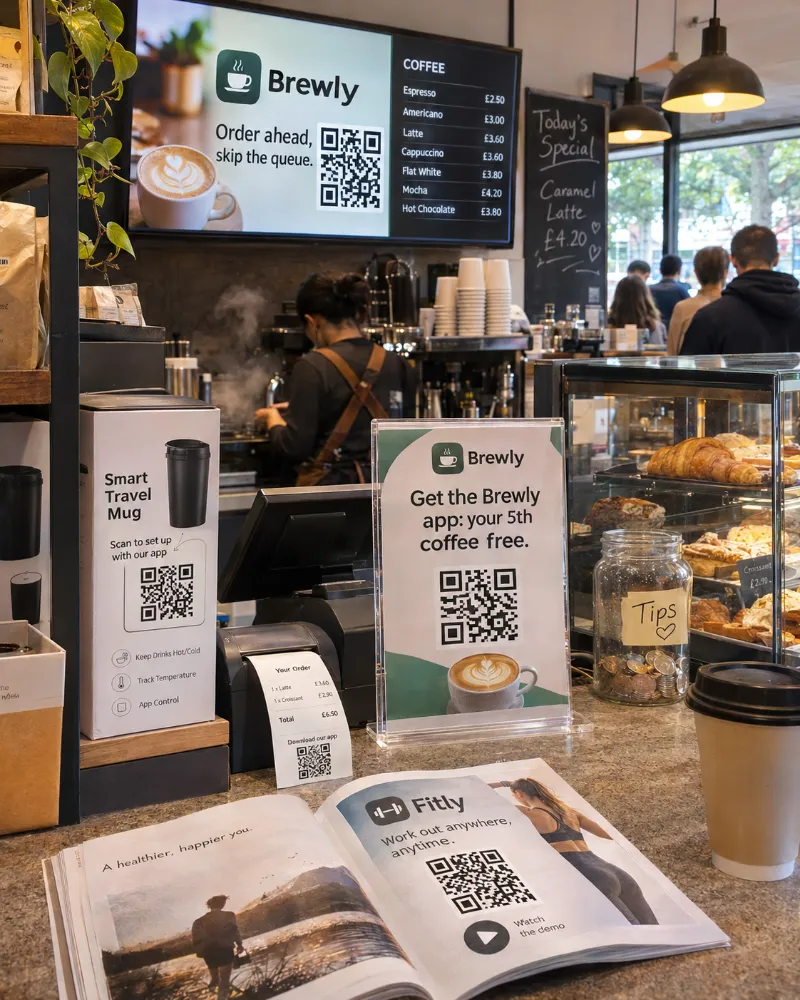
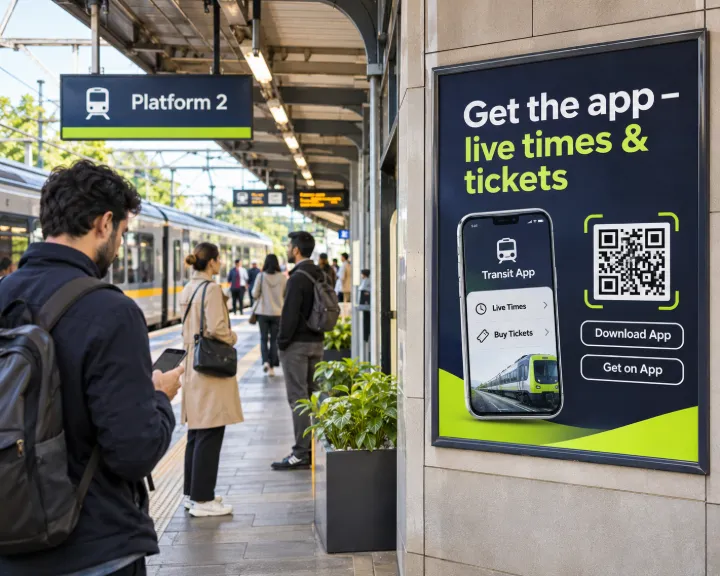
二维码把人们手中或眼前的东西,比如包装盒、小票或屏幕,与安装应用的地方连接起来。
扫一下就打开应用的商店页面,用户无需搜索,也不会输错名称或装上山寨应用。
动态二维码按投放位置、时间和操作系统统计扫描次数,让你知道有多少 iPhone 和 Android 用户扫描了。
无需重新印刷,就能让已印好的二维码指向新的下载页面、其他商店链接或更新后的推广参数。
加上应用图标或 Logo、品牌颜色,以及写着“下载应用”的边框。
根据扫描后希望发生什么来选择类型。标有“可编辑”的是动态二维码:之后可以修改内容并查看扫描统计。QRCodeChamp 不会识别手机是 iPhone 还是 Android:一个二维码只打开一个链接。要覆盖两个商店,可以为每个商店分别制作二维码,或用一个二维码打开你自己的下载页面,页面上同时放两个商店徽标。
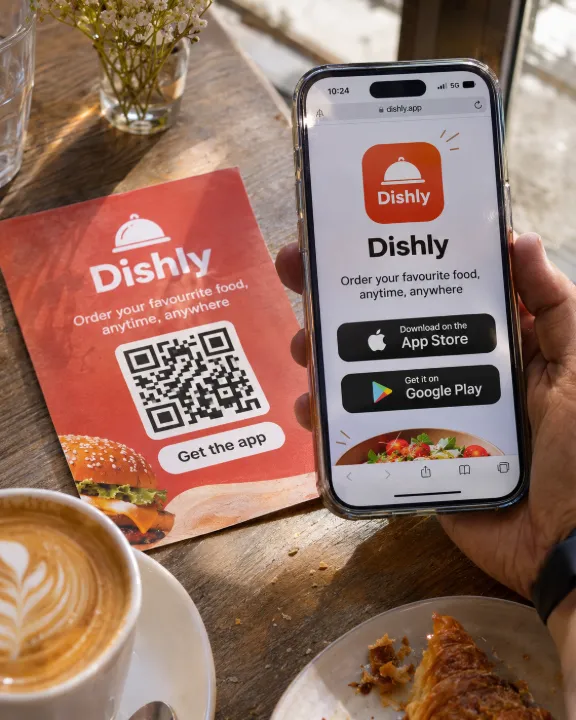
用一个二维码覆盖两个商店,最简单的方法是在你自己的网站上做一个页面,并排放上 App Store 和 Google Play 徽标。网站二维码打开这个页面,访客点击适合自己手机的商店即可。你也可以把网站二维码直接链接到 Google Play 商品详情页(play.google.com/store/apps/details?id= 后接应用包名),并与单独的 App Store 二维码并排使用。
适用场景
如果你的应用只支持 iPhone 和 iPad,或者你要在每个商店徽标下分别印一个二维码,iTunes 二维码可以直接打开你的 App Store 产品页面。从 App Store 页面的“分享”按钮或 Apple 的 App Store 营销工具中复制链接:链接以 apps.apple.com 开头。iTunes 二维码也用于 Apple Music 和播客链接,所以请确认粘贴的是你的应用链接。
适用场景
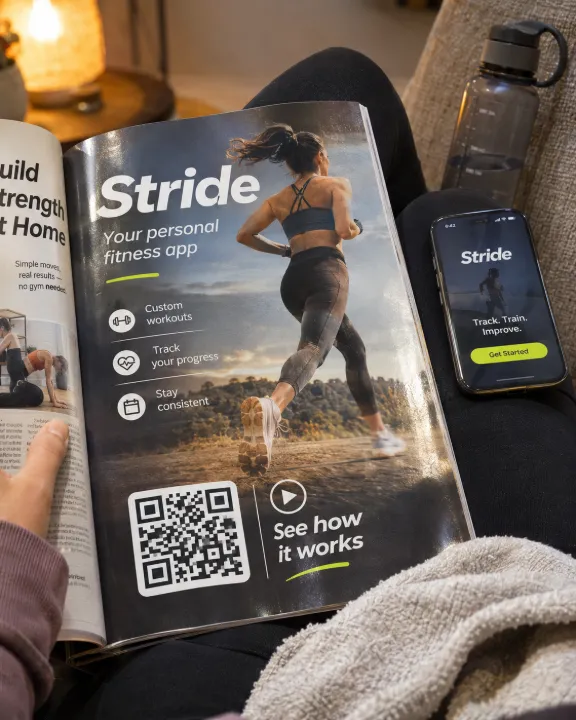
人们能看到应用的作用时,会更愿意安装。海报、印刷广告或产品包装盒上的视频二维码可以在手机上播放一段简短的演示。在视频结尾或简介中放上商店链接,视频要简短并配字幕,因为很多人是静音观看的。
适用场景
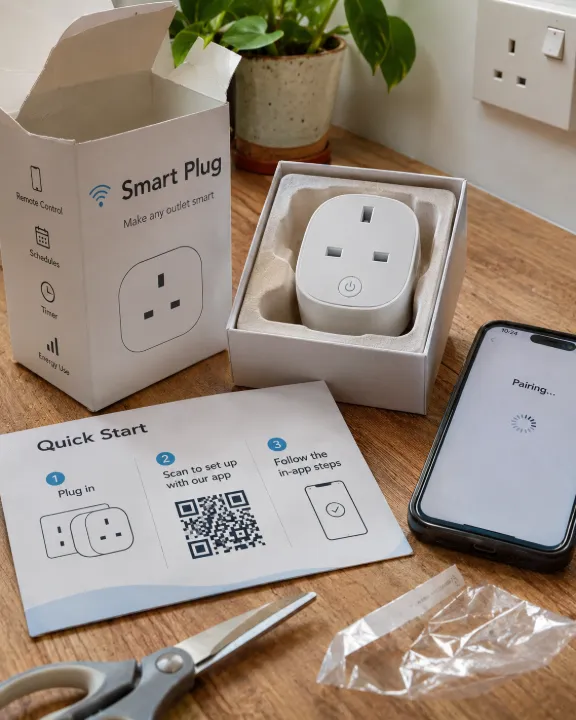
智能家居设备、可穿戴设备等联网产品通常需要应用才能使用。包装盒或快速入门卡上的 PDF 二维码会打开设置指南,包括要安装哪个应用以及在哪里下载。设置步骤或应用有变化时,上传新版本即可。
适用场景
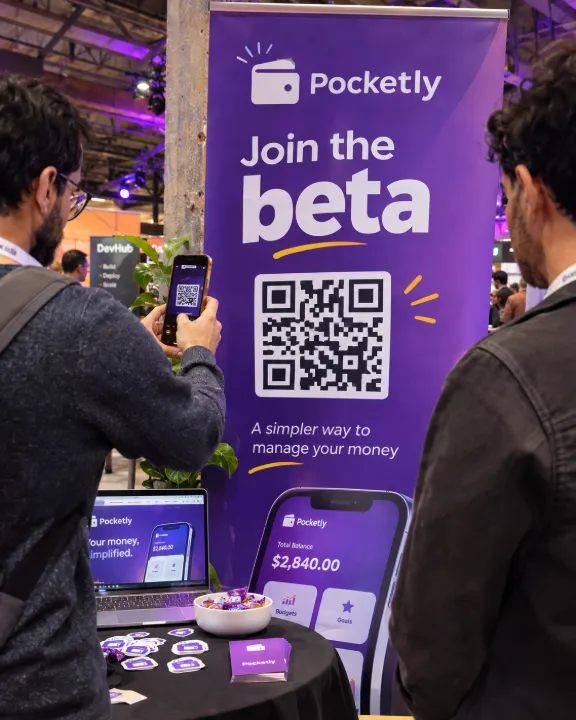
即使应用还没上架,你也可以提前收集用户兴趣。活动展台或传单上的 Google Forms 二维码会打开一个简短的表单,用户可以报名内测或预约上线通知。只收集必要的信息,比如邮箱地址,并说明你会如何使用。
适用场景
把二维码放在人们手里已经拿着手机或有片刻空闲的地方,并说明应用能为他们做什么。
用一个二维码时,在你的网站上做一个放有两个商店徽标的页面。用两个二维码时,复制 App Store 链接(apps.apple.com)和 Google Play 链接(play.google.com/store/apps/details?id=…)。
要按投放位置查看安装量,请使用 App Store Connect 推广链接(含 pt= 和 ct=),并在 Google Play 链接上添加 utm_source 和 utm_campaign。这样商店的分析数据就会显示安装来源。
打开网站二维码生成器,粘贴链接,免费登录即可保存。想比较哪些位置,就为每个位置各做一个二维码。
加一个写着“下载应用”之类的边框,然后用 iPhone 和 Android 手机扫描打样稿,分别在已安装和未安装应用的情况下测试。
好的应用下载二维码让人放心、清楚标明打开哪个商店,并在真机上测试过。
把用户引导到 App Store、Google Play 或你自己的网站,绝不要直接链接到应用安装文件。手机会对来源不明的应用发出警告,这是有道理的,用户保持谨慎也是对的。
从 Apple 和 Google 下载 App Store 和 Google Play 徽标,不要改色、翻译或重绘。Apple 要求印刷徽标高度至少 10 毫米,周围留出空白。
Apple 的指南不允许在某些物品上使用 App Store 徽标,例如一次性食品包装和车身贴纸。印刷前请查看最新指南;不能用徽标的地方,用普通二维码配上你自己的文字即可。
如果使用两个二维码,请分别标注或放在对应的商店徽标下方,避免 iPhone 用户误扫 Google Play 二维码。
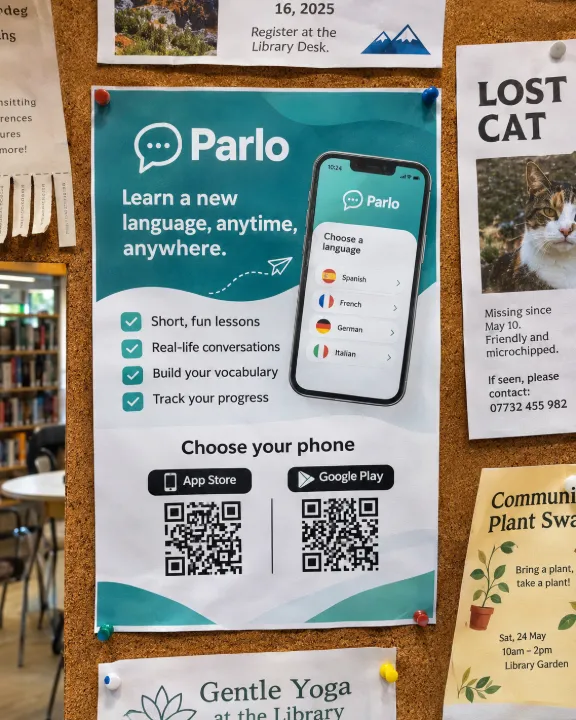
人们需要几秒钟才能注意到二维码、解锁手机并扫描。让二维码在屏幕上停留足够久,并且足够大,坐在沙发上也能扫到。
QRCodeChamp 控制台统计的是扫描次数。安装量在 App Store Connect 和 Google Play Console 中统计,对比两者才能知道有多少扫描变成了下载。
如果应用改名、被替换或在某个国家下架,请把动态二维码指向一个说明后续操作的页面,而不是一个已失效的商店页面。
单靠二维码本身不行:QRCodeChamp 不识别手机类型,所以一个二维码始终打开同一个链接。你有两个选择:做一个二维码,打开你网站上同时展示两个商店徽标的页面;或者印两个二维码,各自标注对应的商店。
在 App Store 中打开你的应用页面,点击“分享”并复制链接,链接以 apps.apple.com 开头。Google Play 链接为 https://play.google.com/store/apps/details?id= 后接应用包名,包名可在 Play Console 中找到。
用一个二维码指向你自己的下载页面,印刷更简单,任何手机都能用。用两个二维码分别放在商店徽标下方,能让访客少点一下,但需要清楚的标注。无论哪种方式,都要在 iPhone 和 Android 手机上测试。
QRCodeChamp 显示动态二维码的扫描数据:扫描次数、时间、国家和操作系统。要统计安装量,App Store 请使用 App Store Connect 推广链接,Google Play 链接请加上 UTM 参数,然后在各商店的后台查看报告。
可以,前提是使用 Apple 和 Google 提供的官方徽标并遵守其指南:不要改动徽标,周围留出空白,并确认哪些地方允许使用徽标。二维码本身可以用你自己的颜色和 Logo 来设计。
Apple 的 App Store 营销工具生成的二维码只打开你的 App Store 页面。如果你的应用也在 Google Play 上架,或者你想用一个二维码指向自己的下载页面、使用自己的设计,或按投放位置查看扫描统计,就用 QRCodeChamp 制作二维码。
使用动态二维码(例如网站二维码)时,在控制台中修改链接,已印刷的二维码就会打开新页面。编辑二维码需要免费账户,使用 Google 登录即可创建。
只要二维码打开的是官方商店页面或你自己的网站,就是安全的。在二维码旁印上应用和公司名称,检查公共场所的海报上是否被贴了覆盖二维码的贴纸,并且绝不要链接到商店以外的应用安装文件。