

Reliez l'imprimé au web
Envoyez les gens d'un flyer, d'une affiche ou d'un emballage directement vers la bonne page web, sans leur demander de taper une longue URL.
Un code QR transforme une carte de visite, une vitrine, un emballage ou un ticket de caisse en lien direct vers votre site web, vos avis, votre menu, vos coordonnées ou votre Wi-Fi. Vos clients le scannent avec l'appareil photo de leur téléphone, sans application et sans rien saisir. Ce guide présente les types de codes QR les plus utiles aux entreprises, où les placer et comment les imprimer pour qu'ils se scannent bien.

Les codes QR relient les supports imprimés que vos clients voient déjà aux pages en ligne où vous voulez les emmener.
Envoyez les gens d'un flyer, d'une affiche ou d'un emballage directement vers la bonne page web, sans leur demander de taper une longue URL.
Avec un code QR dynamique, vous pouvez rediriger le code vers une nouvelle page plus tard. Le code imprimé reste le même : inutile de réimprimer.
Les codes QR dynamiques enregistrent les scans : vous voyez quand, dans quels pays et sur quels appareils chaque code est scanné.
Ajoutez vos couleurs, votre logo, un cadre et un appel à l'action pour que le code s'intègre à votre design.
Vos clients utilisent leur propre téléphone pour ouvrir un menu, se connecter au Wi-Fi ou enregistrer vos coordonnées, sans toucher d'objets partagés.
Enregistrez vos codes dans votre tableau de bord, classez-les en dossiers par campagne, client ou point de vente, et créez jusqu'à 25 codes à la fois avec le générateur en masse.
Choisissez le type selon l'action attendue du client après le scan. Les types marqués « Modifiable » sont dynamiques : vous pouvez changer leur contenu plus tard et consulter les statistiques de scans. Les autres sont statiques : le contenu est stocké dans le code lui-même et ne peut donc plus changer après l'impression.
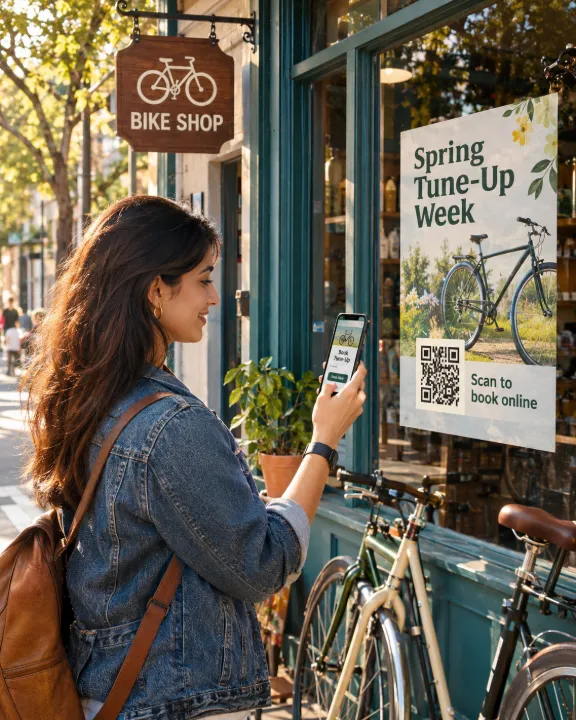
Le code QR de site web est le choix le plus souple pour le marketing. Placez-le sur un flyer, une affiche ou une boîte de produit : il ouvre exactement la page que vous choisissez, qu'il s'agisse d'une offre, d'un formulaire de réservation, d'une page produit ou de votre boutique en ligne. Enregistrez-le comme code dynamique pour pouvoir changer cette page plus tard sans réimprimer.
Où l'utiliser
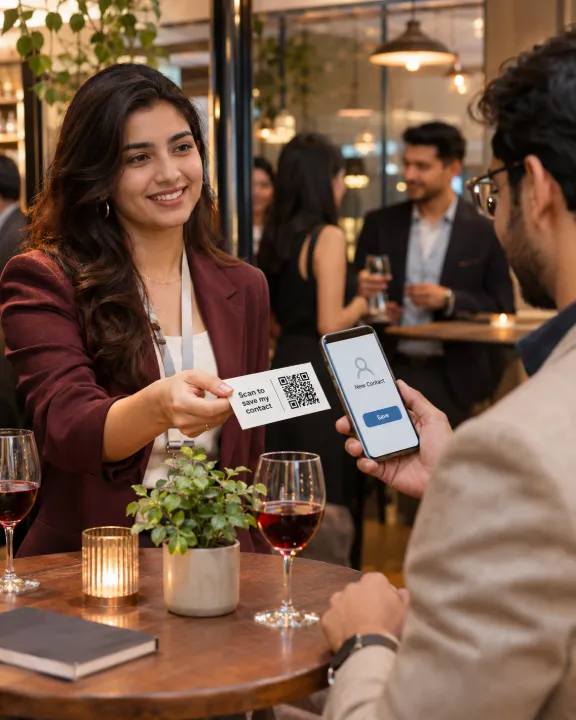
Recopier un nom, un numéro de téléphone et une adresse e-mail depuis une carte de visite prend du temps et entraîne des erreurs. Un code QR vCard sur la carte ajoute toutes vos coordonnées aux contacts du téléphone en un seul scan, pour que vos nouveaux clients et partenaires puissent vous joindre plus tard.
Où l'utiliser
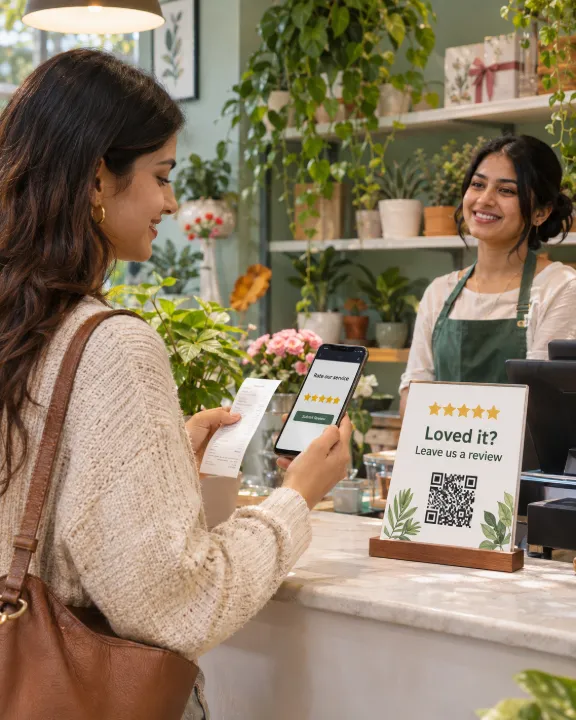
Une demande d'avis fonctionne mieux quand elle est rapide. Un code QR Google Review sur un ticket de caisse, un panneau de comptoir ou une carte de remerciement ouvre directement votre formulaire d'avis : vos clients n'ont pas besoin de chercher d'abord votre entreprise sur Google.
Où l'utiliser
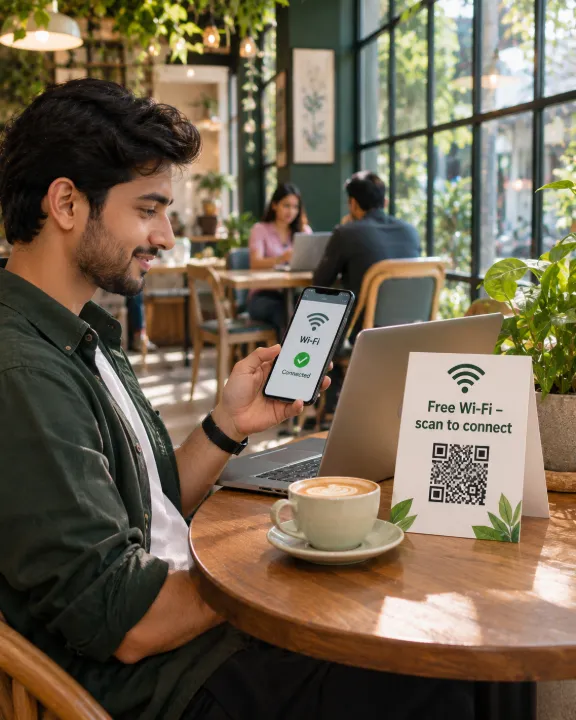
Vos visiteurs demandent sans cesse le mot de passe Wi-Fi, et les mots de passe longs sont faciles à mal saisir. Placez un code QR Wi-Fi sur des chevalets de table, à la réception ou dans les chambres : vos visiteurs se connectent au réseau en un seul scan, et votre personnel n'a plus à répéter le mot de passe.
Où l'utiliser
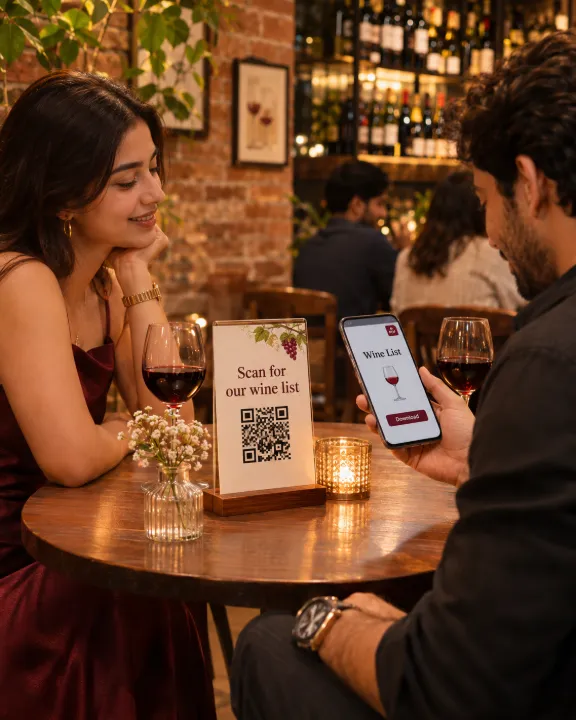
Importez un PDF : le code QR ouvre une page où vos clients peuvent le consulter ou le télécharger sur leur téléphone. Cela convient très bien aux menus, catalogues, listes de prix et modes d'emploi. Comme un code QR PDF est dynamique, vous pouvez importer une nouvelle version quand les prix changent, et le code imprimé reste le même.
Où l'utiliser
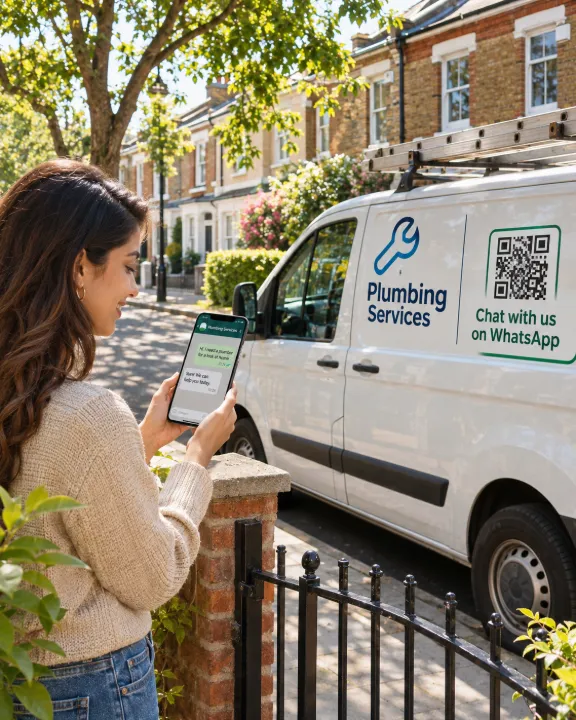
Pour beaucoup de questions, un petit message est plus simple qu'un appel. Un code QR WhatsApp ouvre une conversation avec le numéro de votre entreprise, avec un message déjà prérempli, par exemple « Bonjour, je souhaiterais un devis ». Placez-le sur vos véhicules, vos vitrines, vos flyers et vos panneaux de service client.
Où l'utiliser
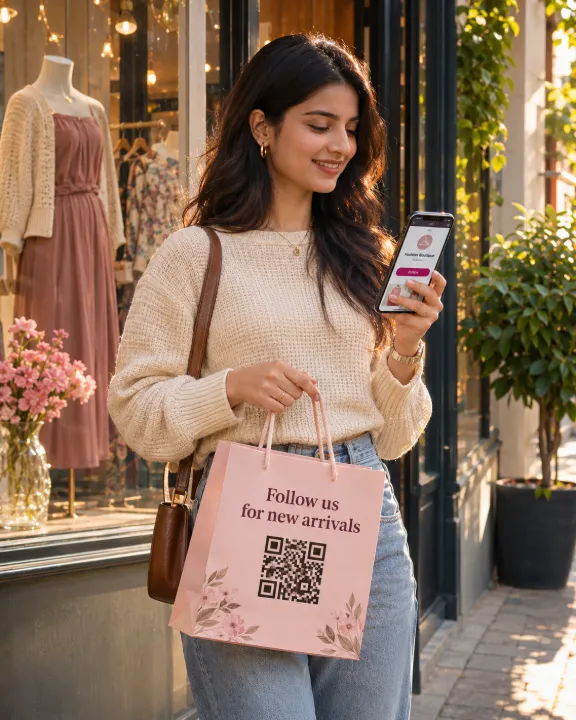
Les clients qui apprécient votre boutique vous suivent volontiers, mais ils cherchent rarement votre profil plus tard. Un code QR réseaux sociaux sur un panneau de comptoir, un sac ou un encart dans un colis ouvre directement le profil de votre entreprise : vous suivre ne prend que quelques secondes.
Où l'utiliser
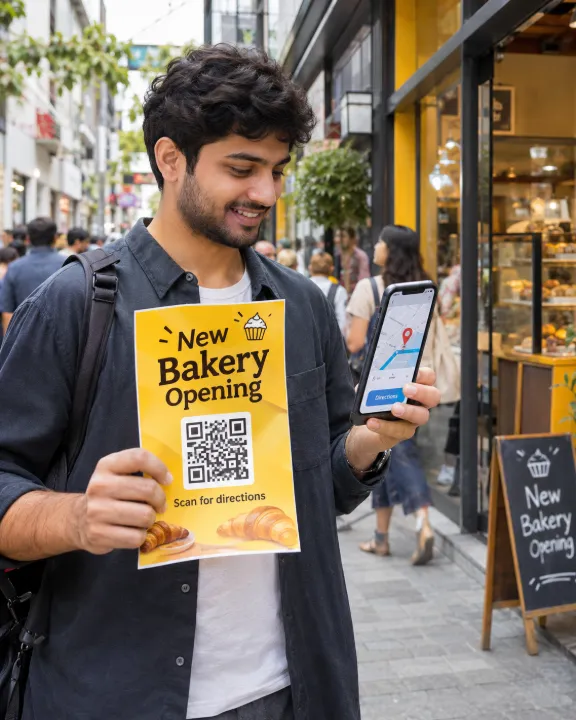
Une adresse sur un flyer doit encore être saisie dans une application de cartes. Un code QR de localisation ouvre votre adresse dans l'application de cartes du téléphone, pour que vos clients obtiennent l'itinéraire vers votre boutique, votre bureau ou votre événement en un seul scan.
Où l'utiliser
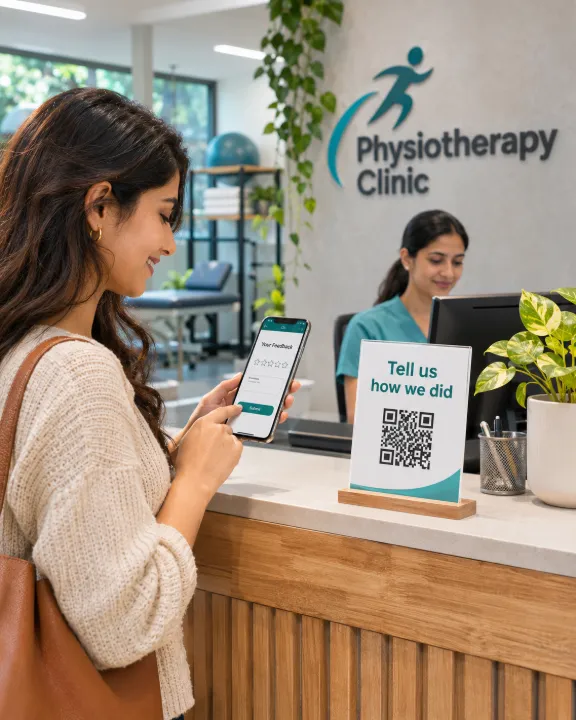
Les formulaires papier se perdent et sont longs à retranscrire. Un code QR Google Forms ouvre votre formulaire sur le téléphone du client : vous recueillez des avis après une visite, des inscriptions à un événement ou à votre newsletter sans distribuer de papier.
Où l'utiliser

On oublie facilement une date vue seulement sur une affiche. Un code QR d'événement partage le nom, la date, l'heure et le lieu de l'événement, pour que vos invités ajoutent tout de suite votre lancement, votre atelier ou vos soldes à leur agenda.
Où l'utiliser

Sur un stand de marché ou dans une boutique éphémère, tous les clients n'ont pas d'espèces. Un code QR PayPal ouvre votre page de paiement PayPal sur le téléphone du client : il peut payer, laisser un pourboire ou verser un acompte sans que vous ayez à donner vos coordonnées de compte à voix haute.
Où l'utiliser
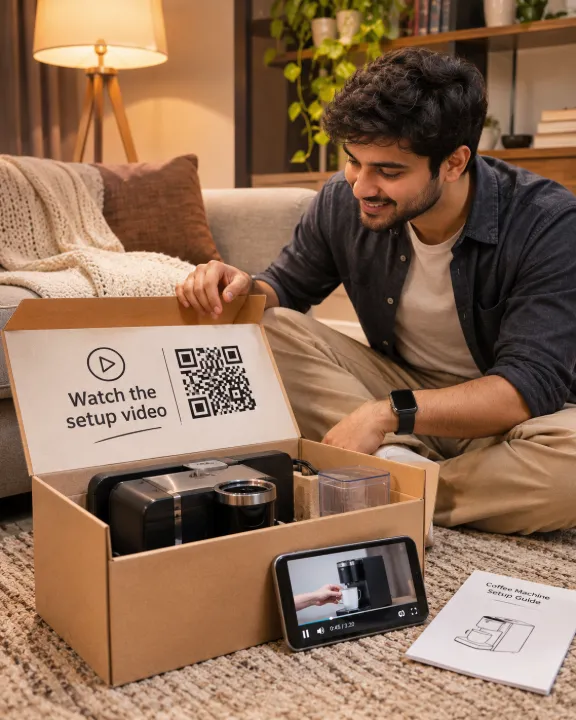
Certains produits sont plus faciles à montrer qu'à expliquer. Un code QR vidéo sur une boîte, un mode d'emploi ou un présentoir de showroom lit votre guide d'installation, votre démo produit ou votre vidéo de bienvenue sur le téléphone du client.
Où l'utiliser
Placez un code QR là où le client se pose une question ou doit passer à l'étape suivante. Voici des emplacements courants et le type de code QR adapté à chacun.
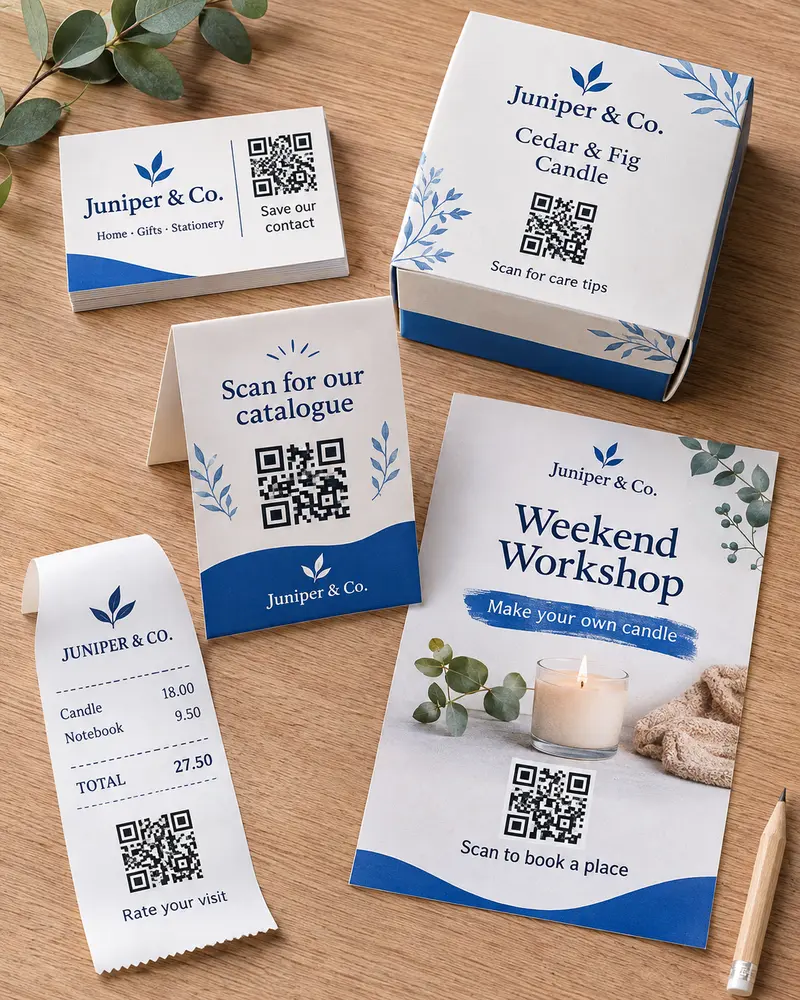
Enregistre vos coordonnées sans rien saisir.
Ouvre le mode d'emploi, la liste des ingrédients, l'enregistrement de la garantie ou la page de recommande.
Affiche les horaires d'ouverture, la boutique en ligne ou les offres du moment, même quand vous êtes fermé.
Demande un avis tant que la visite est encore fraîche.
Ouvre le menu ou la liste des prix sur le téléphone du client.
Connecte les visiteurs au Wi-Fi en un seul scan.
Emmène les gens vers l'offre ou la page d'inscription mise en avant sur le flyer.
Lance une conversation pour un devis ou une réservation.
Recueille les coordonnées et les questions des visiteurs dans un formulaire.
Sélectionnez le type qui correspond à votre objectif : Site web, vCard, Wi-Fi ou Google Review, par exemple.
Saisissez le lien, importez le fichier ou remplissez les informations. L'aperçu se met à jour pendant la saisie.
Modifiez les couleurs et les formes, ajoutez votre logo et choisissez un cadre avec un court appel à l'action, comme « Scannez pour voir le menu ».
Téléchargez le code en PNG, JPG, SVG ou WEBP. Connectez-vous pour l'enregistrer, le modifier plus tard et consulter ses statistiques de scans.
Un code QR ne fonctionne que si les gens le remarquent, lui font confiance et peuvent le scanner. Vérifiez ces points avant d'imprimer.
Ajoutez un court appel à l'action à côté du code, comme « Scannez pour voir le menu » ou « Scannez pour obtenir 10 % de réduction ». Les gens scannent davantage quand ils savent ce qui va s'ouvrir.
Prévoyez au moins environ 2 × 2 cm (0,8 × 0,8 in) sur les petits supports, et agrandissez le code quand il est scanné de loin. Une règle courante : une largeur de code d'environ un dixième de la distance de scan.
Utilisez un code foncé sur un fond clair. Les couleurs très claires, les couleurs inversées et les fonds chargés rendent le scan plus difficile.
Conservez une marge vide autour du code. Un texte ou un visuel qui touche le code peut l'empêcher d'être scanné.
Presque tous les scans se font sur téléphone : la page ouverte par le code doit se charger vite et être facile à lire sur un petit écran.
Scannez le design final avec plusieurs téléphones, dans l'éclairage où il sera utilisé. Utilisez notre lecteur de code QR pour vérifier le contenu.
Téléchargez le format SVG pour vos supports imprimés. Il reste net à toutes les tailles, alors que le PNG et le JPG peuvent devenir flous une fois agrandis.
Attribuez à chaque campagne ou point de vente son propre code dynamique, pour que les statistiques de scans montrent lequel fonctionne le mieux.
Tous les types d'entreprises peuvent utiliser des codes QR. Voici quelques idées pour commencer.
Informations produit sur les étiquettes de rayon, inscriptions au programme de fidélité en caisse et demandes d'avis sur les tickets.
Menus sur les tables, accès Wi-Fi pour les clients et demandes d'avis Google sur l'addition.
Liens de recommande et vidéos d'installation sur les emballages, et codes promo sur les encarts.
Annonces de biens, visites vidéo et cartes de contact de l'agent sur les panneaux et les brochures.
Wi-Fi pour les clients, guides numériques, plans et pages de réservation en chambre et à la réception.
Codes traçables sur les affiches, les publicités imprimées et les invitations, avec un code distinct pour chaque canal.
Les entreprises utilisent les codes QR pour ouvrir leur site web, partager un menu ou une brochure, recueillir des avis Google, enregistrer des coordonnées, connecter les visiteurs au Wi-Fi, lancer une conversation WhatsApp, encaisser des paiements et recueillir des retours. Le code se place sur des supports imprimés comme les cartes de visite, les emballages, les tickets de caisse, les affiches et les enseignes.
Oui. Vous pouvez créer et télécharger gratuitement des codes QR statiques sur QRCodeChamp, sans compte. Les codes QR dynamiques, que vous pouvez modifier et suivre, nécessitent un compte gratuit, créé en vous connectant avec Google.
Un code QR statique stocke le contenu dans le code lui-même : il ne peut donc plus changer après l'impression. Un code QR dynamique ouvre un lien court que vous contrôlez : vous pouvez changer sa destination plus tard et consulter les statistiques de scans.
Oui, s'il s'agit d'un code QR dynamique. Ouvrez-le dans votre tableau de bord, modifiez le lien ou le fichier, et le code imprimé ouvrira le nouveau contenu. Les codes statiques, comme les codes Wi-Fi et vCard, ne peuvent pas être modifiés : il faudrait imprimer un nouveau code.
Oui, pour les codes QR dynamiques. Le tableau de bord affiche les scans dans le temps, les utilisateurs uniques, les pays, les appareils, les systèmes d'exploitation et les navigateurs. Les codes QR statiques ne peuvent pas être suivis, car ils ne passent pas par un lien.
Oui. Vous pouvez modifier les couleurs et les formes, ajouter votre logo et choisir un cadre avec un appel à l'action. Gardez un contraste suffisant entre le code et le fond, et testez le scan du design avant d'imprimer.
Sur les petits supports comme les cartes de visite, visez au moins environ 2 × 2 cm (0,8 × 0,8 in). Pour les affiches et les enseignes scannées de plus loin, agrandissez le code. Un repère courant : une largeur de code d'environ un dixième de la distance de scan.
Le SVG est le meilleur choix pour l'impression, car c'est un format vectoriel qui reste net à toutes les tailles. Le PNG convient bien aux sites web, aux e-mails et aux documents. Vous pouvez télécharger vos codes QR en PNG, JPG, SVG ou WEBP.
Un code QR statique fonctionne tant que le contenu vers lequel il pointe reste disponible, car ce contenu se trouve dans le code. Un code QR dynamique fonctionne tant qu'il est actif dans votre compte. Si vous le placez dans la corbeille ou le rendez inactif, il n'ouvre plus son contenu.
Oui. Le générateur de QR codes en masse crée jusqu'à 25 QR codes à la fois. Importez un fichier CSV ou collez vos données, par exemple un lien par produit, point de vente ou employé, puis téléchargez les codes. Téléchargez le CSV d'exemple pour voir le format. Connectez-vous d'abord si vous voulez enregistrer les codes dans votre tableau de bord.
Choisissez un type, ajoutez votre identité visuelle et téléchargez votre code QR en quelques minutes. Connectez-vous gratuitement pour modifier vos codes plus tard et voir combien de fois ils sont scannés.