

Directo a la página de instalación
Un escaneo abre la página de su app en la tienda, así nadie la busca, escribe mal el nombre o instala una imitación.
Nadie escribe el nombre de una app en el buscador de la tienda desde un cartel o un anuncio de TV. Un código QR los lleva directamente a la página de su app en App Store o Google Play, donde instalarla es un solo toque. Esta guía explica cómo dirigir un código a las dos tiendas, dónde funcionan mejor los códigos de descarga y cómo ver qué ubicaciones generan instalaciones.
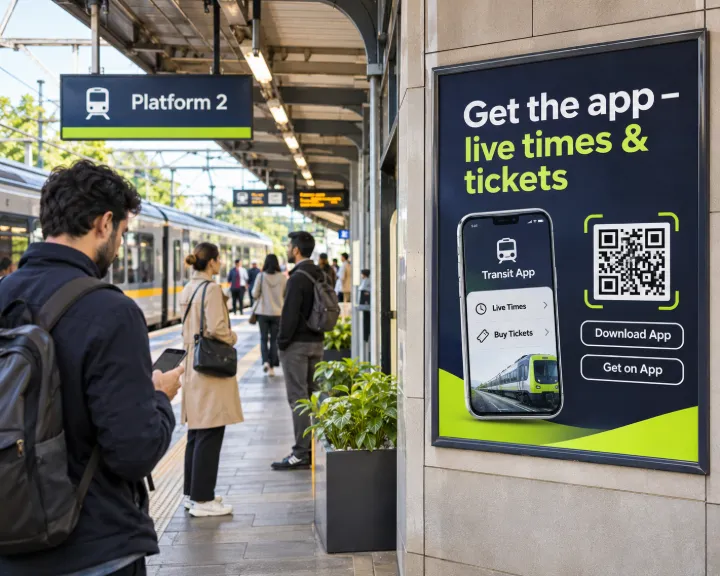
Un código QR conecta algo que la gente ya tiene en la mano o está mirando, como una caja, un ticket o una pantalla, con el lugar donde instala su app.
Un escaneo abre la página de su app en la tienda, así nadie la busca, escribe mal el nombre o instala una imitación.
Los códigos dinámicos cuentan los escaneos por ubicación, hora y sistema operativo, así sabe cuántos usuarios de iPhone y de Android escanearon.
Dirija un código ya impreso a una nueva página de descarga, otro enlace de la tienda o parámetros de campaña actualizados sin reimprimir.
Añada el icono de su app o su logotipo, sus colores y un marco que diga "Descarga la app".
Elija el tipo según lo que debe pasar tras el escaneo. Los tipos marcados como "Editable" son dinámicos: puede cambiar su contenido más adelante y ver estadísticas de escaneo. QRCodeChamp no detecta si el teléfono es un iPhone o un Android: un código abre un enlace. Para cubrir las dos tiendas, use un código para cada tienda o un código que abra su propia página de descarga con ambas insignias.
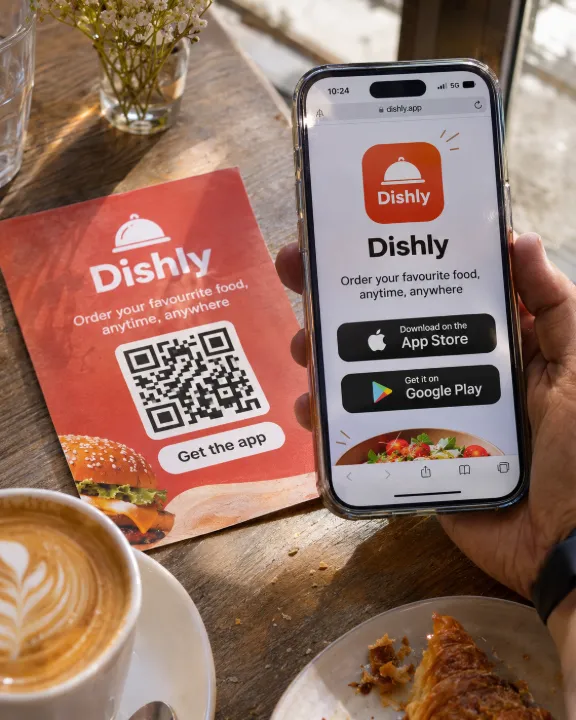
La forma más sencilla de cubrir las dos tiendas con un código es una página en su propio sitio web que muestre las insignias de App Store y Google Play una al lado de la otra. Un código QR de sitio web abre esa página y el visitante toca la tienda de su teléfono. También puede enlazar un código QR de sitio web directamente a su ficha de Google Play (play.google.com/store/apps/details?id= seguido del nombre de paquete) y usarlo junto a un código de App Store aparte.
Dónde usarlo
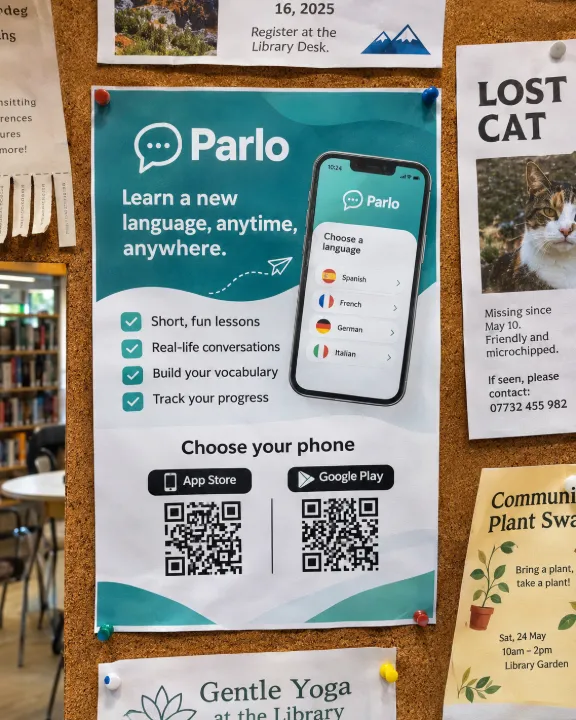
Si su app solo está en iPhone y iPad, o imprime un código bajo cada insignia de tienda, un código QR de iTunes abre directamente su página de producto en App Store. Copie el enlace con el botón Compartir de la página de App Store o desde las herramientas de marketing de App Store de Apple: empieza por apps.apple.com. El código QR de iTunes también se usa para enlaces de Apple Music y podcasts, así que compruebe que el enlace que pega es el de su app.
Dónde usarlo
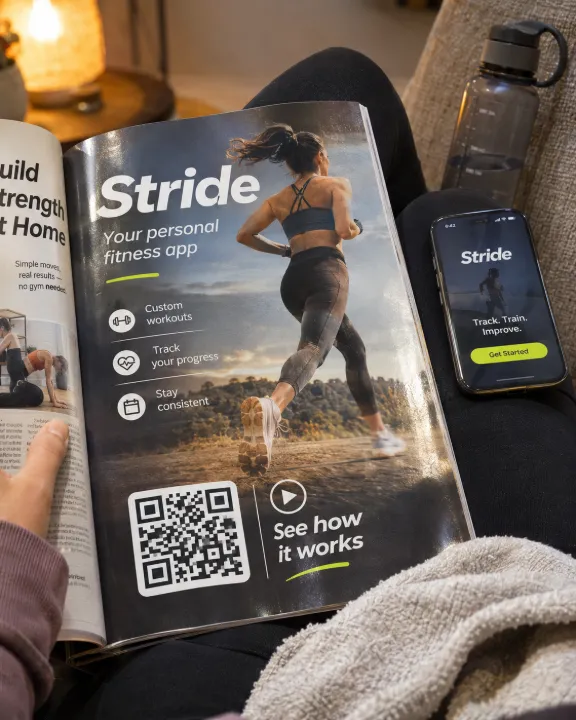
La gente instala una app con más facilidad cuando ve lo que hace. Un código QR de vídeo en un cartel, un anuncio impreso o una caja de producto reproduce un breve recorrido en el teléfono. Ponga un enlace a la tienda al final del vídeo o en su descripción, y que el vídeo sea corto y con subtítulos, porque mucha gente lo ve sin sonido.
Dónde usarlo
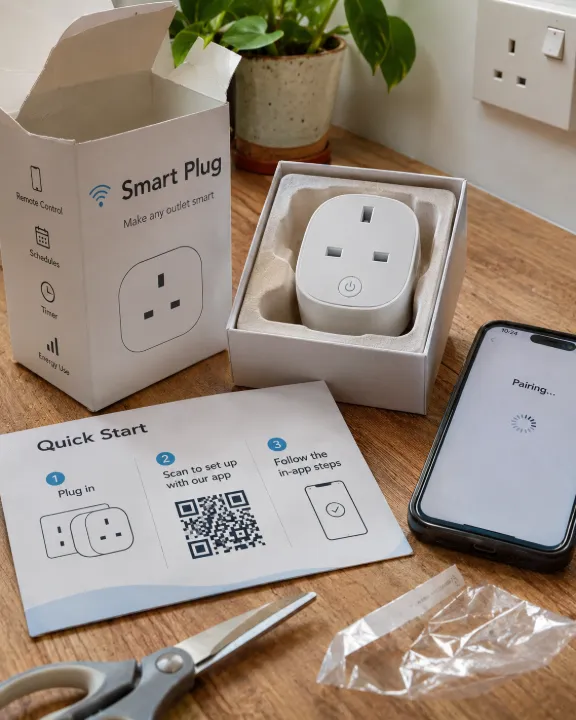
Los dispositivos de hogar inteligente, los wearables y otros productos conectados suelen necesitar una app para funcionar. Un código QR de PDF en la caja o en la tarjeta de inicio rápido abre la guía de configuración, incluida qué app instalar y dónde encontrarla. Suba una nueva versión cuando cambien los pasos o la app.
Dónde usarlo
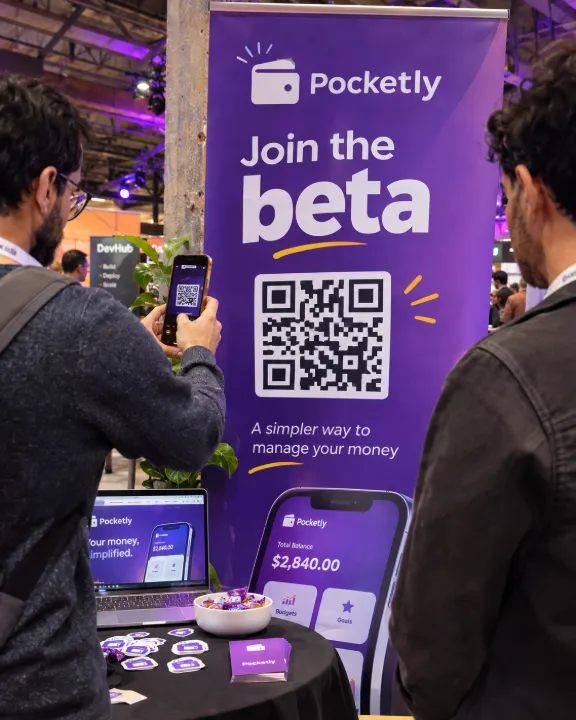
Antes de que su app esté en las tiendas, ya puede reunir interesados. Un código QR de Google Forms en un stand o un flyer abre un formulario breve donde la gente se une a su beta o pide que le avisen del lanzamiento. Pida solo lo necesario, como un correo electrónico, y explique cómo lo usará.
Dónde usarlo
Ponga el código donde la gente ya tiene el teléfono en la mano o dispone de un momento, y diga qué hace la app por ella.
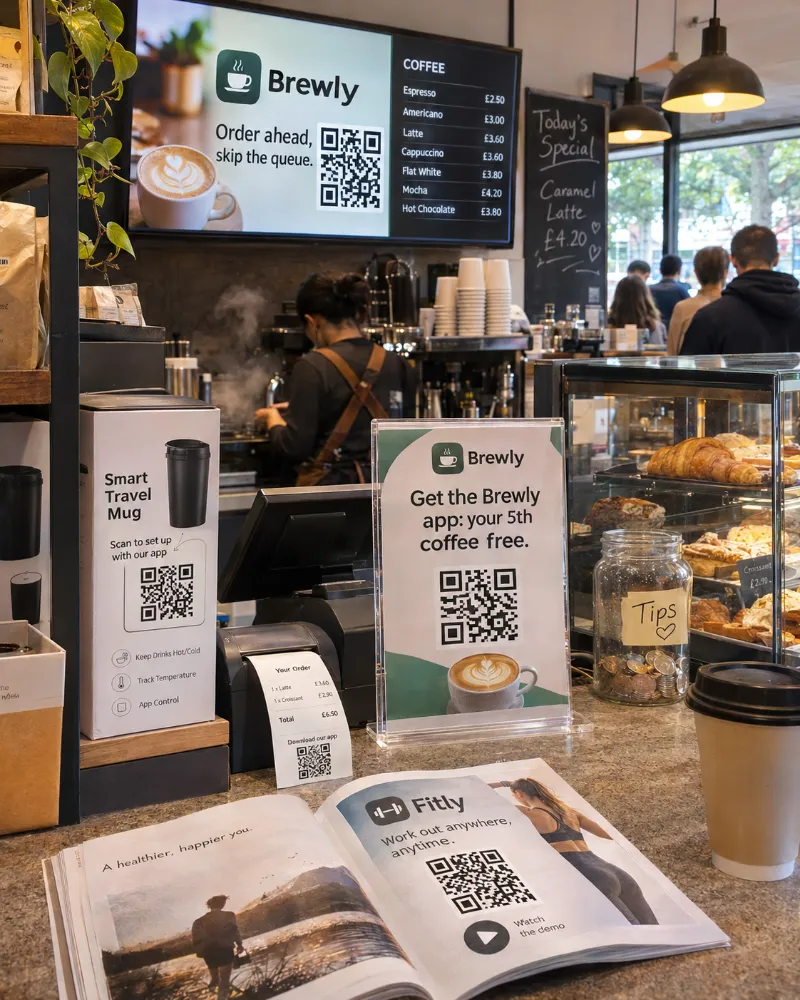
Abre su página de descarga mientras los clientes esperan para pagar.
Invita a instalar su app de fidelización o de pedidos después de la compra.
Abre la guía de configuración que indica qué app instalar.
Muestra cómo vincular el producto con su app.
Abre la página de descarga con parámetros de campaña para medir instalaciones.
Abre la página de descarga mientras el anuncio está en pantalla. Muestre el código el tiempo suficiente para escanearlo.
Abre su página de App Store, junto a un código de Google Play aparte.
Reúne beta testers e inscripciones antes de que salga la app.
Para un solo código, cree una página en su sitio web con las dos insignias. Para dos códigos, copie su enlace de App Store (apps.apple.com) y su enlace de Google Play (play.google.com/store/apps/details?id=…).
Para ver las instalaciones por ubicación, use un enlace de campaña de App Store Connect (con pt= y ct=) y añada utm_source y utm_campaign al enlace de Google Play. Las analíticas de las tiendas mostrarán de dónde vienen las instalaciones.
Abra el generador de códigos QR de sitio web, pegue el enlace e inicie sesión gratis para guardarlo. Cree un código para cada ubicación que quiera comparar.
Añada un marco como "Descarga la app" y escanee una prueba impresa con un iPhone y un Android, con y sin la app instalada.
Un buen código de descarga inspira confianza, deja claro qué tienda abre y está probado en teléfonos reales.
Lleve a la gente a App Store, Google Play o su propio sitio web, nunca a un archivo de la app para descargar directamente. Los teléfonos avisan de las apps de origen desconocido por buenos motivos, y la gente hace bien en desconfiar.
Descargue las insignias de App Store y Google Play de Apple y Google, y no cambie sus colores, no las traduzca ni las redibuje. Apple pide que la insignia impresa mida al menos 10 mm de alto y tenga espacio libre alrededor.
Las directrices de Apple no permiten la insignia de App Store en algunos artículos, como envases de comida desechables o rótulos en vehículos. Lea las directrices vigentes antes de imprimir; donde no se permite la insignia, basta un código QR con su propio texto.
Si usa dos códigos, rotule cada uno o póngalo bajo la insignia de su tienda, para que los usuarios de iPhone no escaneen por error el de Google Play.
La gente necesita varios segundos para ver un código, desbloquear el teléfono y escanear. Manténgalo en pantalla el tiempo suficiente y con tamaño suficiente para escanearlo desde el sofá.
Su panel de QRCodeChamp cuenta escaneos. Las instalaciones se cuentan en App Store Connect y en Google Play Console, así que compare ambos para ver cuántos escaneos se convirtieron en descargas.
Si la app cambia de nombre, se sustituye o se retira de un país, dirija el código dinámico a una página que explique qué hacer en lugar de a una página de tienda inexistente.
No por sí solo: QRCodeChamp no detecta el tipo de teléfono, así que un código siempre abre el mismo enlace. Tiene dos opciones. Cree un código que abra una página de su sitio web con las dos insignias, o imprima dos códigos, cada uno rotulado con su tienda.
En App Store, abra la página de su app, toque Compartir y copie el enlace; empieza por apps.apple.com. Para Google Play, use https://play.google.com/store/apps/details?id= seguido del nombre de paquete de su app, que encontrará en Play Console.
Un código a su propia página de descarga es más sencillo de imprimir y funciona en cualquier teléfono. Dos códigos, uno bajo cada insignia, ahorran un toque pero necesitan rótulos claros. En ambos casos, pruébelos en un iPhone y en un Android.
QRCodeChamp muestra los escaneos de los códigos dinámicos: cuántos, cuándo, desde qué países y con qué sistema operativo. Para contar instalaciones, use un enlace de campaña de App Store Connect para App Store y parámetros UTM en su enlace de Google Play, y consulte los informes en la consola de cada tienda.
Sí, si usa las insignias oficiales de Apple y Google y sigue sus directrices: no las modifique, deje espacio libre alrededor y compruebe dónde se pueden usar. El código QR en sí puede diseñarse con sus colores y su logotipo.
Las herramientas de marketing de App Store de Apple crean códigos que abren su página de App Store. Si su app también está en Google Play, o quiere un código para su propia página de descarga, su propio diseño o estadísticas de escaneo por ubicación, cree el código con QRCodeChamp.
Con un código dinámico, como un código QR de sitio web, cambia el enlace en su panel y el código impreso abre la nueva página. Necesita una cuenta gratuita, que se crea iniciando sesión con Google, para editar códigos.
Sí, cuando el código abre una página oficial de la tienda o su propio sitio web. Imprima el nombre de su app y de su empresa junto al código, revise que no haya pegatinas encima en los carteles públicos y nunca enlace a un archivo de la app para instalar fuera de las tiendas.
Empiece con un código a su página de descarga o ficha de tienda, y añada un código por cada ubicación que quiera medir. Inicie sesión gratis para cambiar el enlace después de imprimir.