

Plus besoin de chercher votre entreprise
Le code ouvre directement votre formulaire d'avis : vos clients n'ont pas à vous chercher d'abord sur Google.
La plupart des clients satisfaits comptent laisser un avis, puis oublient. Un code QR qui ouvre votre formulaire d'avis, présenté au bon moment, supprime la recherche et la saisie qui les en empêchent. Ce guide explique comment le mettre en place, où le placer et quelles règles suivre.
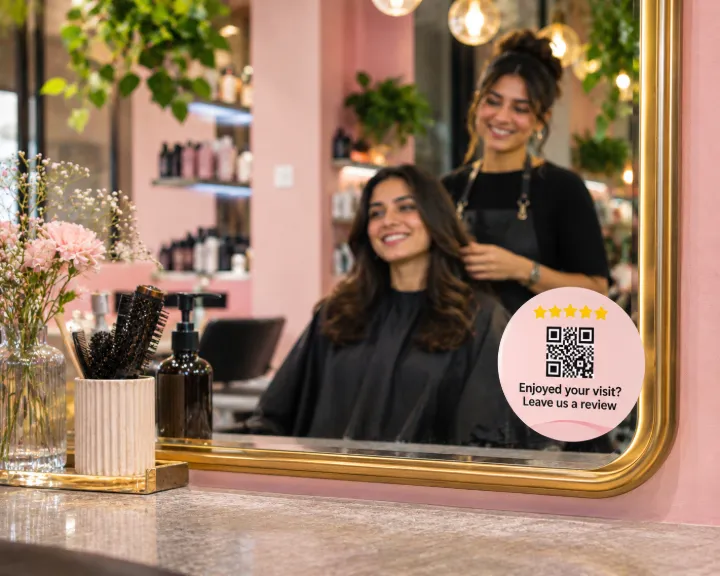
Demander, c'est la partie facile. Le plus dur, c'est le moment entre « Je le ferai plus tard » et l'ouverture du formulaire d'avis.
Le code ouvre directement votre formulaire d'avis : vos clients n'ont pas à vous chercher d'abord sur Google.
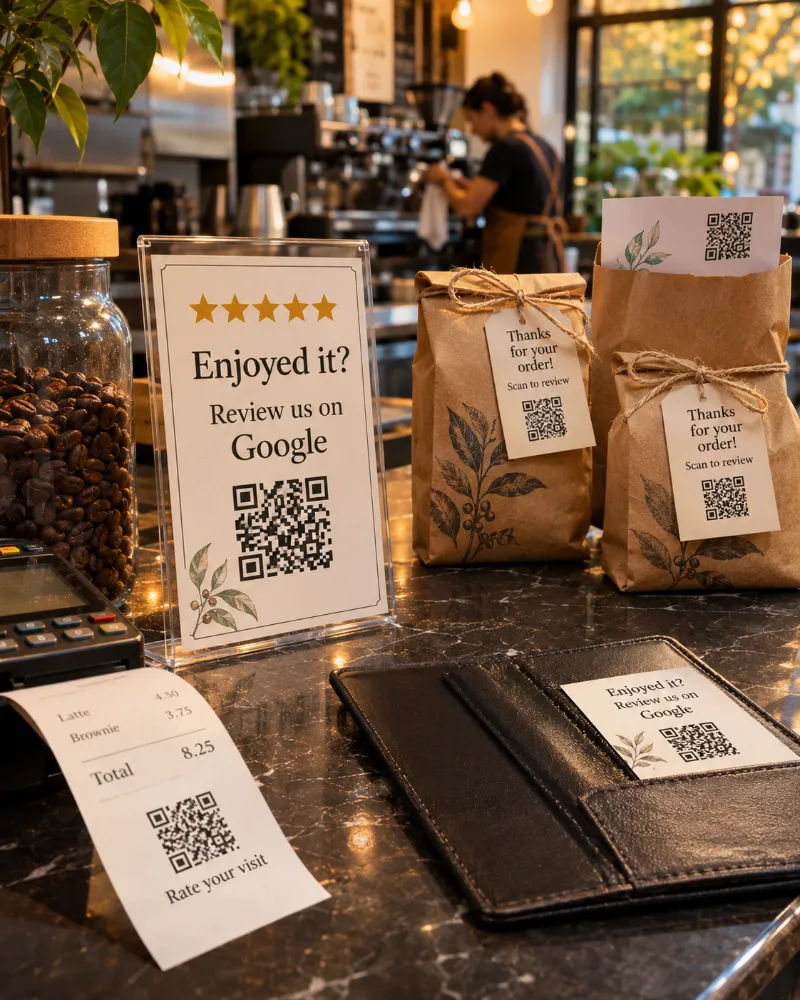
Placez le code là où la visite se termine : sur le ticket de caisse, au comptoir ou dans le porte-addition.
Avec des codes dynamiques, vous pouvez comparer les scans du présentoir de comptoir, du ticket et de la carte de remerciement.
Un code de site web dynamique peut renvoyer plus tard vers un autre site d'avis, sans réimprimer.
Utilisez le code Google Review pour votre profil Google, et un code de site web pour les sites d'avis qui ont leur propre lien. Les types marqués « Modifiable » sont dynamiques : vous pouvez changer leur contenu plus tard et consulter les statistiques de scans.
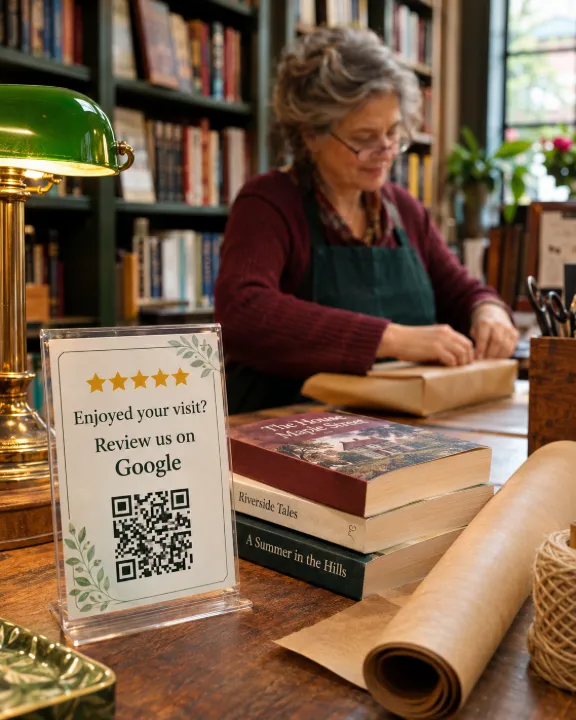
Un code QR Google Review mène vos clients directement au formulaire où ils choisissent des étoiles et rédigent un avis. Placez-le là où la visite se termine, avec une courte phrase comme « Vous avez aimé votre visite ? Laissez-nous un avis ». Présentez à chaque client le même code et la même demande.
Où l'utiliser

Si vos avis se trouvent ailleurs, par exemple sur votre boutique en ligne, un site de réservation ou une boutique d'applications, un code QR de site web peut ouvrir cette page d'avis. Enregistrez-le comme code dynamique pour pouvoir changer de plateforme plus tard sans réimprimer.
Où l'utiliser

Les avis publics sont courts. Quand vous voulez des détails, par exemple ce qu'il faut améliorer ou comment s'est passé un nouveau service, un code QR Google Forms ouvre votre propre questionnaire. Utilisez-le en complément de la demande d'avis, proposé à tout le monde, et non comme un filtre placé avant elle.
Où l'utiliser
Le meilleur endroit, c'est là où le client vient de vivre le bon moment : la fin du repas, la coupe terminée, le colis ouvert.
Vu pendant que le client paie, à la fin de la visite.
Repart avec le client, qui peut scanner plus tard.
Touche les clients du restaurant juste après le repas.
Demande aux acheteurs en ligne un avis sur la page de votre boutique.
Fait penser les clients des salons et des cabinets à laisser un avis après leur visite.
Recueille des retours détaillés tant qu'ils sont frais.
Dans votre Google Business Profile, utilisez l'option pour demander des avis et copiez le lien d'avis qui vous est fourni.
Ouvrez le générateur de code QR Google Review et collez le lien, ou utilisez un code QR de site web pour la page d'avis d'une autre plateforme.
Choisissez un cadre et écrivez une courte phrase comme « Laissez-nous un avis ». Téléchargez ensuite le SVG pour l'impression.
Placez le code là où la visite se termine, et scannez-le avec plusieurs téléphones pour vérifier qu'il ouvre bien votre formulaire d'avis.
Plus d'avis, cela vient d'une demande régulière et facile à suivre. Ces conseils vous permettent aussi de respecter les règles des plateformes d'avis.
Le règlement de Google sur les avis interdit aux entreprises de solliciter uniquement les clients dont elles pensent qu'ils seront satisfaits. Montrez le même code à tout le monde.
Les réductions ou cadeaux en échange d'avis enfreignent les règles de Google et peuvent entraîner la suppression des avis. Demandez sans contrepartie.
Envoyer les clients mécontents vers un formulaire privé et les clients satisfaits vers Google (le « review gating ») n'est pas autorisé. Proposez un formulaire de retour en plus du lien d'avis, pas à sa place.
Les clients jugent l'expérience dans son ensemble : demandez quand elle est terminée, au moment de payer, sur le ticket ou dans le colis.
Une courte phrase comme « Vos avis aident d'autres personnes à nous trouver » donne aux clients une raison de scanner.
Remerciez pour les avis positifs et répondez calmement aux critiques. Les clients remarquent quand une entreprise est à l'écoute.
Copiez le lien d'avis depuis votre Google Business Profile, collez-le dans le générateur de code QR Google Review, puis personnalisez et téléchargez le code. Quand vos clients le scannent, votre formulaire d'avis Google s'ouvre sur leur téléphone.
Là où la visite ou l'achat se termine : le comptoir de caisse, le ticket, le porte-addition, une carte de rendez-vous ou une carte de remerciement dans une commande. Testez plusieurs emplacements avec des codes dynamiques et gardez ceux qui sont scannés.
Oui, demander est autorisé. Ce que le règlement de Google interdit, c'est d'offrir une contrepartie en échange d'avis ou de solliciter uniquement les clients dont vous attendez un avis positif. Consultez le règlement actuel de Google sur les avis pour les détails.
Non. Filtrer les clients pour que seuls les satisfaits accèdent au formulaire d'avis s'appelle le « review gating », et Google ne l'autorise pas. Vous pouvez proposer un formulaire de retour, mais donnez aussi le lien d'avis à tout le monde.
Oui. Si le site d'avis propose un lien vers sa page d'avis, un code QR de site web peut l'ouvrir, par exemple pour votre boutique en ligne, un site de réservation ou une boutique d'applications.
Oui, avec un code QR dynamique et un compte gratuit. Le tableau de bord affiche le nombre de scans de chaque code, pour comparer les emplacements. Il n'indique pas qui a laissé un avis.
Créez un code qui ouvre votre formulaire d'avis, imprimez-le là où la visite se termine et demandez à chaque client de la même façon. Connectez-vous gratuitement pour voir combien de fois il est scanné.