

Сразу на страницу установки
Одно сканирование открывает страницу приложения в магазине: не нужно искать, ошибаться в названии или случайно ставить подделку.
Никто не вводит название приложения в поиск магазина, глядя на плакат или ТВ-рекламу. QR-код сразу открывает страницу вашего приложения в App Store или Google Play, где установка занимает одно касание. В этом руководстве рассказано, как направить один код в оба магазина, где коды для скачивания работают лучше всего и как увидеть, какие места размещения приносят установки.
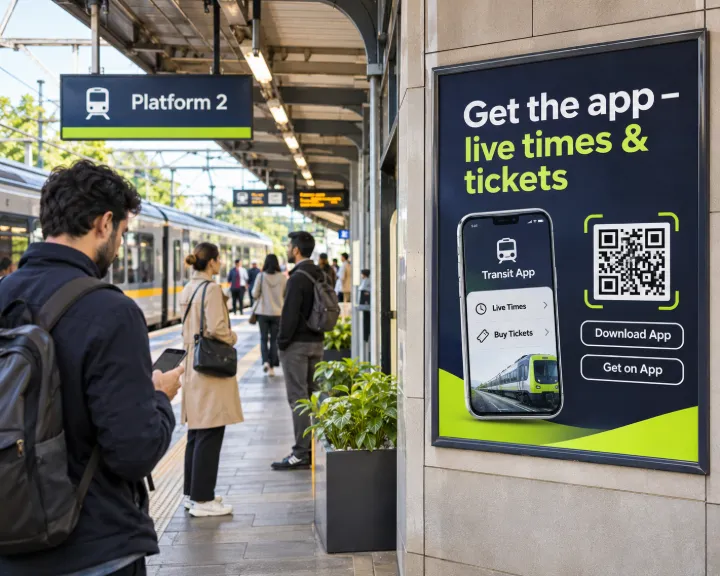
QR-код связывает то, что люди уже держат в руках или видят перед собой, например коробку, чек или экран, с местом, где они устанавливают ваше приложение.
Одно сканирование открывает страницу приложения в магазине: не нужно искать, ошибаться в названии или случайно ставить подделку.
Динамические коды считают сканирования по месту размещения, времени и операционной системе, поэтому вы видите, сколько пользователей iPhone и Android отсканировали код.
Направьте напечатанный код на новую страницу скачивания, другую ссылку магазина или обновлённые параметры кампании без перепечатки.
Добавьте иконку приложения или логотип, свои цвета и рамку с надписью «Скачайте приложение».
Выбирайте тип по тому, что должно произойти после сканирования. Типы с отметкой «Редактируемый» — динамические: их содержимое можно изменить позже и смотреть статистику сканирований. QRCodeChamp не определяет, iPhone это или Android: один код открывает одну ссылку. Чтобы охватить оба магазина, используйте отдельный код для каждого магазина или один код, который открывает вашу страницу скачивания с обоими значками.
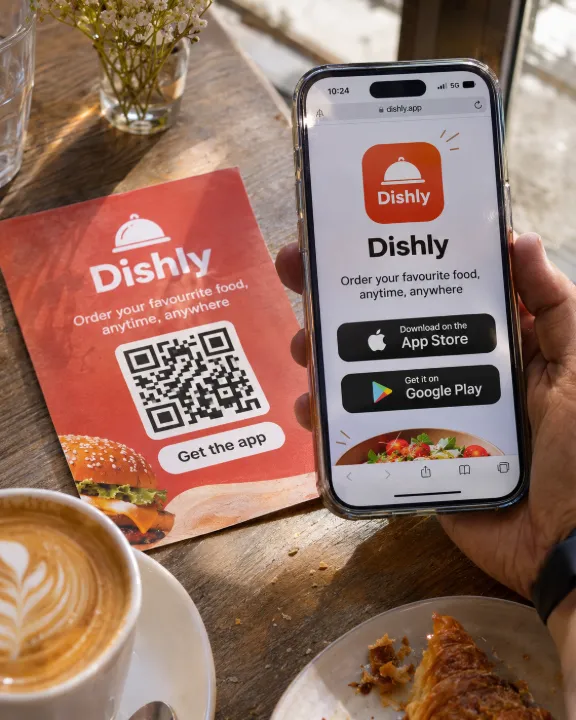
Проще всего охватить оба магазина одним кодом с помощью страницы на вашем сайте, где значки App Store и Google Play стоят рядом. QR-код для сайта открывает эту страницу, и посетитель нажимает на магазин своего телефона. Можно также связать QR-код для сайта напрямую со страницей в Google Play (play.google.com/store/apps/details?id= и имя пакета) и разместить его рядом с отдельным кодом App Store.
Где использовать
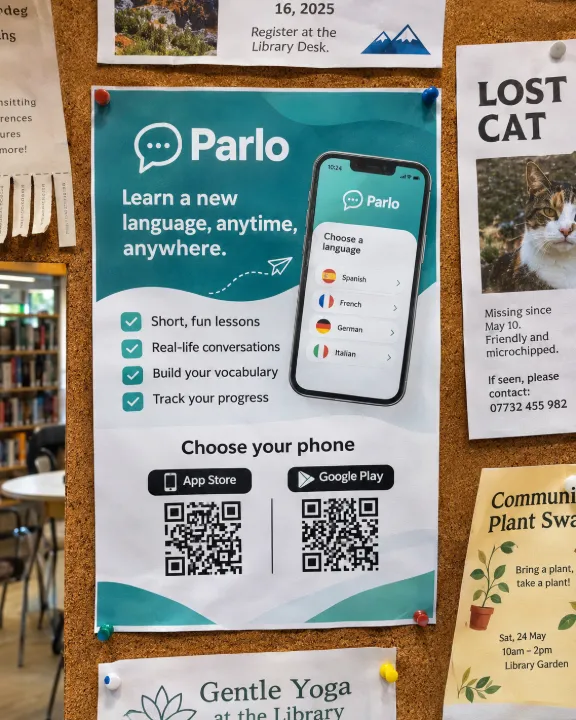
Если приложение есть только для iPhone и iPad или вы печатаете код под каждым значком магазина, QR-код iTunes сразу открывает страницу приложения в App Store. Скопируйте ссылку кнопкой «Поделиться» на странице App Store или в маркетинговых инструментах App Store от Apple: она начинается с apps.apple.com. QR-код iTunes используется и для ссылок Apple Music и подкастов, поэтому проверьте, что вставили ссылку именно на приложение.
Где использовать
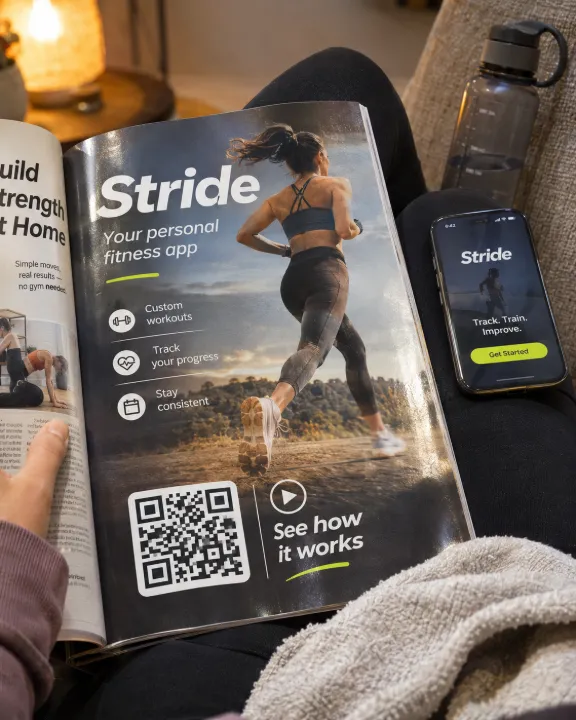
Люди охотнее ставят приложение, когда видят, что оно умеет. QR-код видео на плакате, в рекламе в прессе или на коробке запускает короткий обзор на телефоне. Добавьте ссылку на магазин в конце видео или в описании, делайте видео коротким и с субтитрами: многие смотрят без звука.
Где использовать
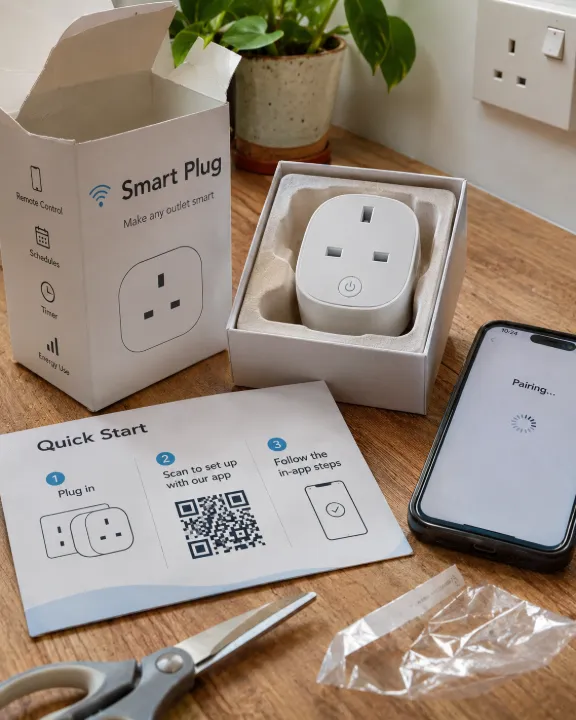
Умные устройства для дома, носимая электроника и другие подключаемые товары часто работают только с приложением. QR-код PDF на коробке или карточке быстрого старта открывает руководство по настройке, включая то, какое приложение установить и где его найти. Загружайте новую версию, когда меняются шаги или приложение.
Где использовать
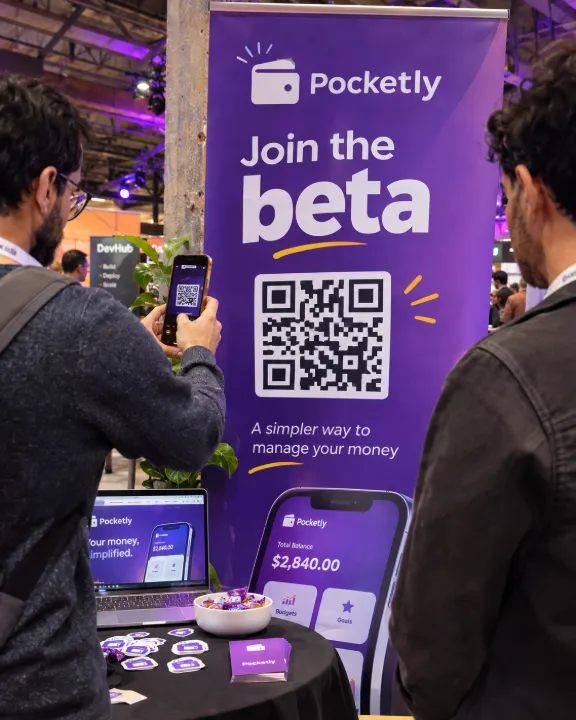
Ещё до появления приложения в магазинах можно собирать интерес. QR-код Google Forms на стенде или флаере открывает короткую форму, где люди записываются в бета-тест или просят сообщить о запуске. Спрашивайте только нужное, например адрес почты, и объясните, как будете его использовать.
Где использовать
Размещайте код там, где у людей уже в руках телефон или есть свободная минута, и пишите, чем приложение им полезно.
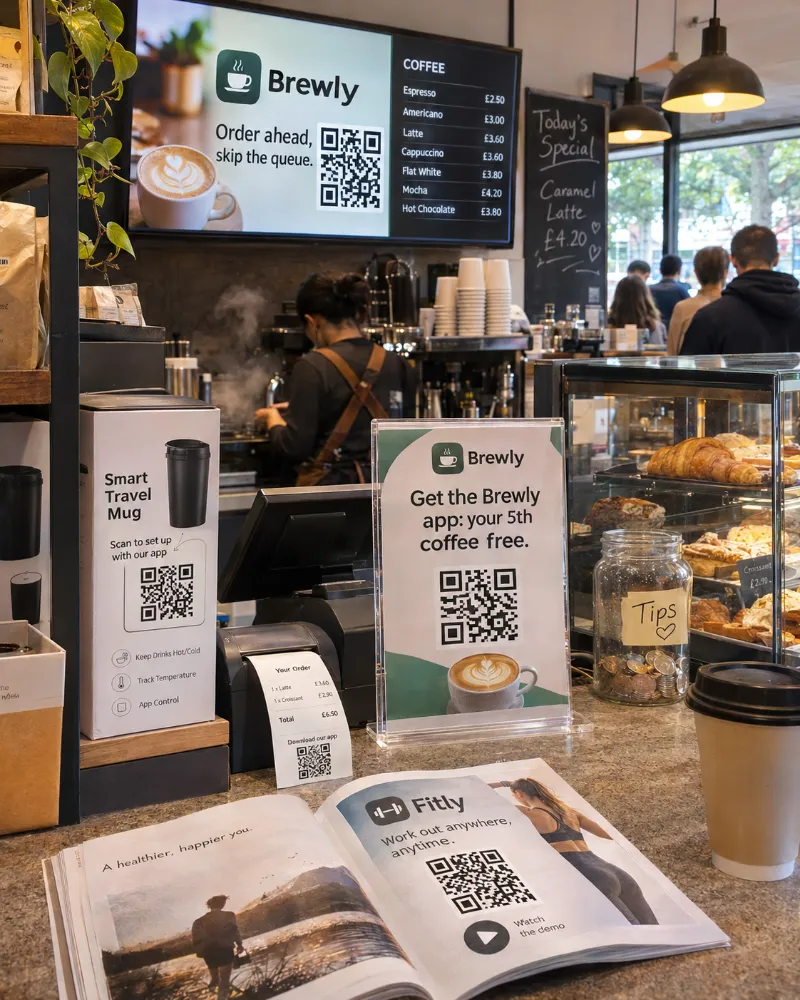
Открывает страницу скачивания, пока покупатели ждут оплаты.
Приглашает после покупки установить ваше приложение лояльности или заказов.
Открывает руководство по настройке, где указано, какое приложение установить.
Показывает, как подключить товар к вашему приложению.
Открывает страницу скачивания с параметрами кампании, чтобы измерять установки.
Открывает страницу скачивания, пока идёт реклама. Показывайте код достаточно долго для сканирования.
Открывает страницу в App Store, рядом с отдельным кодом Google Play.
Собирает бета-тестеров и заявки до выхода приложения.
Для одного кода сделайте на сайте страницу с обоими значками. Для двух кодов скопируйте ссылку App Store (apps.apple.com) и ссылку Google Play (play.google.com/store/apps/details?id=…).
Чтобы видеть установки по местам размещения, используйте ссылку кампании App Store Connect (с pt= и ct=) и добавьте utm_source и utm_campaign к ссылке Google Play. Аналитика магазинов покажет, откуда пришли установки.
Откройте генератор QR-кода для сайта, вставьте ссылку и бесплатно войдите, чтобы сохранить её. Сделайте отдельный код для каждого места, которое хотите сравнить.
Добавьте рамку вроде «Скачайте приложение» и отсканируйте пробный отпечаток на iPhone и Android, с установленным приложением и без него.
Хороший код для скачивания вызывает доверие, ясно показывает, какой магазин откроет, и проверен на реальных телефонах.
Отправляйте людей в App Store, Google Play или на свой сайт, но никогда на файл приложения для прямого скачивания. Телефоны не зря предупреждают о приложениях из неизвестных источников, и осторожность людей оправданна.
Скачайте значки App Store и Google Play у Apple и Google и не перекрашивайте, не переводите и не перерисовывайте их. Apple требует, чтобы напечатанный значок был не ниже 10 мм и со свободным полем вокруг.
Правила Apple запрещают значок App Store на некоторых предметах, например на одноразовой упаковке еды и наклейках на транспорте. Прочитайте актуальные правила перед печатью; там, где значок нельзя, подойдёт QR-код с вашим собственным текстом.
Если кодов два, подпишите каждый или разместите его под значком своего магазина, чтобы пользователи iPhone не сканировали по ошибке код Google Play.
Людям нужно несколько секунд, чтобы заметить код, разблокировать телефон и отсканировать. Держите его на экране достаточно долго и делайте достаточно крупным, чтобы сканировать с дивана.
Панель QRCodeChamp считает сканирования. Установки считаются в App Store Connect и Google Play Console, поэтому сравнивайте данные, чтобы понять, сколько сканирований превратилось в скачивания.
Если приложение переименовали, заменили или убрали из какой-то страны, направьте динамический код на страницу с объяснением, что делать, а не на несуществующую страницу магазина.
Сам по себе нет: QRCodeChamp не определяет тип телефона, поэтому один код всегда открывает одну и ту же ссылку. Есть два варианта: сделайте код, который открывает страницу вашего сайта с обоими значками, или напечатайте два кода, каждый с подписью своего магазина.
В App Store откройте страницу приложения, нажмите «Поделиться» и скопируйте ссылку; она начинается с apps.apple.com. Для Google Play используйте https://play.google.com/store/apps/details?id= и имя пакета приложения, которое можно найти в Play Console.
Один код на вашу страницу скачивания проще напечатать, и он работает на любом телефоне. Два кода, под каждым значком, экономят одно касание, но требуют понятных подписей. В любом случае проверьте их на iPhone и на Android.
QRCodeChamp показывает сканирования динамических кодов: сколько, когда, из каких стран и с какой операционной системы. Чтобы считать установки, используйте ссылку кампании App Store Connect для App Store и UTM-параметры в ссылке Google Play, а затем смотрите отчёты в консоли каждого магазина.
Да, если вы используете официальные значки Apple и Google и соблюдаете их правила: не изменяйте значки, оставляйте свободное поле вокруг и проверяйте, где их можно использовать. Сам QR-код можно оформить в своих цветах и с логотипом.
Маркетинговые инструменты App Store от Apple создают коды, которые открывают вашу страницу в App Store. Если приложение есть и в Google Play или вам нужен один код на вашу страницу скачивания, собственный дизайн или статистика сканирований по местам размещения, создайте код в QRCodeChamp.
С динамическим кодом, например QR-кодом для сайта, вы меняете ссылку в панели управления, и напечатанный код открывает новую страницу. Для редактирования кодов нужен бесплатный аккаунт, который создаётся при входе через Google.
Да, если код открывает официальную страницу магазина или ваш сайт. Печатайте рядом с кодом название приложения и компании, проверяйте публичные плакаты на наклейки поверх кода и никогда не давайте ссылку на файл приложения для установки в обход магазинов.
Начните с одного кода на страницу скачивания или страницу в магазине и добавьте код для каждого места, которое хотите измерить. Войдите бесплатно, чтобы менять ссылку после печати.