

Doğrudan kurulum sayfasına
Tek tarama uygulamanızın mağaza sayfasını açar; arama yapmak, adı yanlış yazmak ya da taklit bir uygulama kurmak gerekmez.
Kimse bir afişe ya da TV reklamına bakarak mağaza aramasına uygulama adı yazmaz. QR kod, insanları doğrudan uygulamanızın App Store veya Google Play sayfasına götürür; orada kurulum tek dokunuştur. Bu rehber, tek bir kodu iki mağazaya nasıl yönlendireceğinizi, indirme kodlarının en iyi nerede işe yaradığını ve hangi yerleşimlerin kurulum getirdiğini nasıl göreceğinizi anlatır.
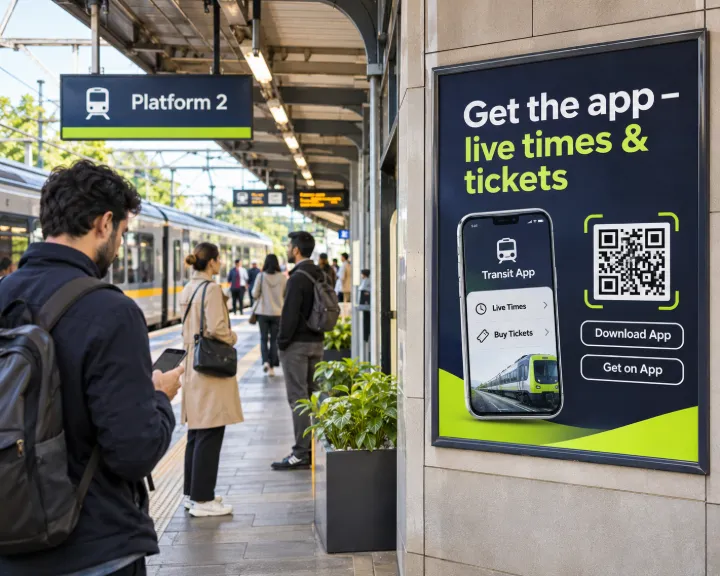
QR kod, insanların zaten elinde tuttuğu veya baktığı bir şeyi, örneğin bir kutuyu, fişi ya da ekranı, uygulamanızı kurdukları yere bağlar.
Tek tarama uygulamanızın mağaza sayfasını açar; arama yapmak, adı yanlış yazmak ya da taklit bir uygulama kurmak gerekmez.
Dinamik kodlar taramaları yerleşime, saate ve işletim sistemine göre sayar; böylece kaç iPhone ve Android kullanıcısının taradığını görürsünüz.
Basılı bir kodu yeniden basmadan yeni bir indirme sayfasına, başka bir mağaza bağlantısına veya güncel kampanya parametrelerine yönlendirin.
Uygulama simgenizi veya logonuzu, renklerinizi ve "Uygulamayı indirin" yazan bir çerçeve ekleyin.
Türü, taramadan sonra ne olması gerektiğine göre seçin. "Düzenlenebilir" olarak işaretlenen türler dinamiktir: içeriklerini sonradan değiştirebilir ve tarama istatistiklerini görebilirsiniz. QRCodeChamp telefonun iPhone mu Android mi olduğunu algılamaz: bir kod bir bağlantı açar. İki mağazayı da kapsamak için her mağazaya ayrı bir kod ya da iki rozetin de bulunduğu kendi indirme sayfanızı açan tek bir kod kullanın.
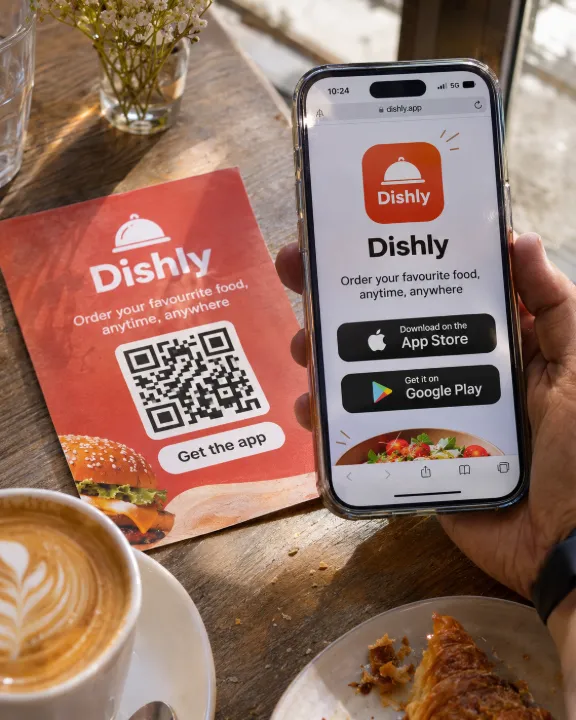
İki mağazayı tek kodla kapsamanın en basit yolu, kendi web sitenizde App Store ve Google Play rozetlerini yan yana gösteren bir sayfadır. Web sitesi QR kodu bu sayfayı açar ve ziyaretçi telefonunun mağazasına dokunur. Ayrıca bir web sitesi QR kodunu doğrudan Google Play sayfanıza (play.google.com/store/apps/details?id= ve ardından paket adınız) bağlayıp ayrı bir App Store kodunun yanında kullanabilirsiniz.
Nerede kullanılır
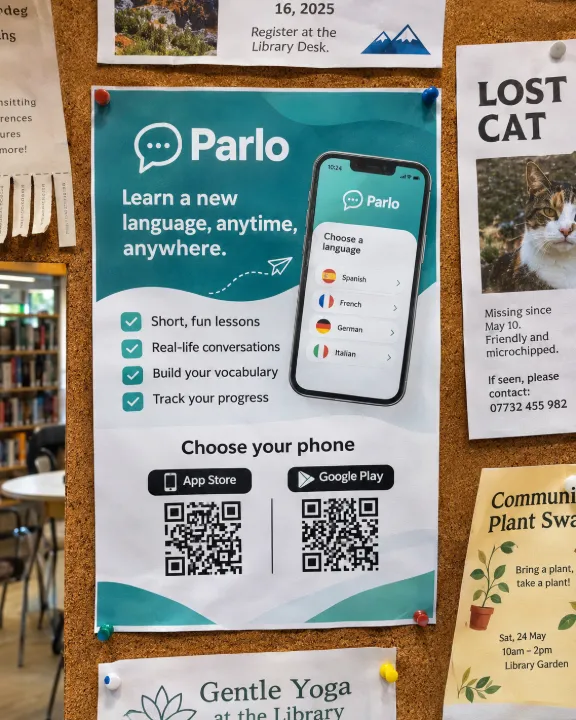
Uygulamanız yalnızca iPhone ve iPad'deyse ya da her mağaza rozetinin altına ayrı bir kod basıyorsanız, iTunes QR kodu App Store ürün sayfanızı doğrudan açar. Bağlantıyı App Store sayfasındaki Paylaş düğmesinden veya Apple'ın App Store pazarlama araçlarından kopyalayın: apps.apple.com ile başlar. iTunes QR kodu Apple Music ve podcast bağlantıları için de kullanıldığından, yapıştırdığınız bağlantının uygulamanıza ait olduğunu kontrol edin.
Nerede kullanılır
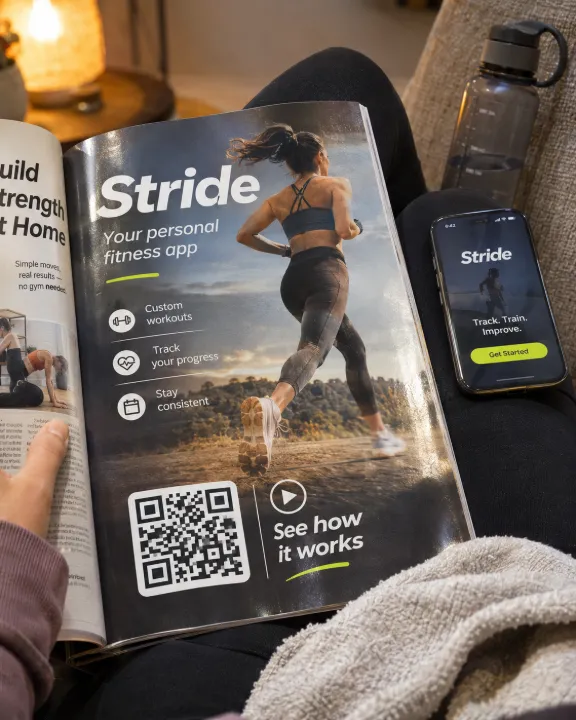
İnsanlar bir uygulamanın ne yaptığını gördüklerinde onu daha kolay kurar. Afiş, basılı reklam veya ürün kutusundaki bir video QR kodu telefonda kısa bir tanıtım oynatır. Videonun sonuna veya açıklamasına mağaza bağlantısı koyun; videoyu kısa ve altyazılı tutun, çünkü birçok kişi sessiz izler.
Nerede kullanılır
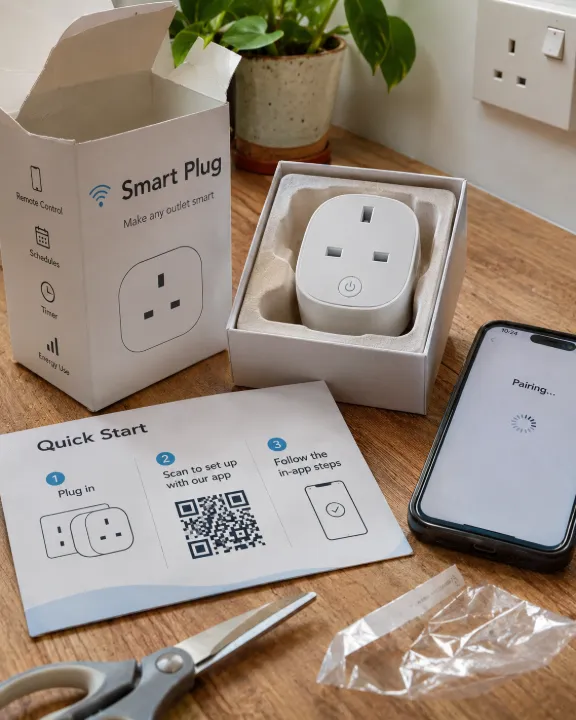
Akıllı ev cihazları, giyilebilir cihazlar ve diğer bağlantılı ürünler çalışmak için çoğu zaman bir uygulamaya ihtiyaç duyar. Kutudaki veya hızlı başlangıç kartındaki bir PDF QR kodu, hangi uygulamanın kurulacağı ve nerede bulunacağı dahil kurulum kılavuzunu açar. Adımlar veya uygulama değiştiğinde yeni bir sürüm yükleyin.
Nerede kullanılır
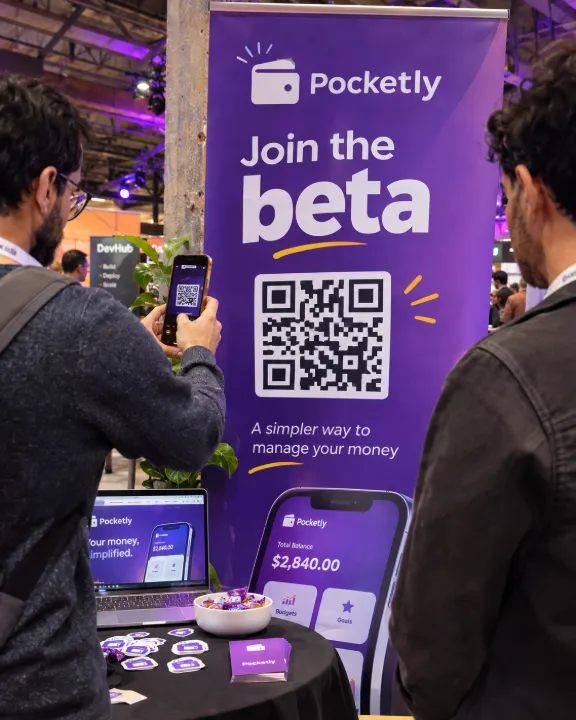
Uygulamanız mağazalara çıkmadan önce bile ilgi toplayabilirsiniz. Etkinlik standındaki veya el ilanındaki bir Google Forms QR kodu, insanların betanıza katıldığı ya da lansmandan haberdar edilmek istediği kısa bir form açar. Yalnızca gerekeni, örneğin bir e-posta adresi isteyin ve nasıl kullanacağınızı söyleyin.
Nerede kullanılır
Kodu, insanların telefonunun zaten elinde olduğu ya da bir dakikasının olduğu yere koyun ve uygulamanın onlara ne sağladığını söyleyin.
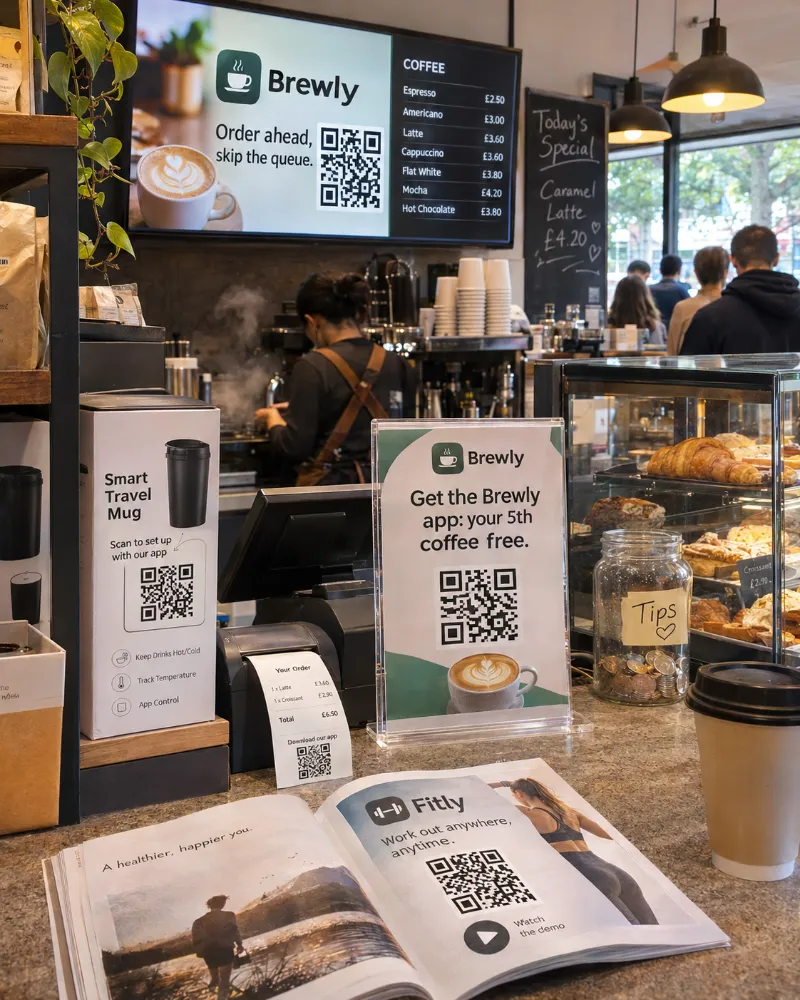
Müşteriler ödeme için beklerken indirme sayfanızı açar.
Alışverişten sonra müşterileri sadakat veya sipariş uygulamanızı kurmaya davet eder.
Hangi uygulamanın kurulacağını söyleyen kurulum kılavuzunu açar.
Ürünün uygulamanızla nasıl eşleştirileceğini gösterir.
Kurulumları ölçebilmeniz için indirme sayfasını kampanya parametreleriyle açar.
Reklam ekrandayken indirme sayfasını açar. Kodu taranabilecek kadar uzun gösterin.
Ayrı bir Google Play kodunun yanında App Store sayfanızı açar.
Uygulama çıkmadan önce beta test kullanıcıları ve lansman kayıtları toplar.
Tek kod için web sitenizde iki rozetin de olduğu bir sayfa oluşturun. İki kod için App Store bağlantınızı (apps.apple.com) ve Google Play bağlantınızı (play.google.com/store/apps/details?id=…) kopyalayın.
Yerleşim başına kurulumları görmek için bir App Store Connect kampanya bağlantısı (pt= ve ct= ile) kullanın ve Google Play bağlantısına utm_source ile utm_campaign ekleyin. Mağazalarınızın analizleri kurulumların nereden geldiğini gösterir.
Web sitesi QR kod oluşturucuyu açın, bağlantıyı yapıştırın ve kaydetmek için ücretsiz giriş yapın. Karşılaştırmak istediğiniz her yerleşim için bir kod oluşturun.
"Uygulamayı indirin" gibi bir çerçeve ekleyin, ardından basılı bir provayı uygulama kuruluyken ve kurulu değilken bir iPhone ve bir Android telefonla tarayın.
İyi bir indirme kodu güven verir, hangi mağazayı açtığını açıkça belirtir ve gerçek telefonlarda test edilmiştir.
İnsanları App Store'a, Google Play'e veya kendi web sitenize gönderin; asla doğrudan indirilecek bir uygulama dosyasına değil. Telefonlar bilinmeyen kaynaklardan gelen uygulamalar için boşuna uyarmaz ve insanların temkinli olması yerindedir.
App Store ve Google Play rozetlerini Apple ve Google'dan indirin; rengini değiştirmeyin, çevirmeyin veya yeniden çizmeyin. Apple, basılı rozetin en az 10 mm yüksekliğinde ve çevresinde boşluk olmasını ister.
Apple'ın yönergeleri, tek kullanımlık gıda ambalajları ve araç çıkartmaları gibi bazı ürünlerde App Store rozetine izin vermez. Basmadan önce güncel yönergeleri okuyun; rozetin olmadığı yerde kendi metninizle bir QR kod yeterlidir.
İki kod kullanıyorsanız her birini etiketleyin veya kendi mağaza rozetinin altına koyun ki iPhone kullanıcıları yanlışlıkla Google Play kodunu taramasın.
İnsanların bir kodu fark etmesi, telefonunun kilidini açması ve taraması birkaç saniye sürer. Kodu ekranda yeterince uzun ve koltuktan taranabilecek kadar büyük tutun.
QRCodeChamp panonuz taramaları sayar. Kurulumlar App Store Connect ve Google Play Console'da sayılır; kaç taramanın indirmeye dönüştüğünü görmek için ikisini karşılaştırın.
Uygulamanın adı değişirse, yerine yenisi gelirse veya bir ülkeden kaldırılırsa, dinamik kodu artık olmayan bir mağaza sayfası yerine ne yapılacağını açıklayan bir sayfaya yönlendirin.
Tek başına hayır: QRCodeChamp telefon türünü algılamaz, bu yüzden bir kod her zaman aynı bağlantıyı açar. İki seçeneğiniz var: iki rozeti de gösteren web sitenizdeki bir sayfayı açan tek bir kod oluşturun veya her biri kendi mağazasıyla etiketlenmiş iki kod basın.
App Store'da uygulamanızın sayfasını açın, Paylaş'a dokunun ve bağlantıyı kopyalayın; apps.apple.com ile başlar. Google Play için https://play.google.com/store/apps/details?id= ve ardından Play Console'da bulabileceğiniz uygulama paket adını kullanın.
Kendi indirme sayfanıza giden tek kod basması daha kolaydır ve her telefonda çalışır. Her rozetin altında birer tane olan iki kod ziyaretçiye bir dokunuş kazandırır ama net etiketler gerektirir. Her iki durumda da bir iPhone ve bir Android telefonda test edin.
QRCodeChamp dinamik kodların taramalarını gösterir: kaç tane, ne zaman, hangi ülkelerden ve hangi işletim sisteminde. Kurulumları saymak için App Store'da bir App Store Connect kampanya bağlantısı, Google Play bağlantınızda UTM parametreleri kullanın ve ardından her mağazanın konsolundaki raporlara bakın.
Evet, Apple ve Google'ın resmi rozet görsellerini kullanır ve yönergelerine uyarsanız: rozetleri değiştirmeyin, çevresinde boşluk bırakın ve nerede kullanılabileceklerini kontrol edin. QR kodun kendisi kendi renkleriniz ve logonuzla tasarlanabilir.
Apple'ın App Store pazarlama araçları App Store sayfanızı açan kodlar oluşturur. Uygulamanız Google Play'de de varsa ya da kendi indirme sayfanıza giden tek bir kod, kendi tasarımınız veya yerleşim başına tarama istatistikleri istiyorsanız kodu QRCodeChamp ile oluşturun.
Web sitesi QR kodu gibi dinamik bir kodla bağlantıyı panonuzda değiştirirsiniz ve basılı kod yeni sayfayı açar. Kodları düzenlemek için Google ile giriş yaparak oluşturulan ücretsiz bir hesaba ihtiyacınız var.
Evet, kod resmi bir mağaza sayfasını veya kendi web sitenizi açıyorsa. Kodun yanına uygulamanızın ve şirketinizin adını basın, herkese açık afişlerde kodun üzerine yapıştırılmış çıkartma olup olmadığını kontrol edin ve asla mağazalar dışında kurulacak bir uygulama dosyasına bağlantı vermeyin.
İndirme sayfanıza veya mağaza sayfanıza giden tek bir kodla başlayın ve ölçmek istediğiniz her yerleşim için bir kod ekleyin. Baskıdan sonra bağlantıyı değiştirmek için ücretsiz giriş yapın.