

Dritti alla pagina di installazione
Una scansione apre la pagina della tua app nello store: niente ricerche, nomi sbagliati o app imitazione installate per errore.
Nessuno digita il nome di un'app nella ricerca dello store guardando un poster o uno spot TV. Un QR code porta direttamente alla pagina della tua app su App Store o Google Play, dove l'installazione richiede un solo tocco. Questa guida spiega come indirizzare un codice a entrambi gli store, dove i codici di download funzionano meglio e come vedere quali posizioni portano installazioni.
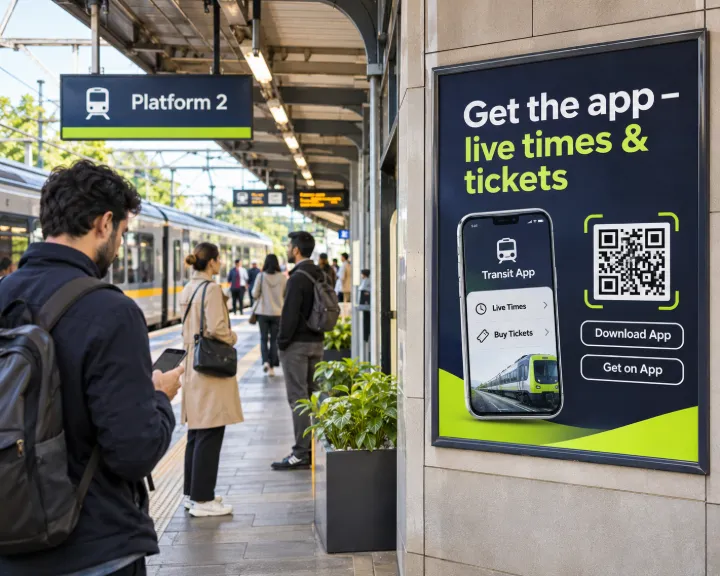
Un QR code collega qualcosa che le persone hanno già in mano o sotto gli occhi, come una scatola, uno scontrino o uno schermo, al posto in cui installano la tua app.
Una scansione apre la pagina della tua app nello store: niente ricerche, nomi sbagliati o app imitazione installate per errore.
I codici dinamici contano le scansioni per posizione, orario e sistema operativo, così vedi quanti utenti iPhone e Android hanno scansionato.
Indirizza un codice già stampato a una nuova pagina di download, a un altro link dello store o a parametri di campagna aggiornati senza ristampare.
Aggiungi l'icona dell'app o il logo, i tuoi colori e una cornice con scritto "Scarica l'app".
Scegli il tipo in base a cosa deve succedere dopo la scansione. I tipi contrassegnati come "Modificabile" sono dinamici: puoi cambiarne il contenuto in seguito e vedere le statistiche di scansione. QRCodeChamp non rileva se il telefono è un iPhone o un Android: un codice apre un link. Per coprire entrambi gli store, usa un codice per ogni store oppure un codice che apre la tua pagina di download con entrambi i badge.
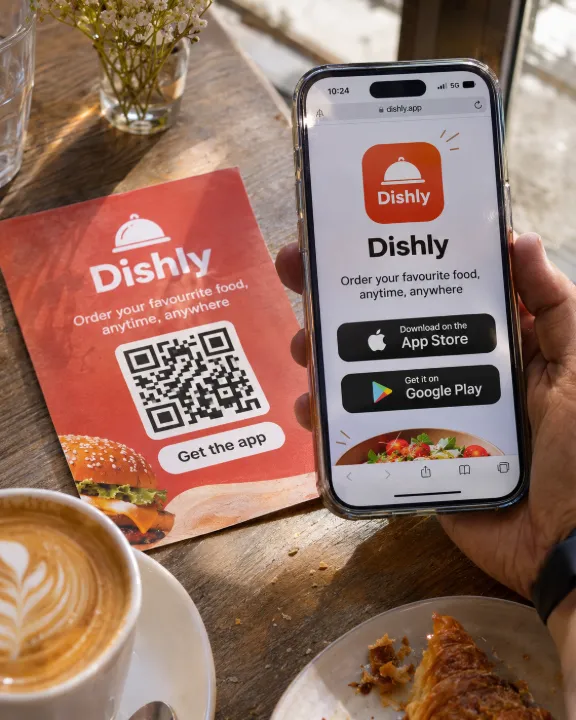
Il modo più semplice per coprire entrambi gli store con un codice è una pagina sul tuo sito che mostra i badge App Store e Google Play affiancati. Un QR code per sito web apre quella pagina e il visitatore tocca lo store del proprio telefono. Puoi anche collegare un QR code per sito web direttamente alla tua scheda Google Play (play.google.com/store/apps/details?id= seguito dal nome del pacchetto) e usarlo accanto a un codice App Store separato.
Dove usarlo
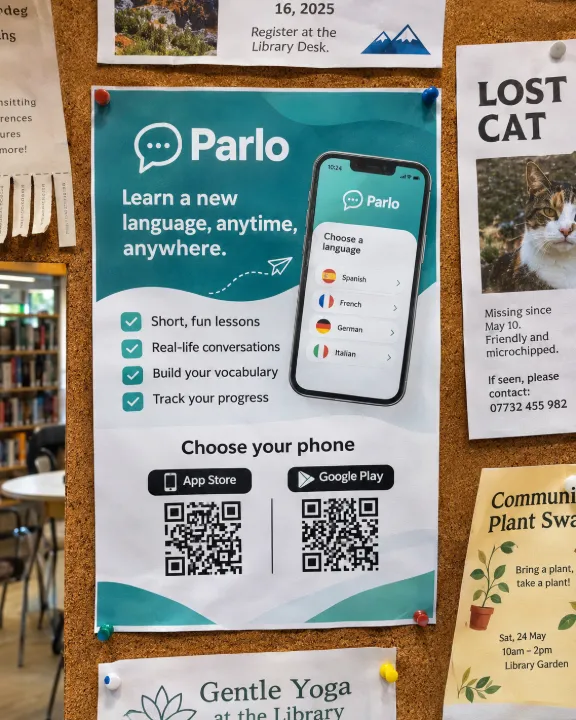
Se la tua app è solo su iPhone e iPad, o stampi un codice sotto ogni badge, un QR code iTunes apre direttamente la pagina prodotto su App Store. Copia il link dal pulsante Condividi della pagina App Store o dagli strumenti di marketing App Store di Apple: inizia con apps.apple.com. Il QR code iTunes si usa anche per link Apple Music e podcast, quindi controlla che il link incollato sia quello della tua app.
Dove usarlo
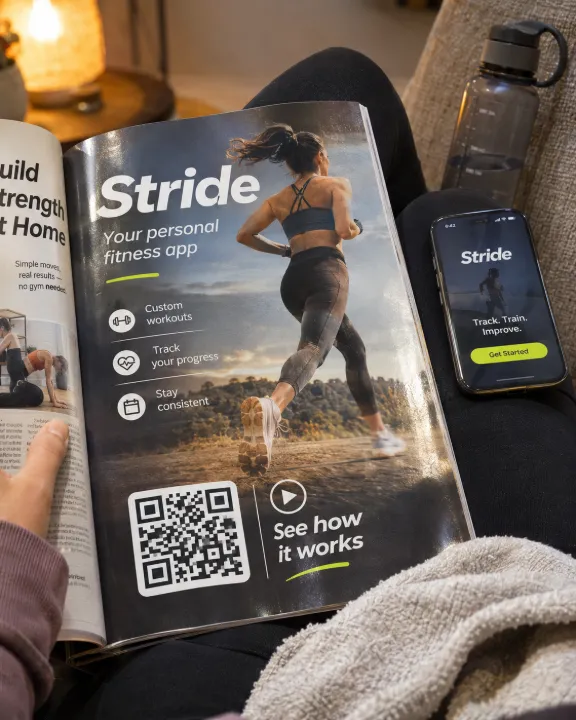
Le persone installano un'app più volentieri quando vedono cosa fa. Un QR code video su un poster, un annuncio stampa o una scatola avvia una breve presentazione sul telefono. Metti un link allo store alla fine del video o nella descrizione, e mantieni il video breve e sottotitolato, perché molti lo guardano senza audio.
Dove usarlo
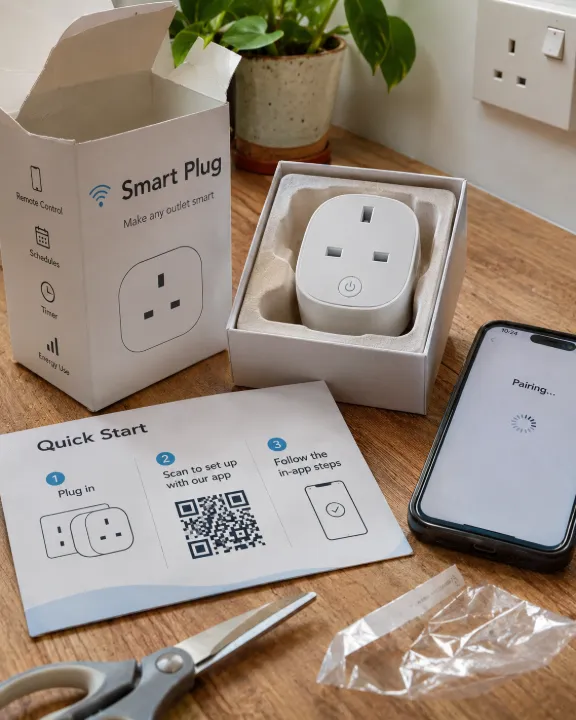
Dispositivi smart home, wearable e altri prodotti connessi spesso hanno bisogno di un'app per funzionare. Un QR code PDF sulla scatola o sulla guida rapida apre le istruzioni di configurazione, compresa quale app installare e dove trovarla. Carica una nuova versione quando cambiano i passaggi o l'app.
Dove usarlo
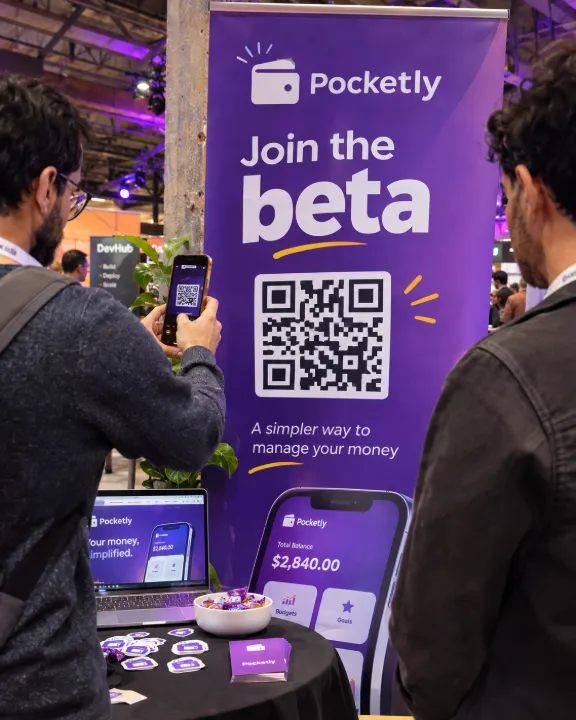
Prima che la tua app arrivi negli store, puoi già raccogliere interesse. Un QR code Google Forms su uno stand o un volantino apre un breve modulo dove le persone entrano nella beta o chiedono di essere avvisate al lancio. Chiedi solo ciò che serve, come un indirizzo email, e spiega come lo userai.
Dove usarlo
Metti il codice dove le persone hanno già il telefono in mano o un momento libero, e di' cosa fa l'app per loro.
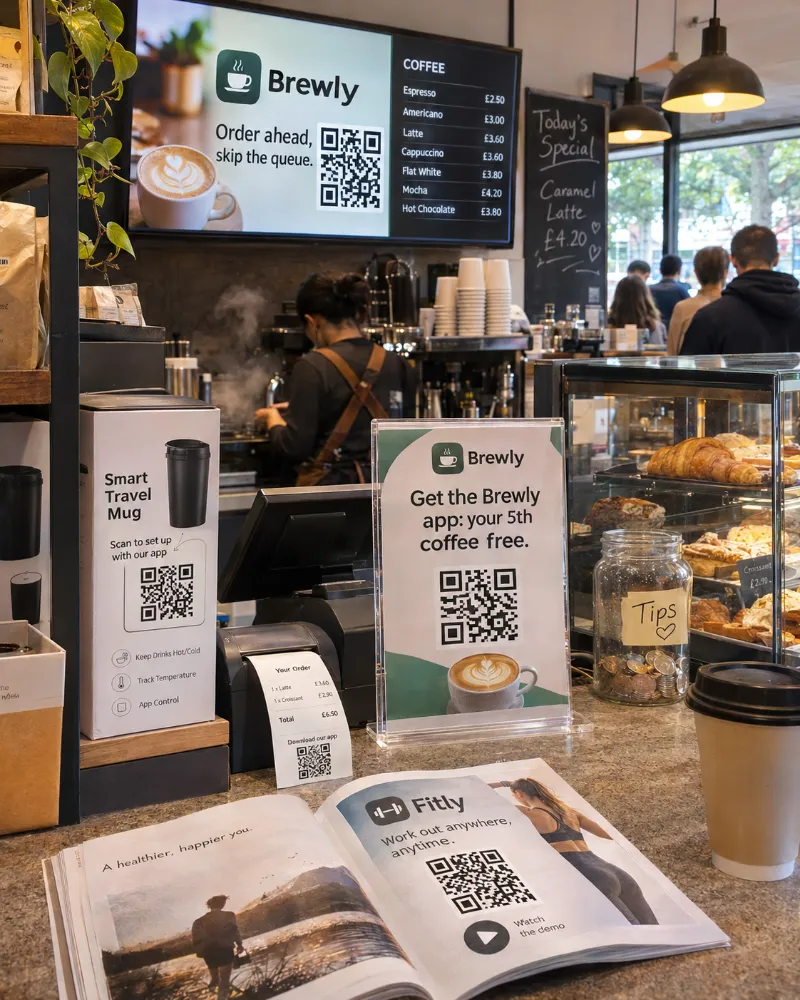
Apre la pagina di download mentre i clienti aspettano di pagare.
Invita i clienti a installare la tua app fedeltà o di ordinazione dopo l'acquisto.
Apre la guida di configurazione che indica quale app installare.
Mostra come associare il prodotto alla tua app.
Apre la pagina di download con parametri di campagna, così puoi misurare le installazioni.
Apre la pagina di download mentre lo spot è in onda. Mostra il codice abbastanza a lungo da scansionarlo.
Apre la tua pagina App Store, accanto a un codice Google Play separato.
Raccoglie beta tester e iscrizioni prima dell'uscita dell'app.
Per un solo codice, crea una pagina sul tuo sito con entrambi i badge. Per due codici, copia il link App Store (apps.apple.com) e il link Google Play (play.google.com/store/apps/details?id=…).
Per vedere le installazioni per posizione, usa un link di campagna di App Store Connect (con pt= e ct=) e aggiungi utm_source e utm_campaign al link Google Play. Le statistiche degli store mostreranno da dove arrivano le installazioni.
Apri il generatore di QR code per sito web, incolla il link e accedi gratis per salvarlo. Crea un codice per ogni posizione che vuoi confrontare.
Aggiungi una cornice come "Scarica l'app", poi scansiona una prova di stampa con un iPhone e un Android, con e senza l'app installata.
Un buon codice di download ispira fiducia, chiarisce quale store apre ed è stato provato su telefoni veri.
Porta le persone su App Store, Google Play o il tuo sito, mai a un file dell'app da scaricare direttamente. I telefoni avvisano delle app da fonti sconosciute per buoni motivi, e le persone fanno bene a essere prudenti.
Scarica i badge App Store e Google Play da Apple e Google e non ricolorarli, tradurli o ridisegnarli. Apple chiede un badge stampato alto almeno 10 mm con spazio libero intorno.
Le linee guida di Apple non consentono il badge App Store su alcuni articoli, come le confezioni alimentari usa e getta e le decalcomanie sui veicoli. Leggi le linee guida aggiornate prima di stampare; dove il badge non è ammesso va bene un QR code con un tuo testo.
Se usi due codici, etichetta ciascuno o mettilo sotto il badge del suo store, così gli utenti iPhone non scansionano per errore il codice Google Play.
Servono alcuni secondi per notare un codice, sbloccare il telefono e scansionare. Tienilo sullo schermo abbastanza a lungo e abbastanza grande da scansionarlo dal divano.
La dashboard di QRCodeChamp conta le scansioni. Le installazioni si contano in App Store Connect e nella Google Play Console: confronta i dati per vedere quante scansioni sono diventate download.
Se l'app viene rinominata, sostituita o ritirata in un paese, indirizza il codice dinamico a una pagina che spiega cosa fare invece che a una pagina dello store inesistente.
Non da solo: QRCodeChamp non rileva il tipo di telefono, quindi un codice apre sempre lo stesso link. Hai due opzioni: crea un codice che apre una pagina del tuo sito con entrambi i badge, oppure stampa due codici, ciascuno con l'etichetta del proprio store.
Su App Store, apri la pagina della tua app, tocca Condividi e copia il link; inizia con apps.apple.com. Per Google Play, usa https://play.google.com/store/apps/details?id= seguito dal nome del pacchetto dell'app, che trovi nella Play Console.
Un codice verso la tua pagina di download è più semplice da stampare e funziona su qualsiasi telefono. Due codici, uno sotto ogni badge, fanno risparmiare un tocco ma richiedono etichette chiare. In entrambi i casi, provali su un iPhone e su un Android.
QRCodeChamp mostra le scansioni dei codici dinamici: quante, quando, da quali paesi e con quale sistema operativo. Per contare le installazioni, usa un link di campagna di App Store Connect per App Store e parametri UTM sul link Google Play, poi consulta i report nella console di ogni store.
Sì, se usi la grafica ufficiale di Apple e Google e segui le loro linee guida: non modificare i badge, lascia spazio libero intorno e verifica dove si possono usare. Il QR code può invece avere i tuoi colori e il tuo logo.
Gli strumenti di marketing App Store di Apple creano codici che aprono la tua pagina App Store. Se l'app è anche su Google Play, o vuoi un codice per la tua pagina di download, un design tuo o statistiche di scansione per posizione, crea il codice con QRCodeChamp.
Con un codice dinamico, come un QR code per sito web, cambi il link nella dashboard e il codice stampato apre la nuova pagina. Per modificare i codici serve un account gratuito, che crei accedendo con Google.
Sì, se il codice apre una pagina ufficiale dello store o il tuo sito. Stampa il nome dell'app e dell'azienda accanto al codice, controlla che sui poster pubblici non ci siano adesivi sopra e non collegare mai un file dell'app da installare fuori dagli store.
Inizia con un codice verso la tua pagina di download o la scheda dello store, poi aggiungi un codice per ogni posizione da misurare. Accedi gratis per cambiare il link dopo la stampa.