

Terus ke halaman pemasangan
Satu imbasan membuka halaman kedai aplikasi anda, jadi orang tidak perlu mencari, tersalah taip nama atau memasang aplikasi tiruan.
Tiada siapa yang menaip nama aplikasi dalam carian kedai aplikasi selepas melihat poster atau iklan TV. Kod QR membawa mereka terus ke halaman aplikasi anda di App Store atau Google Play, dan pemasangan hanya perlu satu ketikan. Panduan ini menerangkan cara menghalakan satu kod ke kedua-dua kedai, tempat kod muat turun aplikasi paling berkesan, dan cara melihat penempatan mana yang membawa pemasangan.
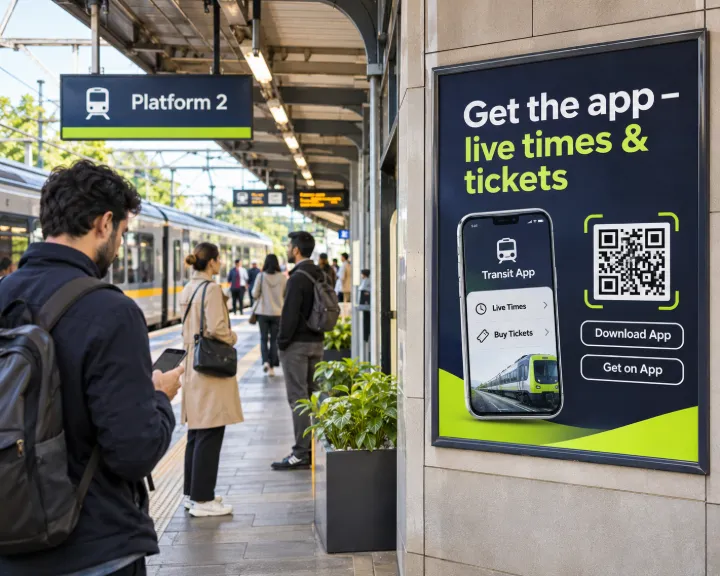
Kod QR menghubungkan sesuatu yang sudah dipegang atau dilihat orang, seperti kotak, resit atau skrin, dengan tempat mereka memasang aplikasi anda.
Satu imbasan membuka halaman kedai aplikasi anda, jadi orang tidak perlu mencari, tersalah taip nama atau memasang aplikasi tiruan.
Kod dinamik mengira imbasan mengikut penempatan, masa dan sistem pengendalian, jadi anda tahu berapa ramai pengguna iPhone dan Android yang mengimbas.
Halakan kod yang sudah dicetak ke halaman muat turun baharu, pautan kedai lain atau parameter kempen yang dikemas kini tanpa mencetak semula.
Tambah ikon aplikasi atau logo, warna jenama dan bingkai bertulis "Dapatkan aplikasi".
Pilih jenis mengikut apa yang patut berlaku selepas imbasan. Jenis bertanda "Boleh diedit" ialah kod dinamik: anda boleh menukar kandungannya kemudian dan melihat statistik imbasan. QRCodeChamp tidak mengesan sama ada telefon itu iPhone atau Android: satu kod membuka satu pautan. Untuk meliputi kedua-dua kedai, gunakan kod berasingan bagi setiap kedai, atau satu kod yang membuka halaman muat turun anda sendiri dengan kedua-dua lencana kedai.
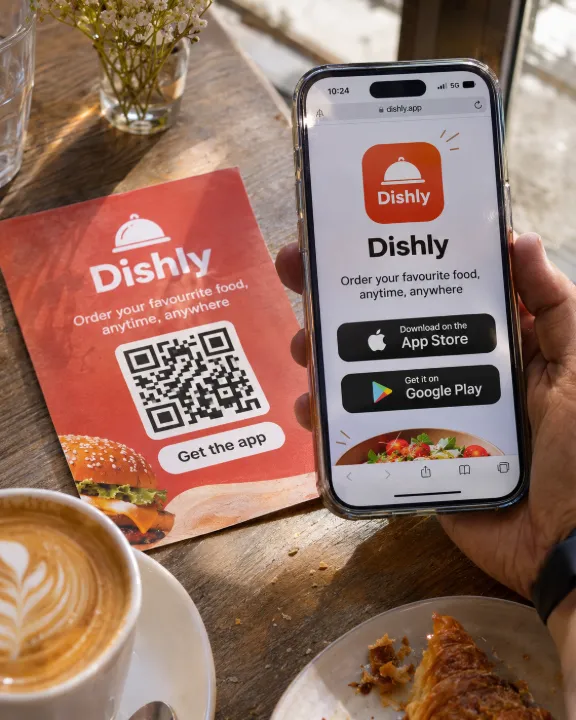
Cara paling mudah untuk meliputi kedua-dua kedai dengan satu kod ialah halaman di laman web anda sendiri yang memaparkan lencana App Store dan Google Play bersebelahan. Kod QR laman web membuka halaman itu, dan pelawat mengetik kedai untuk telefon mereka. Anda juga boleh memautkan kod QR laman web terus ke penyenaraian Google Play anda (play.google.com/store/apps/details?id= diikuti nama pakej) dan menggunakannya di sebelah kod App Store yang berasingan.
Tempat menggunakannya
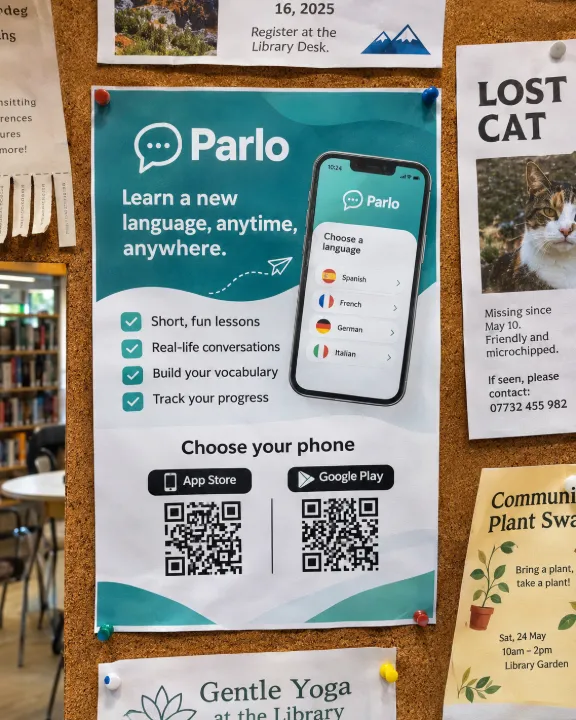
Jika aplikasi anda hanya untuk iPhone dan iPad, atau anda mencetak kod berasingan di bawah setiap lencana kedai, kod QR iTunes membuka halaman produk App Store anda secara terus. Salin pautan daripada butang Kongsi di halaman App Store atau daripada alat pemasaran App Store Apple: pautan bermula dengan apps.apple.com. Kod QR iTunes juga digunakan untuk pautan Apple Music dan podcast, jadi pastikan pautan yang anda tampal ialah aplikasi anda.
Tempat menggunakannya
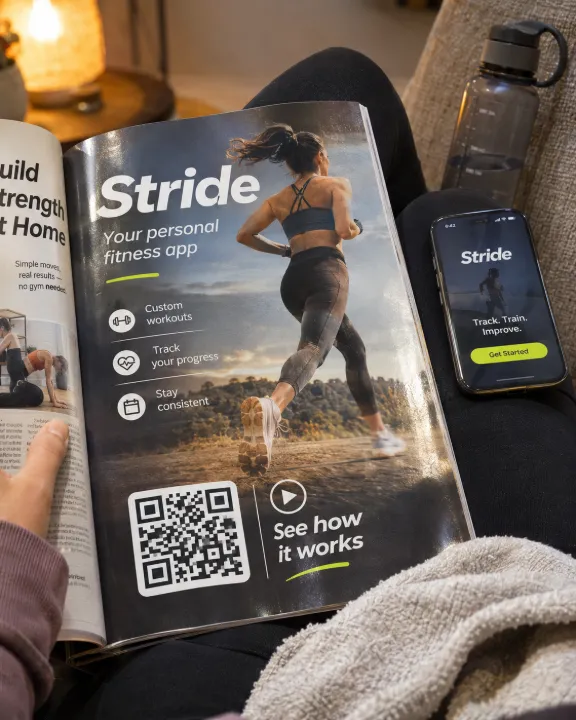
Orang lebih mudah memasang aplikasi apabila mereka nampak apa yang dilakukannya. Kod QR video pada poster, iklan cetak atau kotak produk memainkan tunjuk cara ringkas di telefon. Letakkan pautan ke kedai di hujung video atau dalam penerangannya, dan pastikan video pendek serta bersari kata, kerana ramai orang menonton tanpa bunyi.
Tempat menggunakannya
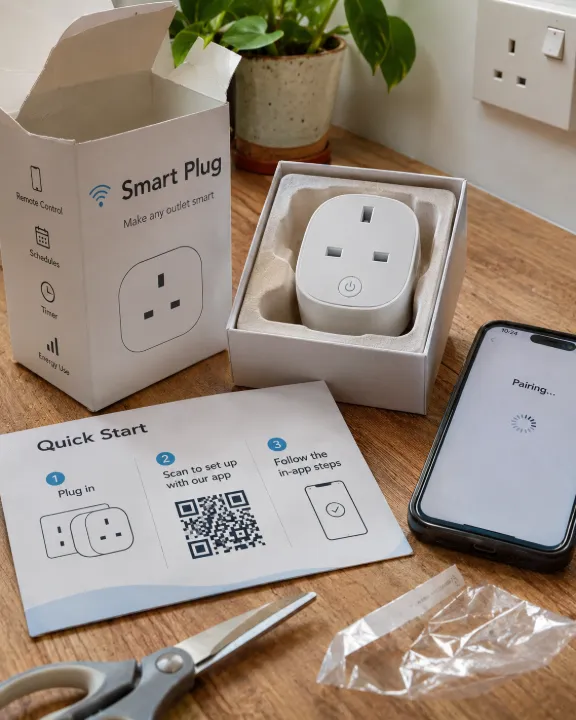
Peranti rumah pintar, peranti boleh pakai dan produk bersambung lain selalunya memerlukan aplikasi untuk berfungsi. Kod QR PDF pada kotak atau kad permulaan pantas membuka panduan persediaan, termasuk aplikasi mana yang perlu dipasang dan di mana untuk mendapatkannya. Muat naik versi baharu apabila langkah persediaan atau aplikasi berubah.
Tempat menggunakannya
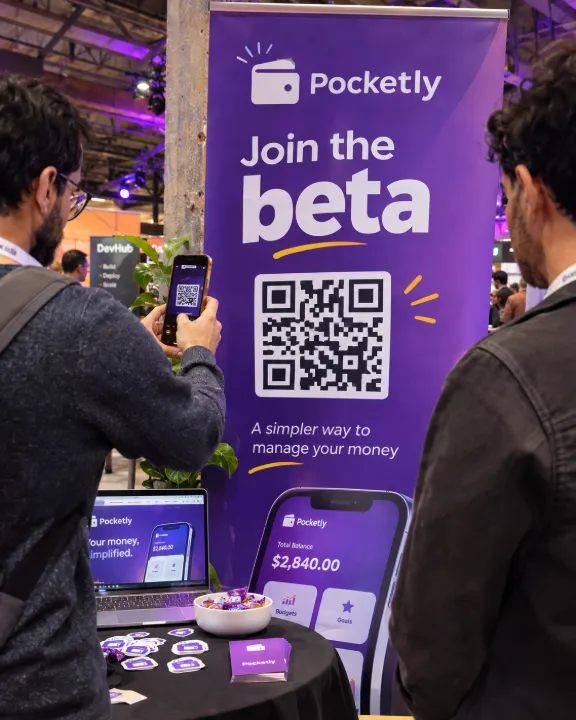
Sebelum aplikasi anda ada di kedai, anda masih boleh mengumpul minat. Kod QR Google Forms pada gerai acara atau risalah membuka borang ringkas untuk orang menyertai beta atau meminta dimaklumkan apabila aplikasi dilancarkan. Minta hanya maklumat yang perlu, seperti alamat e-mel, dan nyatakan cara anda akan menggunakannya.
Tempat menggunakannya
Letakkan kod di tempat orang sudah memegang telefon atau ada sedikit masa lapang, dan nyatakan apa yang aplikasi itu lakukan untuk mereka.
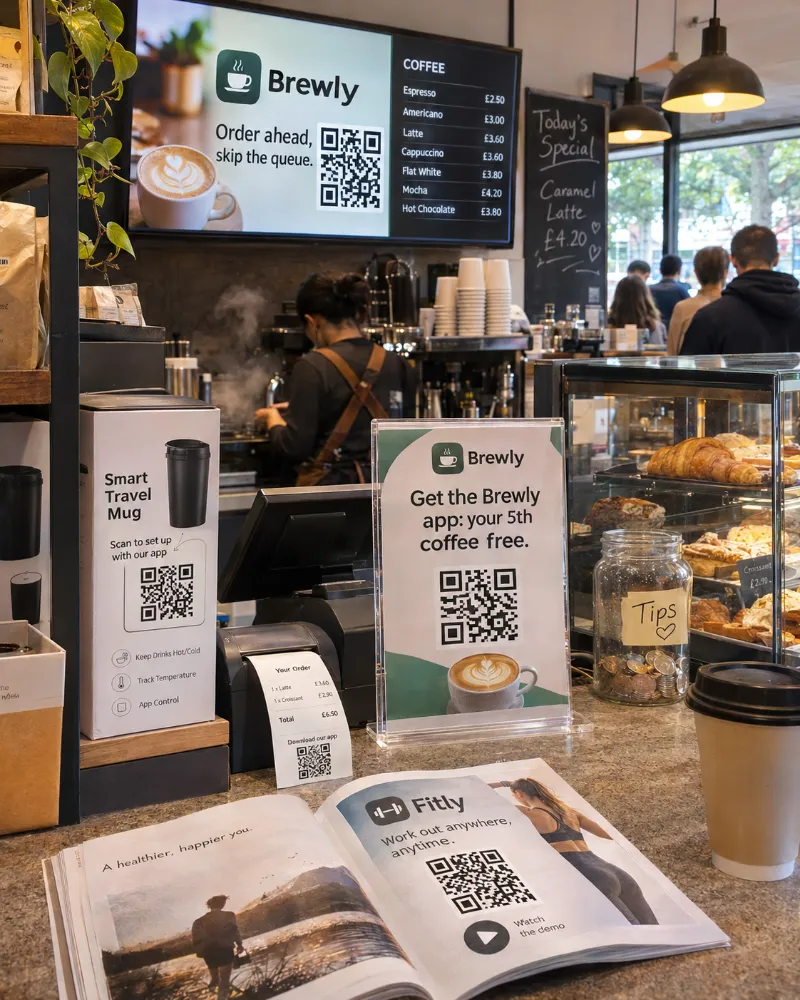
Membuka halaman muat turun semasa pelanggan menunggu untuk membayar.
Menjemput pelanggan memasang aplikasi kesetiaan atau pesanan anda selepas pembelian.
Membuka panduan persediaan yang memberitahu aplikasi mana yang perlu dipasang.
Menunjukkan cara memasangkan produk dengan aplikasi anda.
Membuka halaman muat turun dengan parameter kempen, supaya anda boleh mengukur pemasangan.
Membuka halaman muat turun semasa iklan ditayangkan. Paparkan kod cukup lama untuk diimbas.
Membuka halaman App Store anda, di sebelah kod Google Play yang berasingan.
Mengumpul penguji beta dan pendaftaran pelancaran sebelum aplikasi dikeluarkan.
Untuk satu kod, buat halaman di laman web anda dengan kedua-dua lencana kedai. Untuk dua kod, salin pautan App Store anda (apps.apple.com) dan pautan Google Play anda (play.google.com/store/apps/details?id=…).
Untuk melihat pemasangan mengikut penempatan, gunakan pautan kempen App Store Connect (dengan pt= dan ct=) dan tambah utm_source serta utm_campaign pada pautan Google Play. Analitik kedai anda kemudian menunjukkan dari mana pemasangan datang.
Buka penjana kod QR laman web, tampal pautan dan log masuk secara percuma untuk menyimpannya. Buat satu kod bagi setiap penempatan yang anda mahu bandingkan.
Tambah bingkai seperti "Dapatkan aplikasi", kemudian imbas bukti cetakan dengan iPhone dan telefon Android, dengan dan tanpa aplikasi dipasang.
Kod muat turun aplikasi yang baik mudah dipercayai, jelas tentang kedai yang dibuka dan sudah diuji pada telefon sebenar.
Bawa orang ke App Store, Google Play atau laman web anda sendiri, jangan sekali-kali ke fail aplikasi untuk dimuat turun terus. Telefon memberi amaran tentang aplikasi daripada sumber tidak diketahui bersebab, dan orang memang patut berhati-hati.
Muat turun lencana App Store dan Google Play daripada Apple dan Google, dan jangan tukar warna, terjemah atau lukis semula. Apple meminta lencana bercetak sekurang-kurangnya 10 mm tinggi dengan ruang kosong di sekelilingnya.
Garis panduan Apple tidak membenarkan lencana App Store pada sesetengah barangan, seperti pembungkusan makanan pakai buang dan pelekat pada kenderaan. Baca garis panduan terkini sebelum mencetak; kod QR biasa dengan teks anda sendiri boleh digunakan di tempat lencana tidak dibenarkan.
Jika anda menggunakan dua kod, labelkan setiap satu atau letakkan di bawah lencana kedainya, supaya pengguna iPhone tidak tersilap mengimbas kod Google Play.
Orang memerlukan beberapa saat untuk perasan kod, membuka kunci telefon dan mengimbas. Paparkan kod cukup lama dan cukup besar untuk diimbas dari sofa.
Papan pemuka QRCodeChamp anda mengira imbasan. Pemasangan dikira dalam App Store Connect dan Google Play Console, jadi bandingkan kedua-duanya untuk melihat berapa banyak imbasan menjadi muat turun.
Jika aplikasi ditukar nama, diganti atau dikeluarkan dari sesebuah negara, halakan kod dinamik ke halaman yang menerangkan apa yang perlu dilakukan, bukan halaman kedai yang sudah tiada.
Tidak dengan sendirinya: QRCodeChamp tidak mengesan jenis telefon, jadi satu kod sentiasa membuka pautan yang sama. Anda ada dua pilihan. Buat satu kod yang membuka halaman di laman web anda yang memaparkan kedua-dua lencana kedai, atau cetak dua kod, masing-masing dilabel dengan kedainya.
Di App Store, buka halaman aplikasi anda, ketik Kongsi dan salin pautan; ia bermula dengan apps.apple.com. Untuk Google Play, gunakan https://play.google.com/store/apps/details?id= diikuti nama pakej aplikasi anda, yang boleh didapati dalam Play Console.
Satu kod ke halaman muat turun anda sendiri lebih mudah dicetak dan berfungsi pada mana-mana telefon. Dua kod, satu di bawah setiap lencana kedai, menjimatkan satu ketikan untuk pelawat tetapi memerlukan label yang jelas. Walau apa pun pilihan anda, uji pada iPhone dan telefon Android.
QRCodeChamp menunjukkan imbasan untuk kod dinamik: berapa banyak, bila, dari negara mana dan pada sistem pengendalian apa. Untuk mengira pemasangan, gunakan pautan kempen App Store Connect untuk App Store dan parameter UTM pada pautan Google Play anda, kemudian semak laporan dalam konsol setiap kedai.
Boleh, jika anda menggunakan grafik lencana rasmi daripada Apple dan Google dan mematuhi garis panduan mereka: jangan ubah lencana, kekalkan ruang kosong di sekelilingnya dan semak tempat lencana boleh digunakan. Kod QR itu sendiri boleh direka dengan warna dan logo anda sendiri.
Alat pemasaran App Store Apple mencipta kod yang membuka halaman App Store anda. Jika aplikasi anda juga ada di Google Play, atau anda mahu satu kod untuk halaman muat turun sendiri, reka bentuk sendiri atau statistik imbasan bagi setiap penempatan, cipta kod dengan QRCodeChamp.
Dengan kod dinamik, seperti kod QR laman web, anda menukar pautan dalam papan pemuka dan kod yang dicetak akan membuka halaman baharu. Anda memerlukan akaun percuma, yang dicipta dengan log masuk menggunakan Google, untuk mengedit kod.
Ya, apabila kod membuka halaman kedai rasmi atau laman web anda sendiri. Cetak nama aplikasi dan syarikat anda di sebelah kod, semak poster awam jika ada pelekat ditampal di atasnya, dan jangan sekali-kali pautkan ke fail aplikasi untuk dipasang di luar kedai.
Mulakan dengan satu kod ke halaman muat turun atau penyenaraian kedai anda, dan tambah kod bagi setiap penempatan yang ingin diukur. Log masuk secara percuma untuk menukar pautan selepas dicetak.