

Plus d'infos produit en rayon
Tailles, matières, ingrédients, compatibilité et avis tiennent sur l'écran d'un téléphone, pas sur une étiquette de prix de 5 cm.
Une étiquette de rayon n'a de place que pour un nom et un prix. Un code QR placé à côté peut afficher les tailles, les coloris, les ingrédients, les conseils d'entretien ou une courte vidéo de démonstration, juste au moment où le client hésite. Ce guide présente les codes QR qui fonctionnent le mieux en magasin, où les placer dans la surface de vente et comment les garder faciles à scanner.
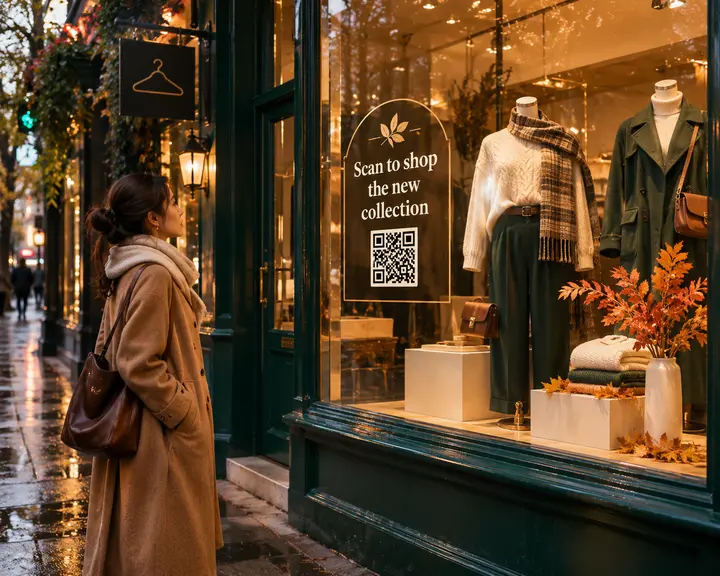
Un code QR ne remplace ni vos vendeurs ni vos étiquettes de prix. Il répond aux questions des clients quand personne n'est disponible pour les aider.
Tailles, matières, ingrédients, compatibilité et avis tiennent sur l'écran d'un téléphone, pas sur une étiquette de prix de 5 cm.
Faites pointer un code dynamique vers une nouvelle page quand l'offre, le stock ou le produit change. L'étiquette imprimée reste en rayon.
Donnez un code distinct à la vitrine, au rayon et à la caisse, puis comparez leurs scans dans votre tableau de bord.
Envoyez les clients vers la fiche produit, les autres coloris ou une taille en rupture qu'ils peuvent commander en ligne.
Choisissez le type selon ce que le client doit faire après le scan. Les types marqués « Modifiable » sont dynamiques : vous pouvez changer leur contenu plus tard et voir les statistiques de scans. Les autres sont statiques : le contenu est enregistré dans le code lui-même, il ne peut donc plus changer après l'impression.
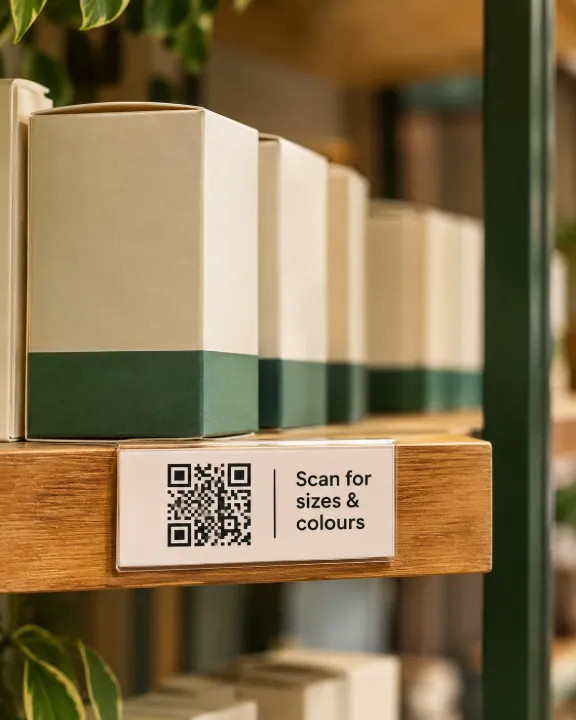
Un code QR de site web sur l'étiquette de rayon ou l'étiquette volante ouvre la fiche de ce produit, avec les tailles, coloris, caractéristiques et avis qui ne tiennent pas sur une étiquette. Reliez chaque code à son propre produit plutôt qu'à votre page d'accueil, pour que le client tombe sur l'article qu'il a en main. Si une taille est épuisée en magasin, la même page lui permet de la commander en ligne.
Où l'utiliser
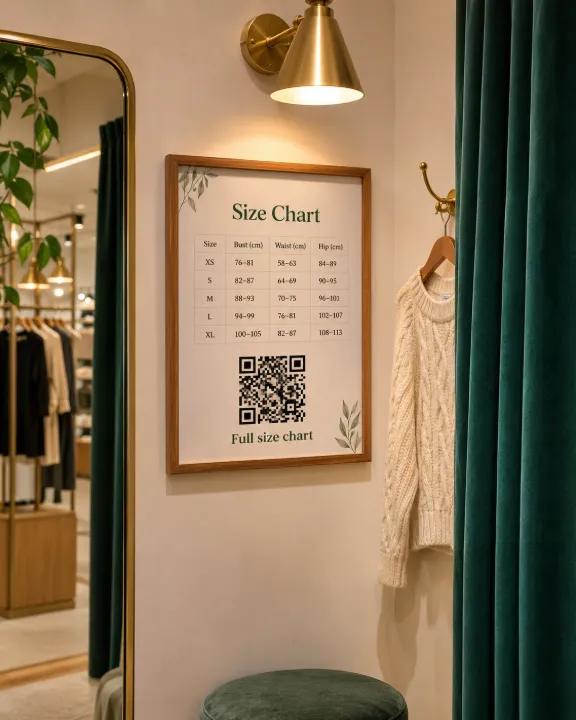
Certaines informations sont trop longues pour une étiquette mais trop utiles pour être omises : un guide des tailles complet en cabine d'essayage, un guide d'entretien pour des meubles ou du textile, ou la notice d'un appareil. Un code QR PDF ouvre le document sur le téléphone du client. C'est un code dynamique : vous pouvez téléverser une nouvelle version quand le catalogue change et garder le code imprimé.
Où l'utiliser
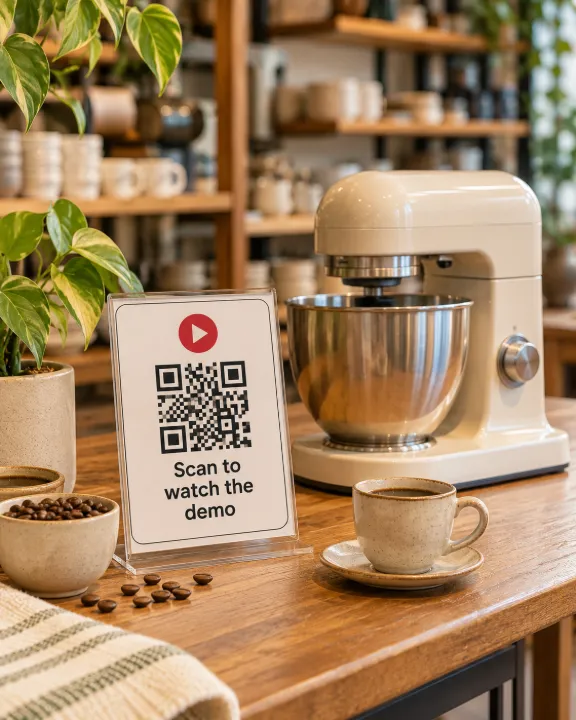
Les clients font confiance à ce qu'ils voient fonctionner. Un code QR vidéo sur un stand de démonstration ou une tête de gondole lance un court extrait du produit en action : comment installer un gadget, comment tombe un tissu ou comment utiliser un outil. Gardez la vidéo courte et ajoutez des sous-titres, car beaucoup de gens la regardent sans le son en magasin.
Où l'utiliser
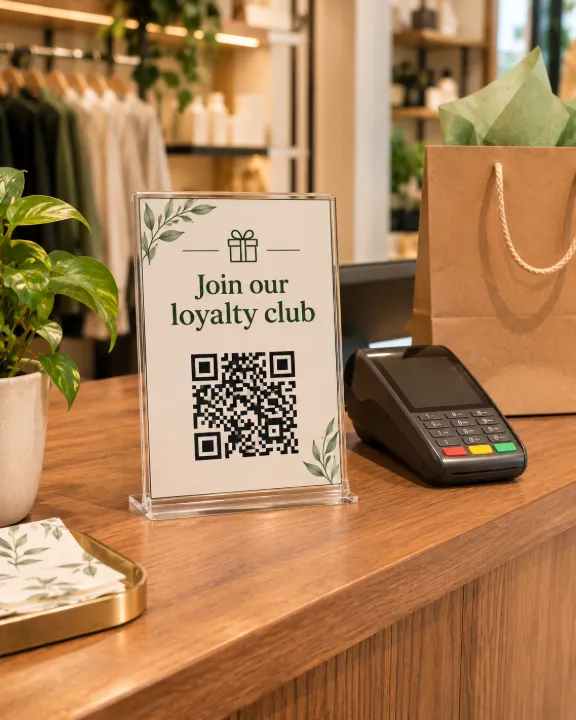
En caisse, les clients pensent déjà à leur achat : c'est le bon moment pour les inviter à rejoindre votre programme de fidélité ou votre liste de diffusion. Un code QR Google Forms sur un chevalet de comptoir ouvre votre formulaire d'inscription, pour qu'ils s'inscrivent en attendant au lieu de remplir un bulletin papier. Le même type fonctionne pour les avis clients ou les demandes de produits.
Où l'utiliser
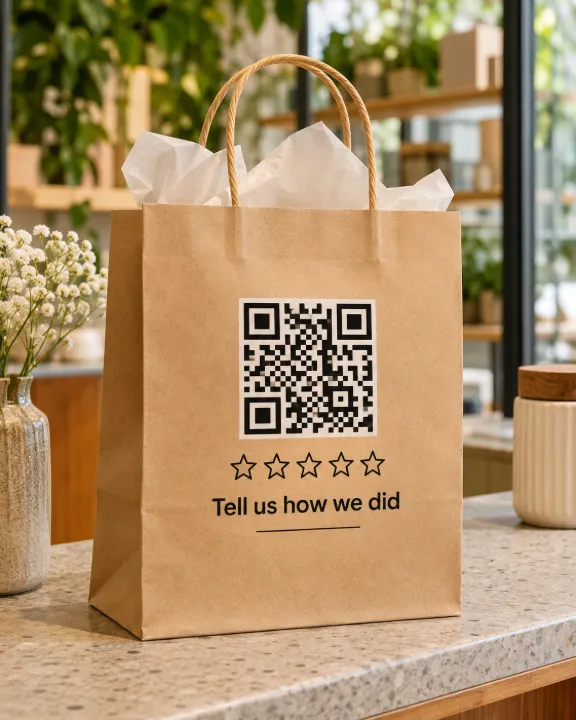
Les clients satisfaits prennent rarement le temps de rechercher votre boutique plus tard pour laisser un avis. Un code QR Google Review sur le comptoir, le ticket de caisse ou le sac de shopping ouvre directement le formulaire d'avis, sans qu'ils aient à chercher votre boutique. Demandez-le à tous vos clients de la même façon : les règles de Google interdisent de ne solliciter que les clients satisfaits ou d'offrir quelque chose en échange.
Où l'utiliser
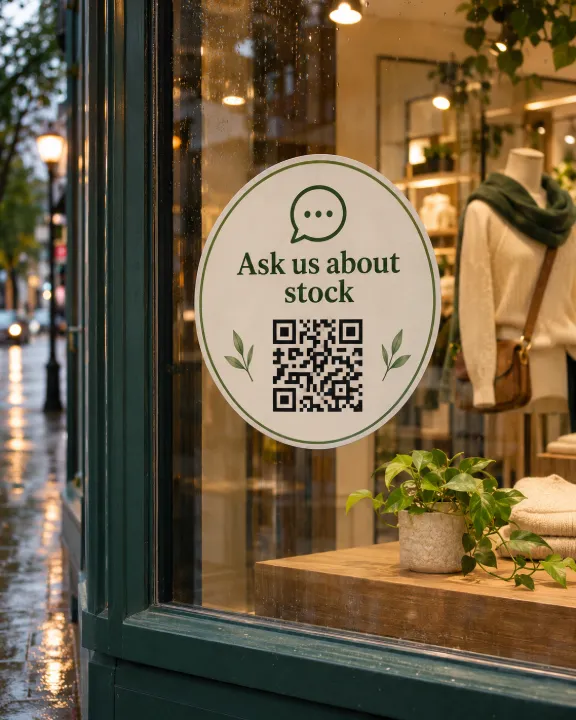
« Vous l'avez en taille M ? » Un code QR WhatsApp en vitrine ou sur un chevalet de comptoir ouvre une discussion avec le numéro de votre boutique, avec un message déjà commencé. Les clients peuvent demander si un article est en stock, le réserver ou vérifier vos horaires, même quand la boutique est fermée.
Où l'utiliser
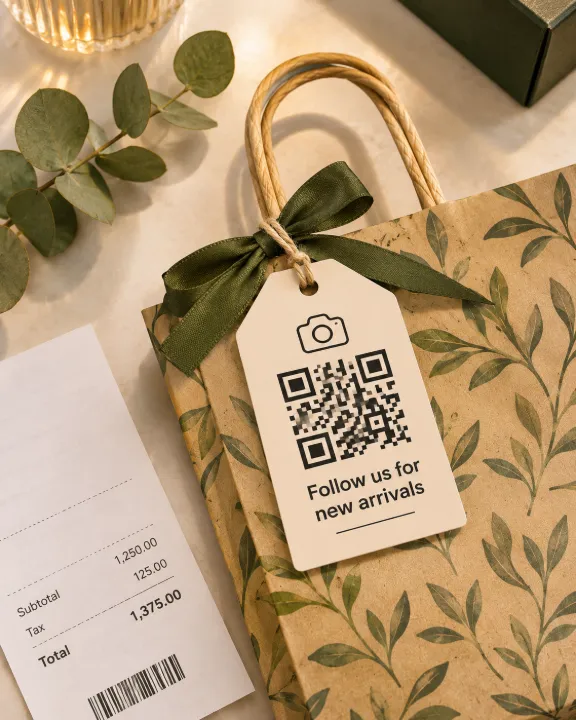
Nouveautés, réassorts et dates de soldes atteignent vos abonnés en premier. Un code QR Instagram sur le sac de shopping, le ticket de caisse ou le miroir d'une cabine d'essayage ouvre votre profil pendant que le client a encore vos produits en main : vous suivre ne prend que quelques secondes.
Où l'utiliser
Placez chaque code là où le client se pose la question : les infos produit en rayon, les tailles en cabine d'essayage, l'avis en caisse.
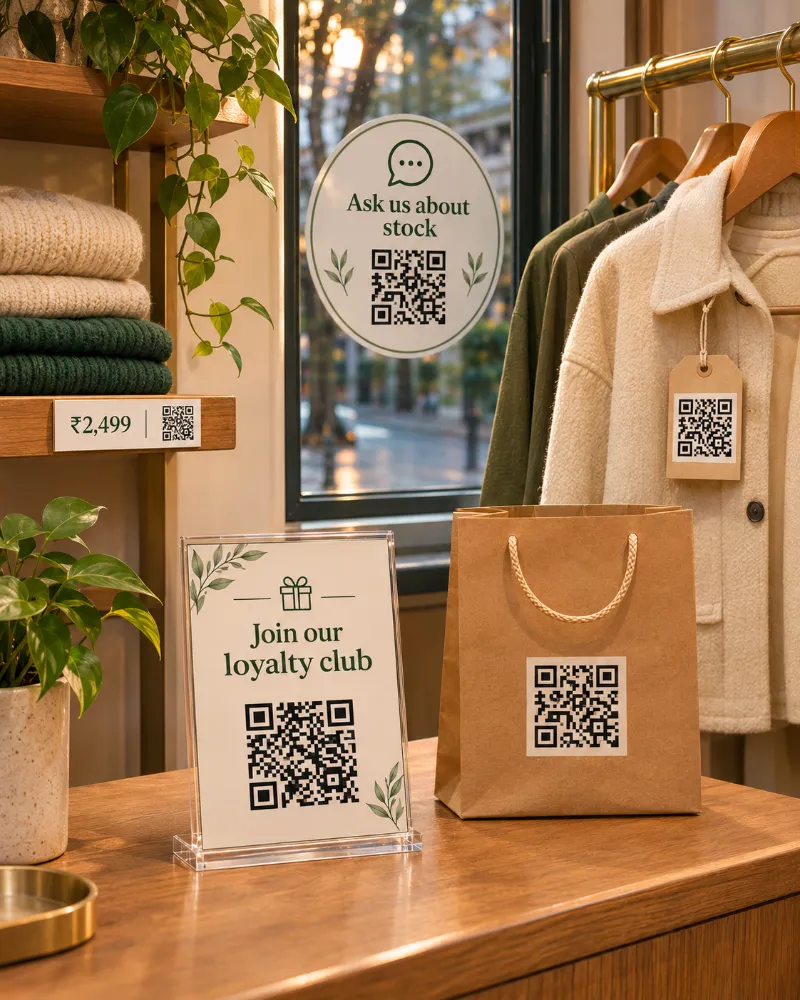
Ouvre la fiche produit avec tailles, caractéristiques et avis.
Affiche les autres coloris et tailles, y compris ceux à commander en ligne.
Ouvre le guide des tailles pendant que le client essaie.
Lance une courte démo du produit en action.
Permet aux passants de demander le stock, même quand vous êtes fermé.
Inscrit les clients à votre programme de fidélité pendant qu'ils attendent.
Demande un avis après l'achat.
Ouvre le détail de l'offre ou la page d'inscription à l'événement.
Trouvez la fiche produit, la vidéo ou le PDF que chaque code doit ouvrir. Un produit, une page : c'est plus efficace qu'un seul code pour toute la boutique.
Ouvrez le générateur de code QR de site web et collez le lien. Connectez-vous gratuitement pour l'enregistrer et pouvoir changer le lien plus tard.
Ajoutez vos couleurs et un court appel à l'action comme « Scannez pour les tailles ». Gardez le code foncé sur un fond clair.
Téléchargez le SVG pour l'impression, placez une étiquette test en rayon et scannez-la sous l'éclairage du magasin avec plusieurs téléphones avant d'imprimer le reste.
En magasin, il y a des reflets, de petites étiquettes et des clients pressés. Ces conseils gardent vos codes faciles à utiliser.
« Scannez pour les tailles et coloris » ou « Scannez pour voir la démo » indique aux clients pourquoi scanner. Un code sans légende passe facilement inaperçu.
Mettez le code à côté du produit concerné, entre la hauteur de la taille et celle des yeux, pas au bout de l'allée ni sur l'étagère du bas.
Sur une étiquette de rayon scannée de près, gardez un code d'environ 2 × 2 cm (0,8 × 0,8 in) ou plus. Les codes sur affiches et vitrines doivent être plus grands.
Les étiquettes brillantes et les porte-étiquettes en acrylique reflètent l'éclairage du magasin. Utilisez des étiquettes mates si possible et testez le code sous votre propre éclairage.
Assurez-vous que chaque code ouvre toujours la bonne page, et repérez les autocollants que quelqu'un d'autre aurait collés sur vos codes. Remplacez ceux que vous ne reconnaissez pas.
La page derrière le code doit se charger vite et être facile à lire sur un petit écran, car le client est debout dans l'allée.
Créez un code QR de site web qui ouvre la fiche du produit, téléchargez-le en SVG et ajoutez-le à la maquette de votre étiquette, à côté du prix. Imprimez une étiquette test, scannez-la en rayon sous l'éclairage de votre magasin, puis imprimez le reste.
Pour les étiquettes de rayon et les étiquettes volantes, oui : un code qui ouvre le produit exact est plus utile qu'un code qui ouvre votre page d'accueil. Pour la vitrine, le comptoir ou une affiche, un seul code pour toute la boutique suffit. Le générateur de codes QR en masse crée jusqu'à 25 codes à la fois.
Oui, si vous utilisez un code dynamique comme le code QR de site web, PDF ou vidéo. Changez le lien ou le fichier dans votre tableau de bord et le code imprimé ouvre le nouveau contenu. Pour modifier vos codes, il vous faut un compte gratuit, créé en vous connectant avec Google.
Environ 2 × 2 cm (0,8 × 0,8 in) ou plus convient généralement pour une étiquette que les clients scannent de près. Les codes scannés de plus loin, comme sur les affiches ou les vitrines, doivent être plus grands. Testez toujours la taille imprimée avec plusieurs téléphones.
Pas un code QR classique qui ouvre une page web. Les caisses scannent des codes-barres produits comme EAN et UPC. Le secteur du commerce, mené par GS1, travaille pour que les caisses puissent aussi lire des codes 2D comme le code QR GS1 Digital Link d'ici fin 2027 (« Sunrise 2027 »). Notre générateur de codes-barres crée des codes EAN, UPC et GS1 Digital Link, mais les numéros de produit (GTIN) sont attribués par GS1.
QRCodeChamp crée des codes QR, pas un système de paiement. Si vous utilisez déjà un service de paiement avec un lien de paiement, un code QR de site web peut l'ouvrir. Vos terminaux de paiement et vos caisses restent les mêmes.
Oui, pour les codes dynamiques. Le tableau de bord affiche les scans dans le temps, les appareils et les pays. Utilisez un code distinct pour chaque présentoir ou boutique si vous voulez les comparer.
Imprimez si possible les codes directement sur les étiquettes et panneaux plutôt que d'utiliser des autocollants, ajoutez l'adresse web de votre boutique sous le code et vérifiez régulièrement vos présentoirs. Retirez tout autocollant que vous n'avez pas posé.
Commencez par un produit et son étiquette de rayon, puis ajoutez des codes pour la cabine d'essayage, la vitrine et la caisse. Connectez-vous gratuitement pour changer les liens après l'impression et voir combien de fois vos clients scannent.