

Changez le menu, gardez le code
Téléversez un nouveau PDF du menu quand les plats ou les prix changent. Le code posé sur chaque table ouvre toujours la dernière version.
Vos clients ont déjà leur téléphone sur la table. Un code QR posé là peut ouvrir votre menu, les connecter au Wi-Fi, les mener à votre page de réservation ou leur demander un avis après le repas. Ce guide présente les codes qui fonctionnent le mieux dans les restaurants et les cafés, où les placer et comment les garder faciles à scanner.
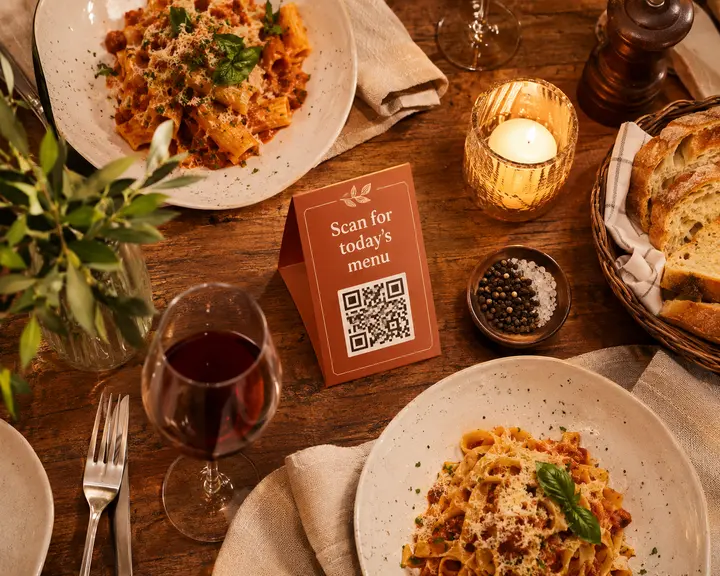
Un code QR ne remplace ni votre personnel ni votre menu papier. Il fait gagner du temps sur les petites questions que les clients posent tous les jours.
Téléversez un nouveau PDF du menu quand les plats ou les prix changent. Le code posé sur chaque table ouvre toujours la dernière version.
Mot de passe Wi-Fi, informations sur les allergènes et horaires d'ouverture sont à un scan : votre équipe passe plus de temps à servir.
Les codes dynamiques enregistrent les scans par jour et par heure, pour voir à quel point les codes sur les tables sont utilisés.
Utilisez vos couleurs et votre logo, et un cadre qui indique ce que le scan ouvre, comme « Scannez pour voir le menu ».
Choisissez le type selon ce que le client doit faire après le scan. Les types marqués « Modifiable » sont dynamiques : vous pouvez changer leur contenu plus tard et consulter les statistiques de scans. Les autres sont statiques : le contenu est stocké dans le code lui-même et ne peut donc plus changer après l'impression.
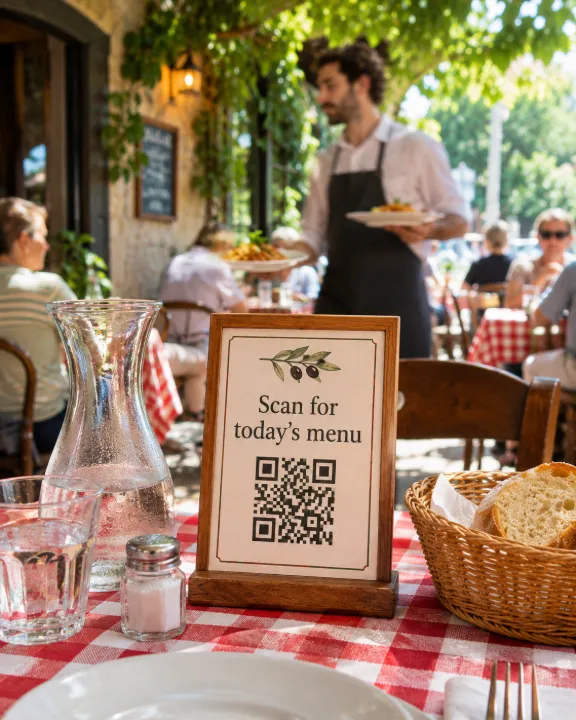
Un code QR de menu PDF sur la table ouvre votre menu tout de suite : vos clients peuvent commencer à choisir avant l'arrivée du serveur. Comme c'est un code dynamique, vous téléversez un nouveau PDF quand le menu change et les codes sur les tables restent les mêmes. Gardez aussi quelques menus papier pour les clients qui les préfèrent.
Où l'utiliser
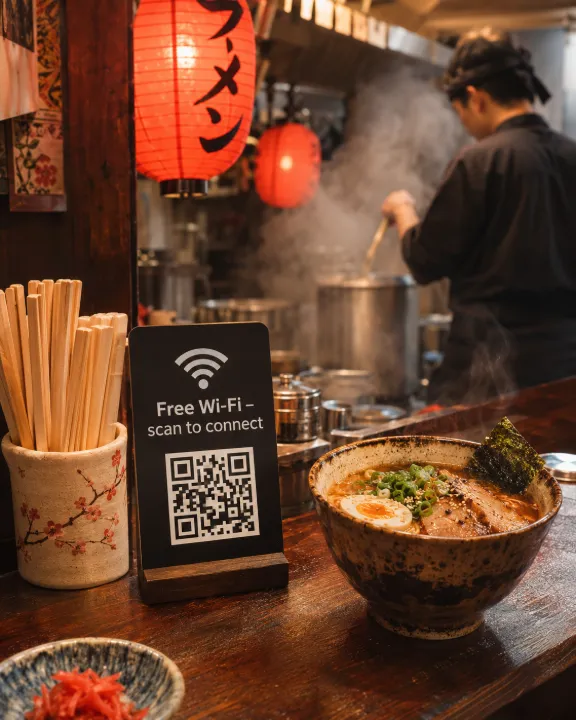
« C'est quoi le mot de passe du Wi-Fi ? » est l'une des questions les plus fréquentes dans un café. Un code QR Wi-Fi sur le chevalet de table connecte vos clients en un scan, et personne n'a à épeler un long mot de passe à travers la salle.
Où l'utiliser
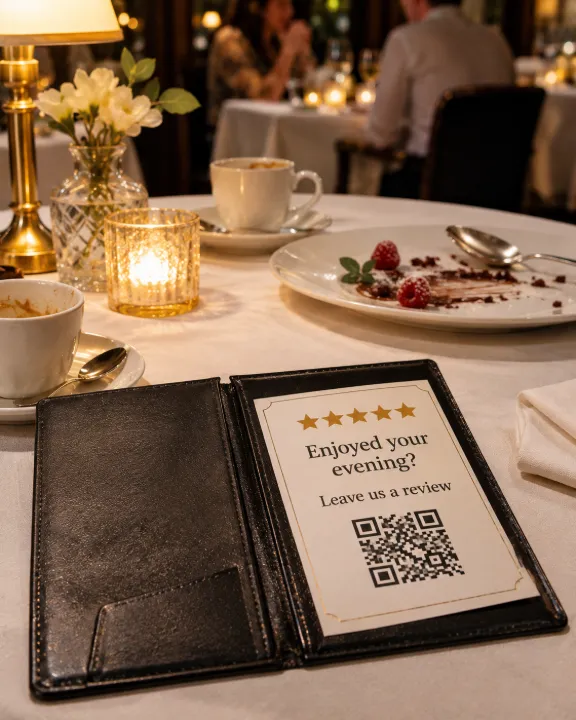
Le meilleur moment pour demander un avis, c'est quand les clients viennent de bien manger. Un code QR Google Review dans le porte-addition ou sur le ticket ouvre directement votre formulaire d'avis : vos clients n'ont pas besoin de chercher d'abord votre restaurant.
Où l'utiliser
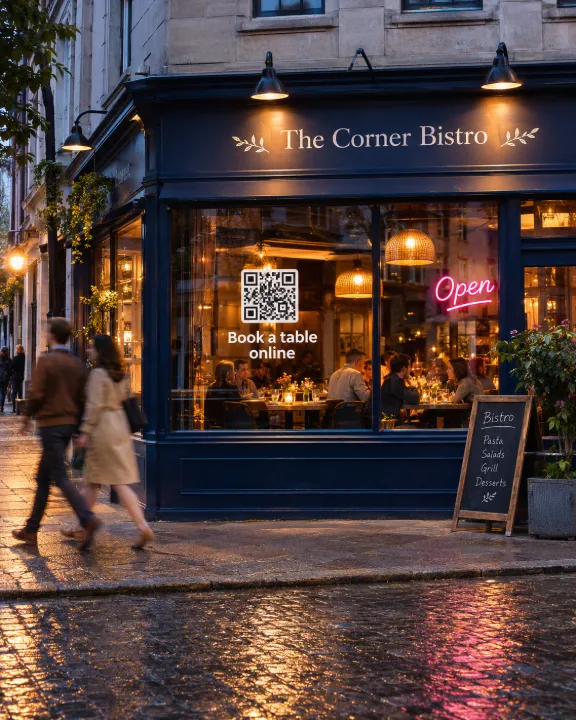
Si vous prenez des réservations ou des commandes en ligne, un code QR de site web y conduit directement vos clients. Placez-le en vitrine pour les passants, ou sur les menus à emporter pour que la prochaine commande arrive directement. QRCodeChamp crée le code ; la page de réservation ou de commande reste la vôtre.
Où l'utiliser
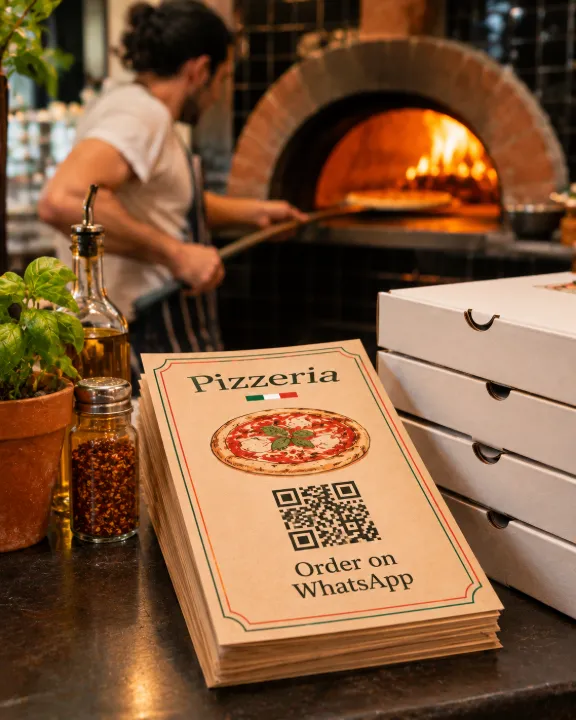
Beaucoup de clients préfèrent envoyer un message plutôt qu'appeler. Un code QR WhatsApp sur votre menu à emporter ouvre une conversation avec le numéro de votre restaurant, avec un message déjà commencé, comme « Bonjour, je voudrais commander ».
Où l'utiliser
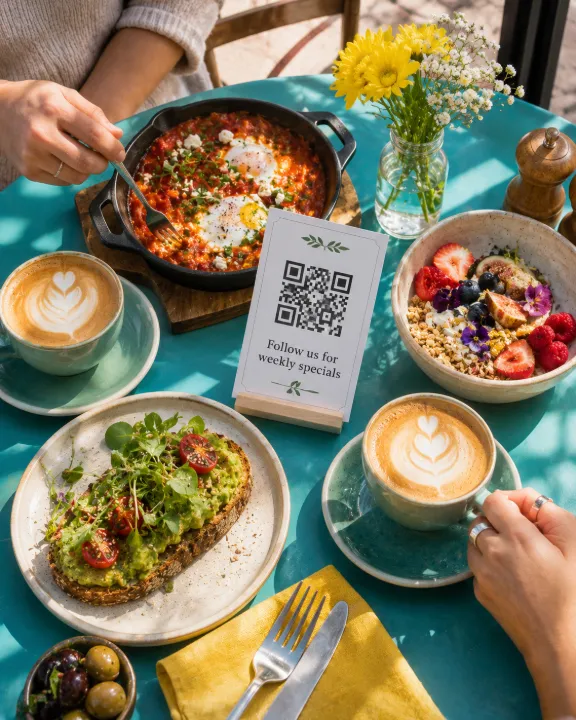
Les clients qui ont aimé le repas vous suivraient volontiers, mais vous cherchent rarement plus tard. Un code QR Instagram sur une carte de table ou un ticket ouvre votre profil pendant qu'ils sont encore à table, pour qu'ils voient ensuite vos nouveaux plats et événements.
Où l'utiliser
Placez chaque code là où le client se pose la question : le menu sur la table, l'avis à la fin, la réservation en vitrine.
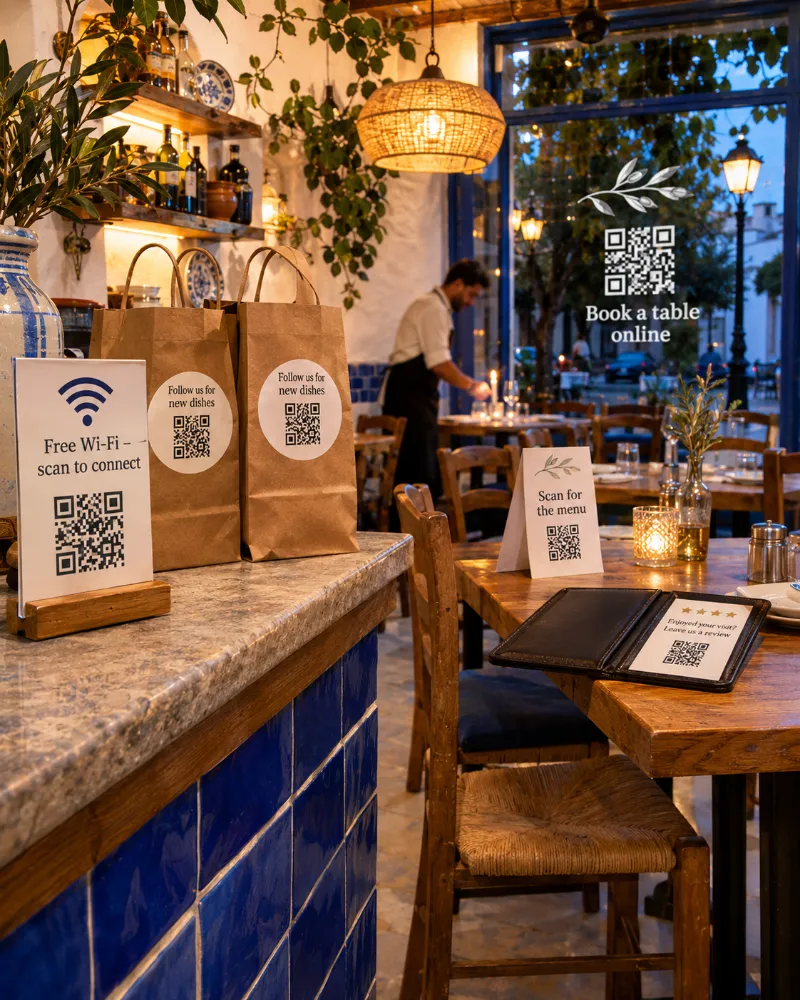
Ouvre le menu dès que les clients s'installent.
Connecte les clients au Wi-Fi sans demander au personnel.
Demande un avis tant que le repas est encore frais.
Montre le menu ou la page de réservation, même quand vous êtes fermé.
Lance une commande à emporter par message.
Invite les clients à vous suivre après leur départ.
Ouvre les détails de l'événement ou le formulaire de réservation.
Exportez le menu depuis votre outil de mise en page ou votre traitement de texte. Gardez un texte assez grand pour être lu sur un téléphone.
Ouvrez le générateur de code QR PDF et téléversez le fichier. L'aperçu se met à jour au fur et à mesure.
Ajoutez votre logo et vos couleurs, ainsi qu'un cadre avec un court appel à l'action comme « Scannez pour voir le menu ».
Téléchargez le SVG pour l'impression, placez-le sur un support de table et scannez-le avec plusieurs téléphones avant de l'installer sur toutes les tables.
Les tables sont des endroits animés, avec peu de lumière et des boissons renversées. Ces conseils gardent vos codes faciles à utiliser.
Certains clients ne veulent pas utiliser leur téléphone, et les batteries se vident. Proposez un menu papier à quiconque le demande.
Ajoutez l'adresse web de votre menu sous le code, pour que les clients puissent la taper si leur appareil photo ne scanne pas.
Utilisez un texte grand et une mise en page simple. Un menu conçu pour du papier A3 est difficile à lire sur un petit écran.
Utilisez des cartes plastifiées ou des supports en acrylique, et remplacez les codes rayés ou tachés.
La lumière tamisée du soir rend les codes plus difficiles à scanner. Utilisez un code foncé sur un fond clair et testez-le avec l'éclairage du dîner.
Donnez au menu, au Wi-Fi et aux avis chacun leur propre code, avec une étiquette claire, plutôt qu'un seul code qui essaie de tout faire.
Enregistrez votre menu en PDF, ouvrez le générateur de code QR PDF, téléversez le fichier, personnalisez le code et téléchargez-le. Imprimez-le sur un support ou un chevalet de table et testez-le avec plusieurs téléphones avant de l'utiliser sur toutes les tables.
Oui, si vous utilisez un code dynamique comme le code QR PDF. Téléversez le nouveau menu dans votre tableau de bord et les codes imprimés ouvrent la nouvelle version. Pour modifier vos codes, il vous faut un compte gratuit, créé en vous connectant avec Google.
Les deux fonctionnent. Un PDF est le moyen le plus rapide de partager un menu que vous avez déjà. Si votre site propose une page de menu adaptée aux mobiles, un code QR de site web peut l'ouvrir à la place.
QRCodeChamp crée le code QR, pas un système de commande ou de paiement. Si vous utilisez déjà un service de commande ou de réservation en ligne, un code QR de site web peut l'ouvrir. Un code QR WhatsApp est une solution simple pour les commandes à emporter par message.
Créez un code QR Wi-Fi avec le nom de votre réseau, le mot de passe et le type de sécurité, puis imprimez-le sur un chevalet de table ou un présentoir de comptoir. Les clients le scannent avec l'appareil photo de leur téléphone et rejoignent le réseau. C'est un code statique : imprimez-en un nouveau si vous changez le mot de passe.
Environ 3 × 3 cm (1,2 × 1,2 in) ou plus convient bien sur un support de table, car les clients scannent de près. Les codes sur les murs ou les vitrines, scannés de plus loin, doivent être plus grands.
Oui, pour les codes dynamiques. Le tableau de bord affiche les scans dans le temps, les appareils et les pays. Utilisez un code distinct par établissement ou par zone si vous voulez les comparer.
Oui. Les menus à code QR fonctionnent mieux en complément des menus papier, pour que les clients qui ne veulent pas utiliser leur téléphone, ou dont la batterie est vide, puissent commander facilement.
Commencez par votre menu, puis ajoutez des codes Wi-Fi et d'avis. Connectez-vous gratuitement pour mettre à jour votre menu après l'impression et voir combien de fois vos clients scannent.