

Un audioguide sur chaque téléphone
Les visiteurs écoutent le commentaire des œuvres de leur choix, avec leurs propres écouteurs, sans faire la queue pour louer un appareil.
Un cartel n'a de place que pour un titre et quelques lignes. Un QR code placé à côté peut lancer le commentaire audio du commissaire, afficher une vidéo sous-titrée, ouvrir le texte complet en gros caractères ou dans une autre langue, le tout sur le téléphone du visiteur. Ce guide présente les QR codes qui fonctionnent dans les musées, galeries, sites patrimoniaux et expositions, où les placer sur les cartels et panneaux, et comment les rendre accessibles.
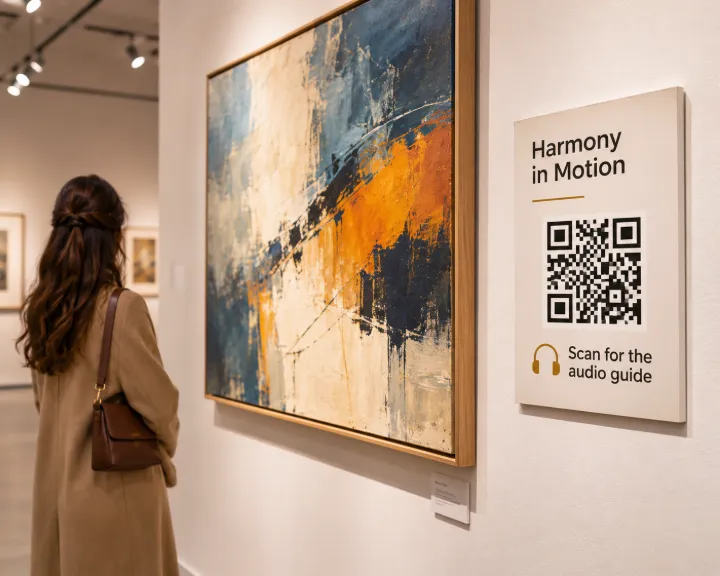
Un QR code ne remplace ni de bons cartels ni une visite guidée. Il ajoute un niveau de médiation pour les visiteurs qui veulent en savoir plus, sur un appareil qu'ils ont déjà sur eux.
Les visiteurs écoutent le commentaire des œuvres de leur choix, avec leurs propres écouteurs, sans faire la queue pour louer un appareil.
Quand la recherche, les prêts ou les traductions évoluent, mettez à jour le fichier d'un code dynamique. Le cartel imprimé reste au mur.
Proposez un texte long, des gros caractères, une vidéo sous-titrée, la langue des signes ou une autre langue sans surcharger les murs.
Rangez les codes de chaque exposition dans leur propre dossier et voyez lesquels sont scannés pour savoir quels contenus les visiteurs utilisent.
Choisissez le type selon ce que le visiteur doit obtenir après le scan. Les types marqués « Modifiable » sont dynamiques : vous pouvez changer leur contenu plus tard et voir les statistiques de scans. Les autres sont statiques : le contenu est enregistré dans le code lui-même, il ne peut donc plus changer après l'impression.
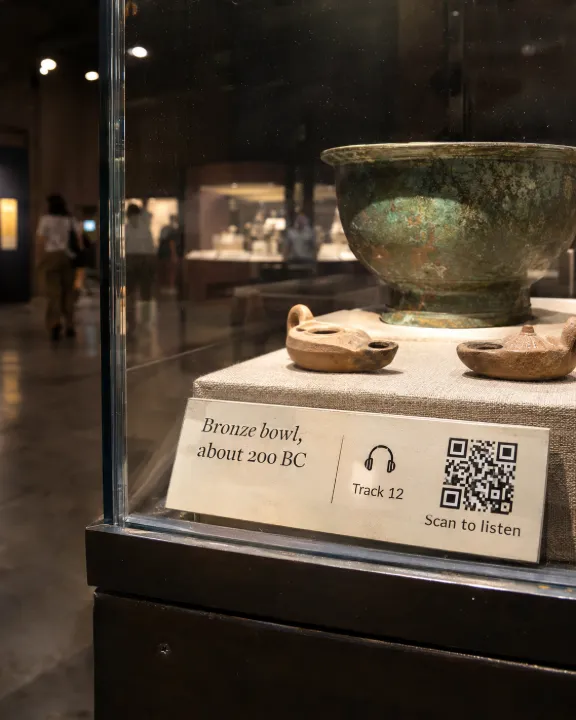
Enregistrez un court commentaire pour chaque œuvre ou salle et téléversez-le dans un QR code audio. Le visiteur scanne le cartel et le fichier se lit dans le navigateur du téléphone, sans application à installer. Gardez des pistes courtes, commencez chacune par le nom de l'œuvre pour que l'on sache avoir scanné la bonne, et proposez une transcription pour ceux qui ne peuvent pas écouter. Avec un code dynamique, vous pouvez téléverser un nouvel enregistrement plus tard sans changer le cartel.
Où l'utiliser
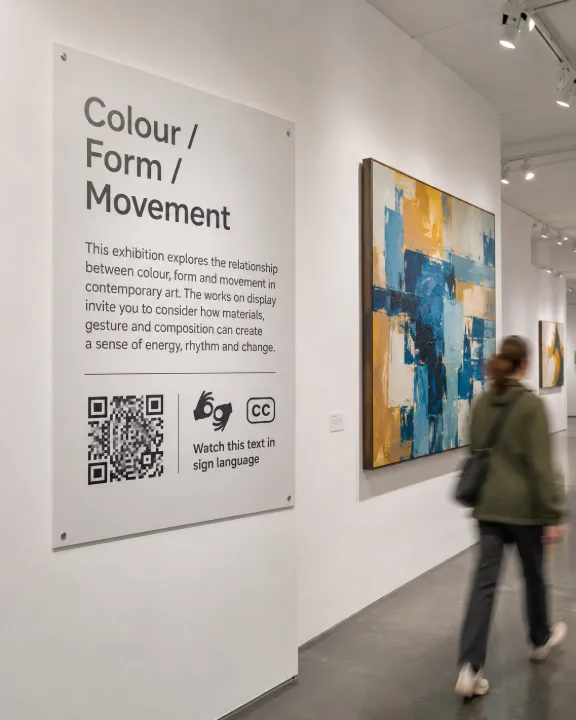
Certaines œuvres s'expliquent mieux en les voyant en usage ou en écoutant l'artiste. Un QR code vidéo ouvre un film hébergé sur YouTube, Vimeo ou votre propre site. Sous-titrez chaque vidéo parlée et envisagez une version en langue des signes des textes clés, réalisée avec des personnes sourdes, pour celles dont c'est la première langue.
Où l'utiliser
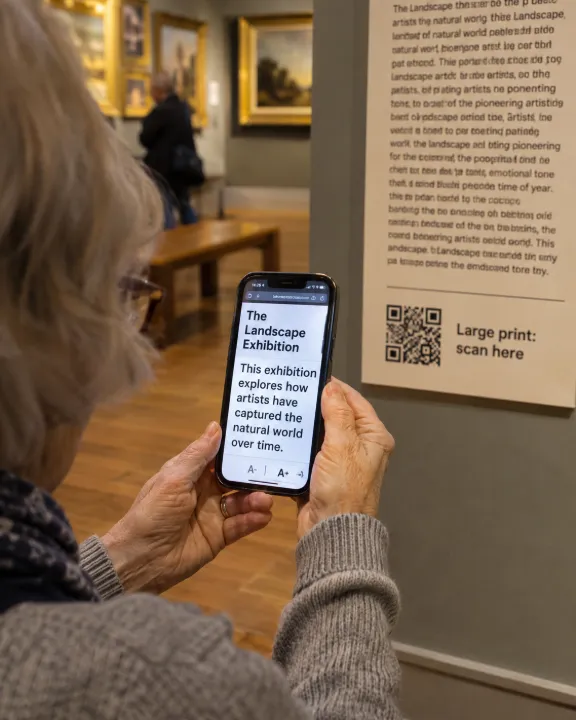
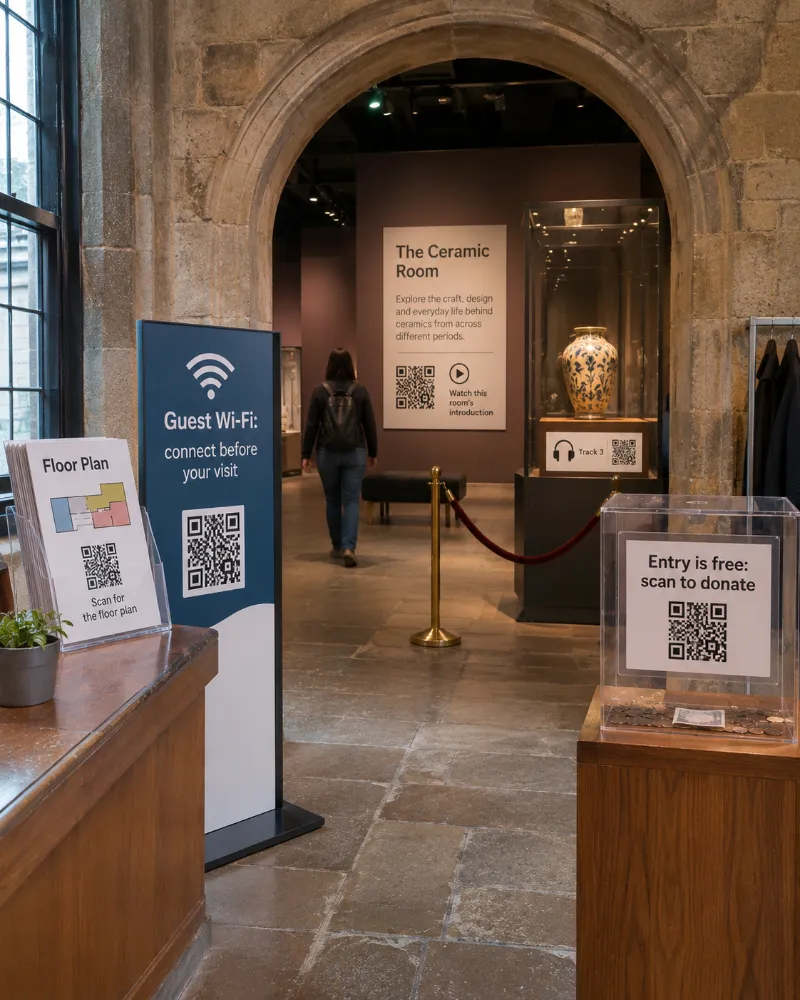
La place au mur est limitée et le texte des cartels est souvent trop petit pour les visiteurs malvoyants. Un QR code PDF sur le panneau de salle ouvre le texte long ou une version en gros caractères sur le téléphone du visiteur, qui peut zoomer ou utiliser la lecture à voix haute. À l'entrée, le même type ouvre un plan indiquant toilettes, ascenseurs et sièges. Gardez aussi des guides imprimés en gros caractères.
Où l'utiliser
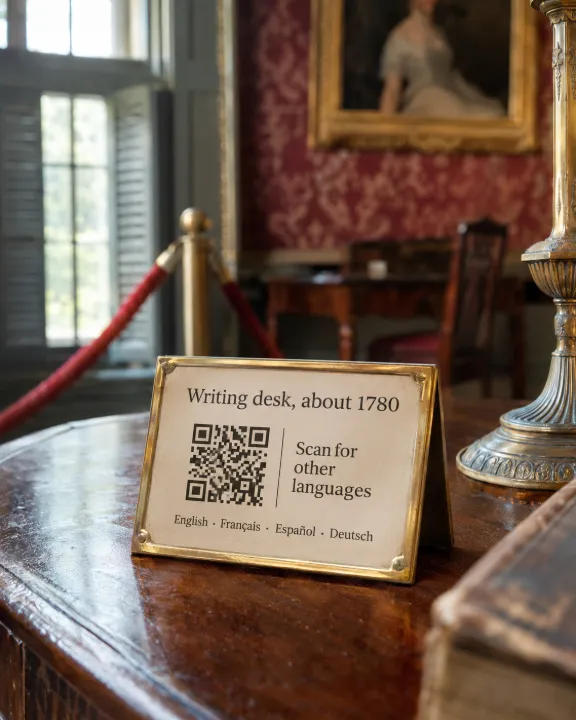
Un QR code site web peut ouvrir la page de l'œuvre dans vos collections en ligne, avec plus d'images et son histoire. Il sert aussi aux traductions : un seul code qui ouvre une page où le visiteur choisit sa langue garde le cartel lisible, au lieu d'une rangée de codes, un par langue. Sur les affiches et dépliants, le même type ouvre la billetterie, l'agenda ou la boutique en ligne.
Où l'utiliser
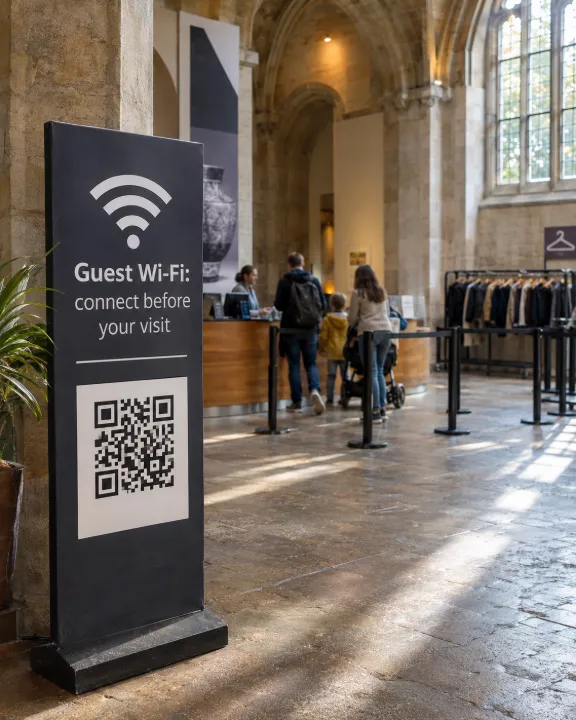
Les salles en sous-sol, les châteaux et les bâtiments en pierre captent souvent mal le réseau mobile, or l'audio et la vidéo ont besoin d'une connexion. Un QR code Wi-Fi à l'entrée connecte les visiteurs à votre réseau invité avant les salles. Testez chaque code dans la salle où il est accroché, pas seulement à votre bureau.
Où l'utiliser
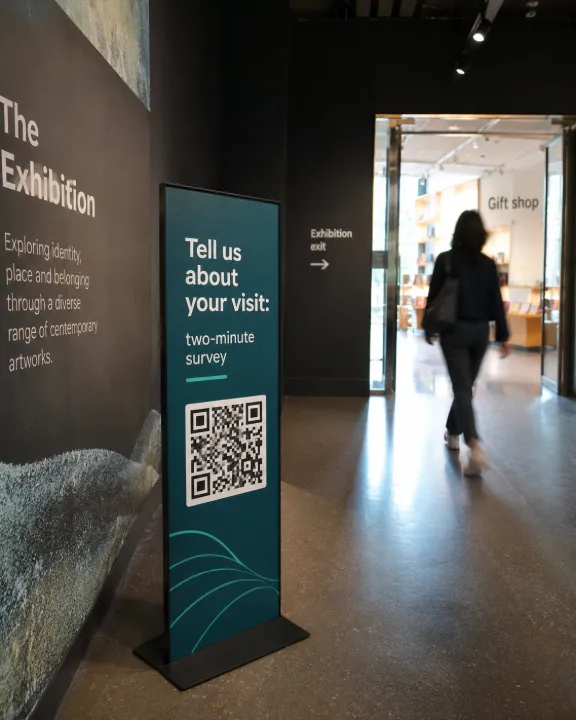
Un court questionnaire en fin d'exposition vous dit ce que les visiteurs ont aimé et ce qui leur a manqué. Un QR code Google Form près de la sortie ou sur les tables du café ouvre votre formulaire. Limitez-vous à quelques questions, gardez-le anonyme et ne demandez des coordonnées que si le visiteur choisit de s'inscrire à votre lettre d'information.
Où l'utiliser
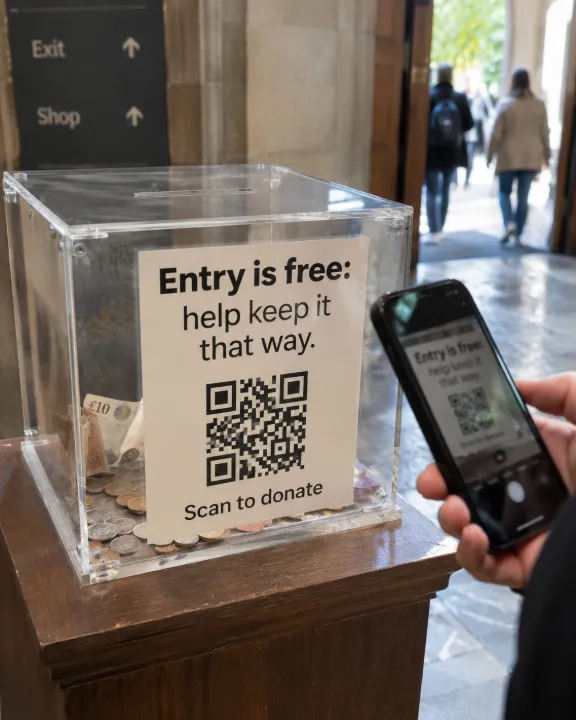
Beaucoup de visiteurs n'ont plus d'espèces. Un QR code PayPal à côté de l'urne ouvre votre lien de don PayPal pour qu'ils donnent depuis leur téléphone. QRCodeChamp crée seulement le code : le paiement se fait dans PayPal, sur votre propre compte et selon ses règles.
Où l'utiliser
Placez chaque code là où le visiteur se pose la question : l'audio près de l'œuvre, le plan à l'entrée, le questionnaire à la sortie.
Lance le commentaire ou l'audiodescription de l'œuvre.
Ouvre une version sous-titrée ou en langue des signes du texte du panneau.
Ouvre le texte long ou en gros caractères à lire à son rythme.
Ouvre la page de l'œuvre dans les collections en ligne ou un cartel traduit.
Connecte les visiteurs au Wi-Fi invité avant les salles mal couvertes.
Ouvre le plan avec ascenseurs, toilettes et sièges.
Ouvre la billetterie, le programme ou la boutique en ligne.
Ouvre un court questionnaire visiteurs anonyme.
Permet aux visiteurs de donner depuis leur téléphone.
Rédigez un texte pour une œuvre, enregistrez-le en MP3 et gardez le texte comme transcription pour ceux qui ne peuvent pas écouter.
Ouvrez le générateur de QR code audio et téléversez le fichier. Connectez-vous gratuitement avec Google pour l'enregistrer et pouvoir remplacer l'enregistrement plus tard.
Choisissez un cadre « Scannez pour écouter », ajoutez un numéro de piste et placez le code au même endroit sur chaque cartel pour que les visiteurs sachent où regarder.
Téléchargez le SVG pour l'impression, puis scannez une épreuve dans la salle elle-même, sous l'éclairage et avec le réseau de la galerie, avec plusieurs téléphones.
Un QR code n'est utile que si chaque visiteur peut le trouver, le scanner et utiliser ce qu'il ouvre. Ces points s'appuient sur les recommandations d'accessibilité pour les musées.
« Scannez pour écouter », « Scannez pour les gros caractères » ou « Regardez en langue des signes » indique au visiteur ce qu'il obtiendra avant de sortir son téléphone.
Ajoutez un code là où il apporte une vraie médiation supplémentaire pour l'œuvre ou la salle, pas sur chaque cartel par défaut, ni seulement pour le marketing.
Gardez les codes à une hauteur accessible aux personnes en fauteuil roulant et aux enfants. La Wellcome Collection, par exemple, place la première ligne des cartels muraux entre 1000 et 1350 mm (environ 40 à 53 in) du sol.
Imprimez sur un support mat, code foncé sur fond clair, d'au moins 2 × 2 cm (0.8 × 0.8 in). Placez les cartels de vitrine hors du verre, là où reflets et projecteurs ne gênent pas l'appareil photo.
Sous-titrez les vidéos, fournissez des transcriptions pour l'audio et utilisez des pages compatibles avec les lecteurs d'écran et le zoom. Les recommandations du W3C sur l'audio et la vidéo accessibles sont une bonne liste de contrôle.
Tous les visiteurs n'ont pas de smartphone, de réseau ou d'écouteurs. Gardez des guides imprimés en gros caractères à l'entrée et prêtez des appareils si possible.
Le plus souvent pour prolonger un cartel : lancer un commentaire audio, afficher une vidéo sous-titrée, ouvrir un texte plus long, une version en gros caractères ou une traduction. Les musées les utilisent aussi à l'entrée pour le Wi-Fi et les plans, et à la sortie pour les questionnaires et les dons.
Oui. Téléversez l'enregistrement dans un QR code audio et le fichier se lit dans le navigateur du téléphone au moment du scan. L'appareil photo intégré de la plupart des iPhone et téléphones Android scanne les QR codes, les visiteurs n'ont donc rien à installer.
L'audio, la vidéo et les pages web ont besoin d'une connexion. Placez un QR code Wi-Fi invité à l'entrée pour que les visiteurs se connectent avant les salles, testez chaque code dans sa salle et gardez des guides imprimés pour ceux qui ne peuvent pas se connecter.
Indiquez ce que chaque code ouvre, placez-le à une hauteur accessible aux visiteurs assis et aux enfants, et évitez les reflets. Rendez ensuite le contenu accessible : transcriptions pour l'audio, sous-titres pour la vidéo, langue des signes si possible et pages compatibles avec le zoom et les lecteurs d'écran.
Toujours au même endroit sur chaque cartel, par exemple dans le coin inférieur, pour que les visiteurs sachent où regarder. Placez-le hors des vitrines si possible, sur un support mat et près de l'œuvre concernée.
Oui, avec un code dynamique comme un QR code audio, vidéo, PDF ou site web. Téléversez un nouveau fichier ou changez le lien dans votre tableau de bord et le code imprimé l'ouvrira. Il faut un compte gratuit, créé en vous connectant avec Google. Les codes Wi-Fi sont statiques : réimprimez-les si le mot de passe change.
Utilisez un seul QR code site web qui ouvre une page où le visiteur choisit sa langue, ou un seul PDF qui contient toutes les langues. Les cartels restent plus lisibles qu'avec un code par langue.
Oui, pour les codes dynamiques. Le tableau de bord indique combien de fois chaque code a été scanné, quand, sur quels appareils et depuis quelle zone approximative. Il n'indique pas qui l'a scanné et compte les scans, pas la durée d'écoute d'une piste.
Commencez par une piste audio pour une salle, puis ajoutez des codes pour les gros caractères, la vidéo, le Wi-Fi et les plans. Connectez-vous gratuitement pour mettre à jour le contenu quand l'exposition change.