

Mesurez les canaux hors ligne
Chaque code dynamique compte ses propres scans : une affiche, un flyer et une annonce dans un magazine ont donc chacun leurs chiffres.
Les publicités imprimées, les affiches et les flyers ont toujours été difficiles à mesurer : vous savez combien vous en avez imprimé, pas combien de personnes ont réagi. Un code QR transforme chacun d'eux en un lien que vous pouvez compter. Ce guide explique comment préparer les codes QR d'une campagne, donner à chaque canal son propre code et comparer les résultats pendant la campagne.
Un code QR relie une publicité imprimée à une page que vous contrôlez, et vous indique combien de fois ce lien est utilisé.
Chaque code dynamique compte ses propres scans : une affiche, un flyer et une annonce dans un magazine ont donc chacun leurs chiffres.
Faites pointer un code imprimé vers une nouvelle page de destination quand l'offre change ou que la campagne se termine. Rien à réimprimer.
Rangez les codes d'une campagne dans un dossier de votre tableau de bord, et créez-en jusqu'à 25 à la fois avec le générateur en masse.
Utilisez les couleurs et le logo de votre marque, et un cadre avec un appel à l'action qui dit ce que le scan apporte.
Choisissez le type selon ce que la personne doit faire après le scan. Les types marqués « Modifiable » sont dynamiques : vous pouvez changer leur contenu plus tard et consulter les statistiques de scans. Les autres sont statiques : le contenu est enregistré dans le code lui-même et ne peut donc pas changer après l'impression. Pour les campagnes que vous voulez mesurer, utilisez un type modifiable.
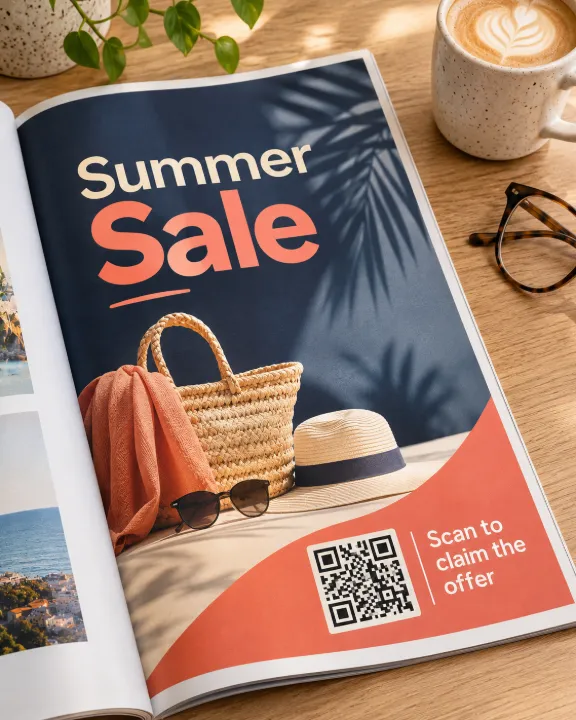
Le code de campagne le plus utile ouvre une page conçue pour cette campagne : l'offre, le produit ou l'inscription, pas votre page d'accueil. Donnez à chaque emplacement son propre code QR de site web, et ajoutez des balises UTM au lien pour que votre outil d'analyse web indique de quelle affiche ou publicité vient la visite. Comme c'est un code dynamique, vous pouvez changer la page pendant que les publicités sont encore affichées.
Où l'utiliser
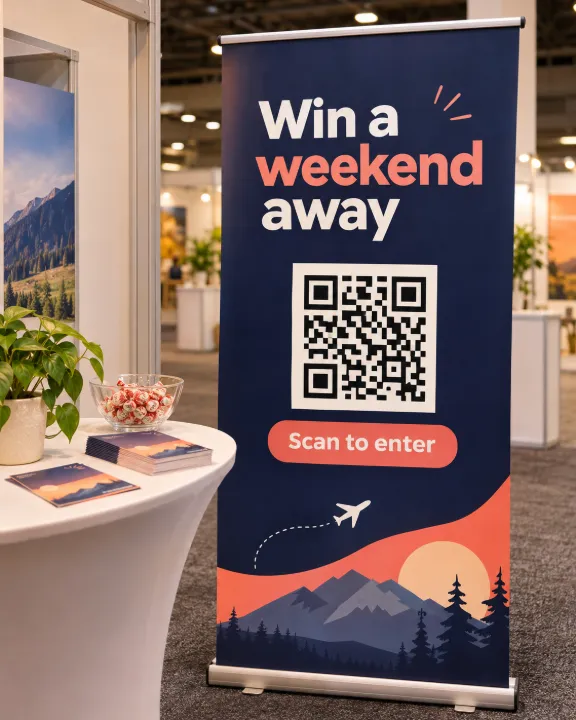
Jeux-concours, tirages au sort, échantillons gratuits et offres « demandez un devis » ont tous besoin d'un formulaire. Un code QR Google Forms sur le flyer ou le stand ouvre votre formulaire sur le téléphone : les gens participent sur place au lieu d'emporter un prospectus et de l'oublier. Vérifiez la réglementation locale sur les jeux-concours et la collecte de données personnelles avant de vous lancer.
Où l'utiliser
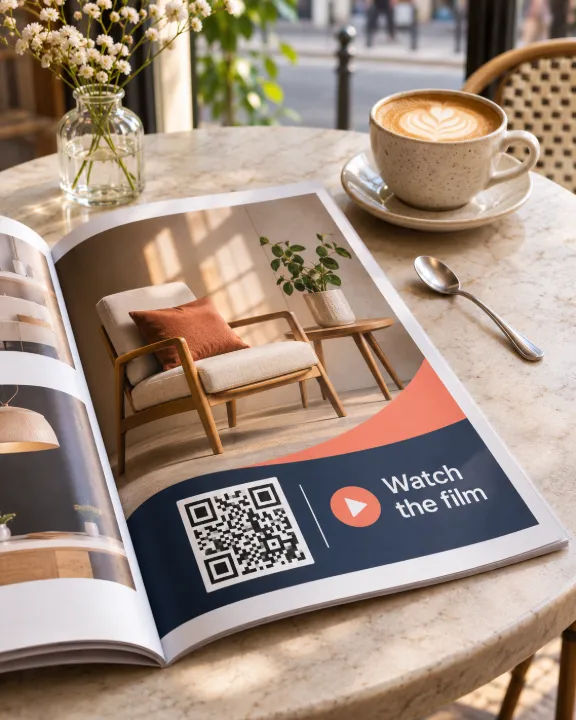
Une publicité imprimée n'a qu'une image et quelques lignes de texte. Un code QR vidéo placé à côté raconte toute l'histoire : le film de la campagne, une démo produit ou un extrait des coulisses. Gardez la vidéo courte et ajoutez des sous-titres, car beaucoup de gens regardent sans le son.
Où l'utiliser
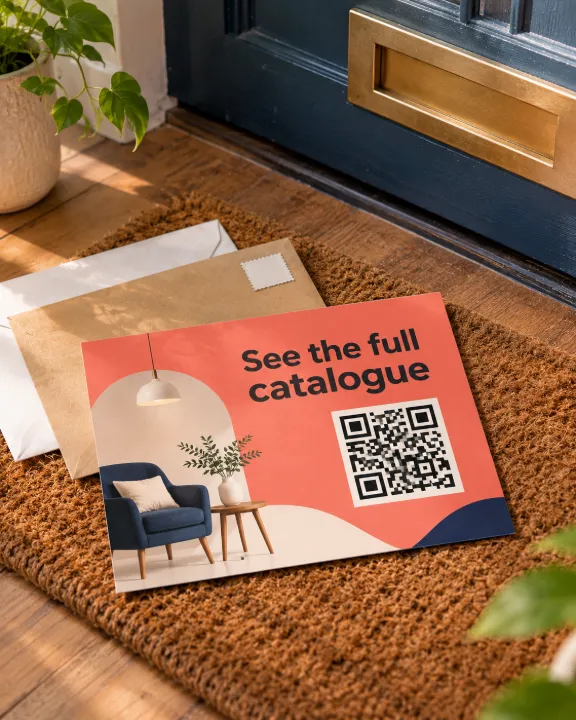
Certaines campagnes demandent plus d'une page : un catalogue complet dans un courrier, une liste de prix sur un salon, ou les conditions d'une offre qui ne tiennent pas sur l'affiche. Un code QR PDF ouvre le document sur le téléphone, et vous pouvez téléverser une nouvelle version si les prix ou les conditions changent.
Où l'utiliser
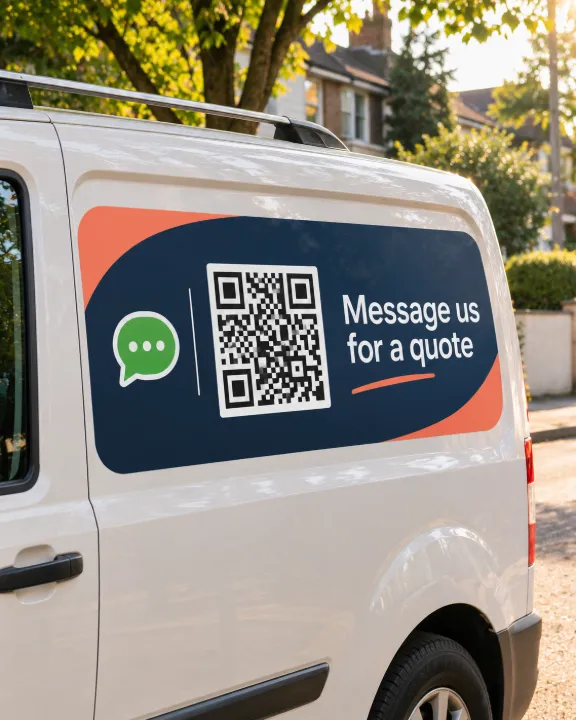
Pour les services de proximité et les petits commerces, la meilleure réponse à une publicité est souvent un message. Un code QR WhatsApp ouvre une conversation avec votre numéro et une première phrase déjà écrite, comme « Bonjour, j'ai vu votre flyer », qui vous indique aussi d'où vient le contact.
Où l'utiliser

Si la campagne se poursuit sur les réseaux sociaux, un code QR TikTok sur les affiches et les banderoles d'événement mène les gens à votre profil, où ils peuvent vous suivre et regarder la suite de la série.
Où l'utiliser
Utilisez un code différent pour chaque emplacement, afin que les statistiques de scans vous disent lequel fonctionne.
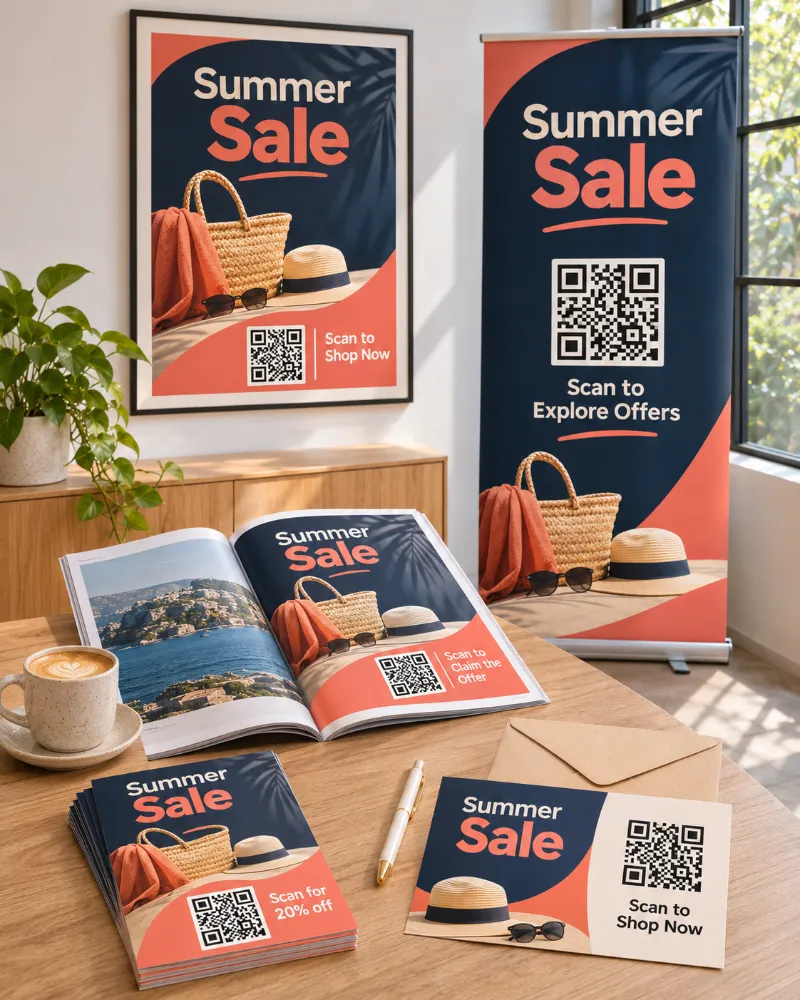
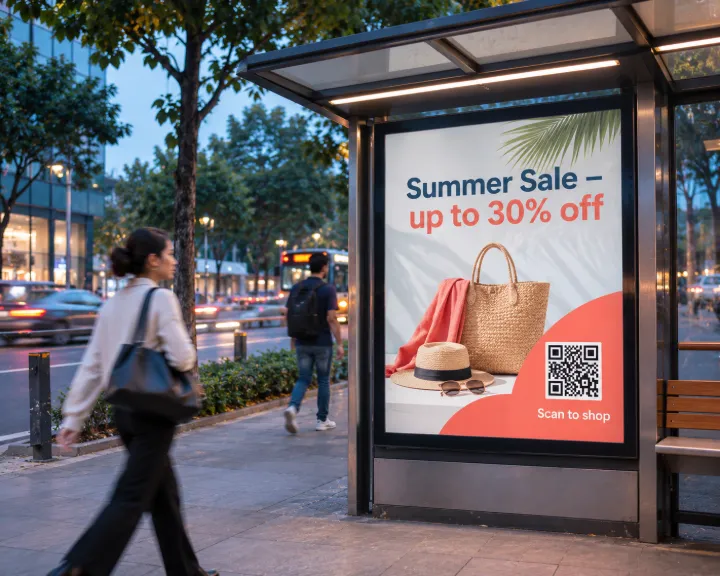
Ouvre l'offre pendant que les gens attendent à proximité.
Ouvre la page de destination et montre combien de flyers ont servi.
Lit la vidéo de la campagne depuis la page imprimée.
Ouvre le catalogue complet ou le détail de l'offre.
Collecte des participations et des contacts sur place.
Ouvre une page d'offre courte et facile à retenir. Demande un grand code.
Ouvre l'offre pendant que la publicité est à l'écran. Affichez le code assez longtemps pour qu'on le scanne.
Lance une conversation quand le véhicule est garé.
Utilisez une page conçue pour la campagne, et ajoutez des balises UTM comme utm_source=poster et utm_medium=qr pour que votre outil d'analyse indique d'où viennent les visites.
Ouvrez le générateur de code QR de site web, collez le lien et connectez-vous gratuitement pour l'enregistrer comme code dynamique. Répétez pour chaque affiche, flyer ou publicité, et rangez-les dans un même dossier.
Ajoutez un appel à l'action comme « Scannez pour 20 % de réduction », puis imprimez une épreuve au format final et scannez-la à la distance où les gens se tiendront.
Consultez les scans de chaque code dans votre tableau de bord pendant la campagne, et changez la page de destination si l'offre change.
Un code QR sur une publicité ne fonctionne que si les gens le remarquent, veulent ce qu'il offre et peuvent le scanner là où ils sont.
« Scannez pour 20 % de réduction » ou « Scannez pour voir le film » donne une raison de scanner. Un code sans explication est facile à ignorer.
En règle générale, donnez au code environ un dixième de la distance de scan : environ 10 cm (4 in) pour une affiche lue à 1 m (3 ft). Testez-le depuis l'endroit où les gens se tiendront réellement.
Les abribus, salles d'attente, magazines et flyers fonctionnent bien. Un panneau vu depuis une voiture en mouvement, ou une affiche dans un endroit sans réseau mobile, est rarement scanné.
La page de destination doit se charger vite, tenir sur un petit écran et afficher tout de suite l'offre de la publicité.
Les codes imprimés restent en circulation après la fin de l'offre. À ce moment-là, faites pointer le code dynamique vers une page actuelle au lieu de laisser s'afficher une offre expirée ou une erreur.
Pour comparer deux appels à l'action ou deux designs, gardez tout le reste identique et donnez à chaque version son propre code.
Créez un code QR dynamique, par exemple un code QR de site web, et connectez-vous gratuitement pour l'enregistrer. Votre tableau de bord indique alors combien de fois il a été scanné, quand, sur quels appareils et depuis quels pays. Ajoutez des balises UTM au lien si vous voulez aussi voir les visites et les conversions dans votre outil d'analyse web.
Utilisez un code différent pour chaque emplacement que vous voulez comparer : chaque lieu d'affichage, chaque tirage de flyers ou chaque magazine. Avec un seul code partagé, vous ne voyez que le total, pas la publicité qui a fonctionné. Le générateur de codes QR en masse crée jusqu'à 25 codes à la fois.
Ajoutez-les au lien avant de créer le code, par exemple https://example.com/sale?utm_source=poster&utm_medium=qr&utm_campaign=summer. Le code QR ouvre ce lien complet, et des outils comme Google Analytics peuvent attribuer la visite à cette source et à cette campagne.
Pour chaque code dynamique, le tableau de bord affiche le total des scans, les scans dans le temps et selon l'heure de la journée, le type d'appareil, le système d'exploitation et le navigateur, ainsi que les pays et les villes d'où viennent les scans. Il liste aussi vos codes les plus performants. Les scans uniques sont estimés à partir de l'adresse réseau : plusieurs personnes sur le même Wi-Fi peuvent donc compter pour une seule.
Oui, avec un code dynamique. Changez le lien, la vidéo ou le PDF dans votre tableau de bord, et le code imprimé ouvre le nouveau contenu. Les codes statiques, comme les codes WhatsApp, enregistrent leur contenu dans le code lui-même et ne peuvent pas être modifiés.
Une règle courante est d'environ un dixième de la distance de scan : 10 cm (4 in) pour 1 m (3 ft), ou 1 m (3 ft) pour 10 m (33 ft). Laissez une marge vide autour du code et testez toujours la taille imprimée depuis l'endroit où les gens se tiendront.
Gardez-le actif. Les affiches et les flyers restent en circulation longtemps après une campagne : faites donc pointer le code dynamique vers une offre en cours ou une page générale plutôt que vers une offre expirée.
Oui. Créez deux codes qui ouvrent la même page avec des balises UTM différentes, imprimez-les sur deux versions de la publicité qui ne diffèrent que sur un point, comme le titre ou l'appel à l'action, et comparez leurs scans.
Commencez avec un code par emplacement et une page de destination conçue pour la campagne. Connectez-vous gratuitement pour changer la page après l'impression et voir quelles publicités sont scannées.