

Demandez à chaud
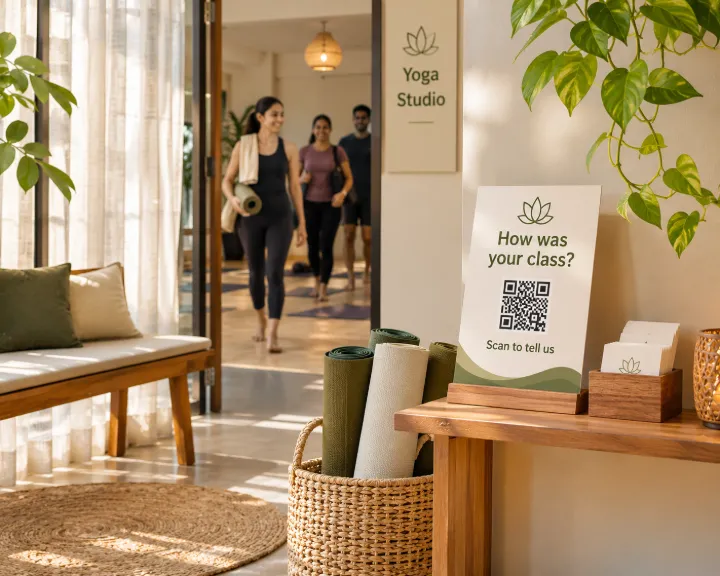
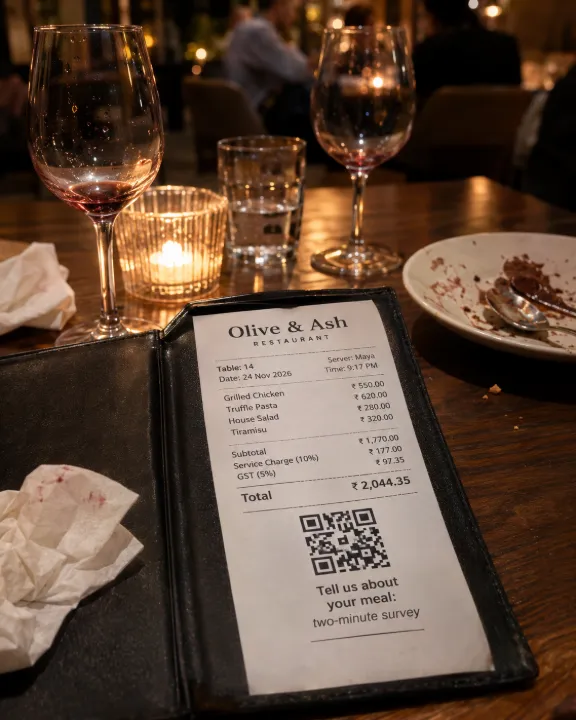
On se souvient mieux des détails à la fin de la visite, du repas ou de la séance. Un code placé à cet endroit touche les gens avant qu'ils partent.
Le meilleur moment pour demander comment ça s'est passé, c'est juste après, mais personne ne tape le lien d'un questionnaire lu sur une affiche. Un code QR ouvre votre formulaire, votre e-mail ou votre chat de retours en un seul scan, tant que la visite, la livraison, le cours ou l'événement sont encore frais. Ce guide explique quel code utiliser, où le placer, comment rédiger un questionnaire que l'on termine et comment traiter les réponses de façon responsable.
Un retour est privé : il vous parvient pour que vous puissiez corriger le tir. C'est différent d'un avis public, que les autres clients lisent avant de vous choisir.
On se souvient mieux des détails à la fin de la visite, du repas ou de la séance. Un code placé à cet endroit touche les gens avant qu'ils partent.
Le code ouvre votre Google Form, votre outil de sondage, votre boîte mail ou WhatsApp. Les réponses y arrivent directement, sans passer par un autre système.
Avec un code dynamique, vous pouvez passer plus tard à un autre formulaire ou lien de sondage. Les cartes et affiches imprimées continuent de fonctionner.
Attribuez à chaque emplacement son propre code dynamique et comparez les scans de la table, du ticket et du panneau de sortie.
Choisissez le code selon la façon dont vous voulez que l'on réponde : un questionnaire structuré, un message libre ou un échange rapide. Les types marqués « Modifiable » sont dynamiques : vous pouvez changer leur contenu plus tard et consulter les statistiques de scans. Les autres sont statiques : le contenu est enregistré dans le code lui-même et ne peut plus changer après l'impression.
Un code QR Google Forms ouvre votre questionnaire sur le téléphone, sans application à installer. Limitez-vous à quelques questions sur une seule expérience, comme la visite du jour ou cette livraison. Dans les paramètres du formulaire, vous choisissez de collecter ou non les adresses e-mail ; désactivez cette option si vous promettez des réponses anonymes. Les réponses arrivent dans votre formulaire, où vous les consultez sous forme de résumé ou de feuille de calcul.
Où l'utiliser
Si vos retours passent par Microsoft Forms, un autre service de sondage, votre système de réservation ou votre propre site, un code QR de site web ouvre ce lien. QRCodeChamp crée seulement le code : le questionnaire, les réponses et les paramètres de confidentialité restent dans l'outil que vous utilisez. Enregistrez-le comme code dynamique pour pouvoir changer d'outil plus tard.
Où l'utiliser
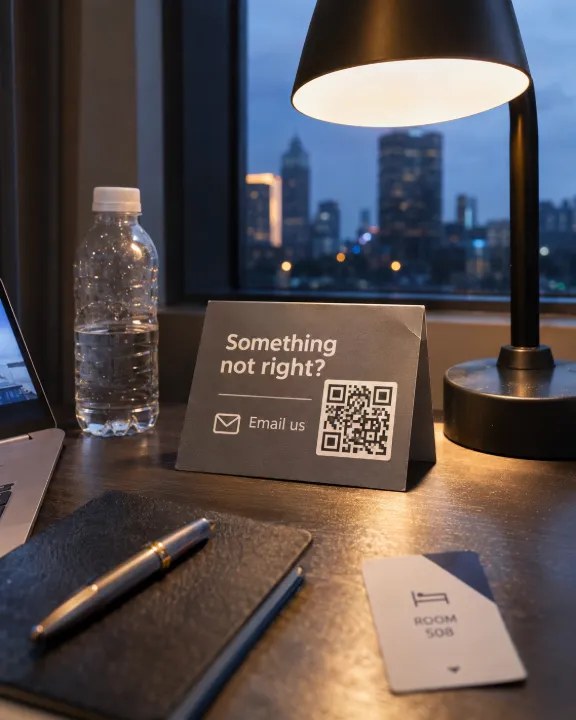
Certains retours ne rentrent pas dans un questionnaire : une réclamation, une idée ou un long récit. Un code QR e-mail ouvre un nouveau message vers votre adresse de retours avec un objet comme « Retour sur mon séjour » déjà rempli. Utilisez une adresse partagée que quelqu'un consulte, et répondez aux messages reçus.
Où l'utiliser
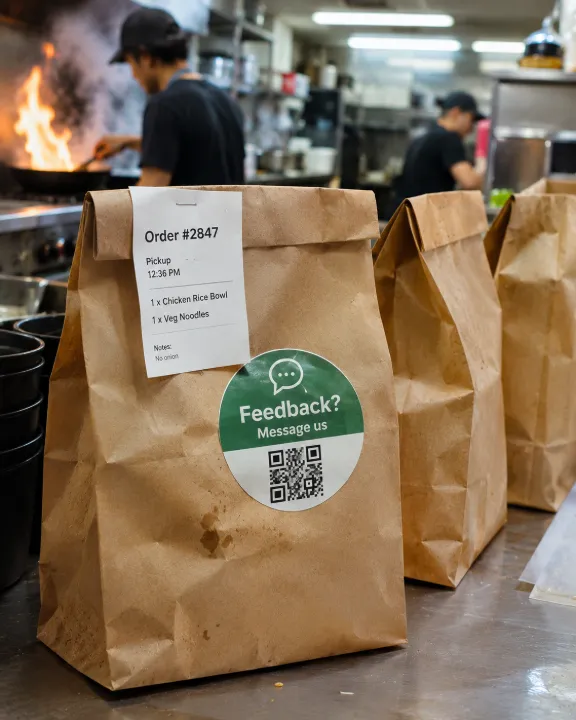
Beaucoup de clients préfèrent envoyer un message plutôt que remplir un formulaire. Un code QR WhatsApp ouvre une discussion avec le numéro de votre entreprise et une première phrase comme « Retour sur ma commande : ». Vous recevez le commentaire et pouvez répondre tout de suite. Le numéro du client vous est visible, ce n'est donc pas une option anonyme.
Où l'utiliser
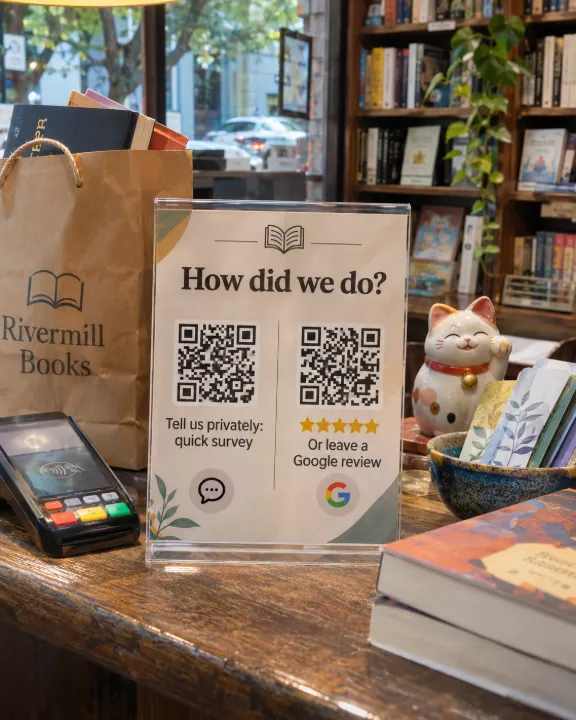
Les retours privés et les avis publics n'ont pas le même rôle, et vous pouvez demander les deux. Le règlement de Google interdit aux entreprises de décourager les avis négatifs ou de ne solliciter que les clients satisfaits. N'utilisez donc pas le questionnaire comme filtre qui envoie les clients contents vers Google et les autres vers un formulaire privé. Montrez les deux codes à tout le monde, ou placez le lien d'avis dans le formulaire pour chaque répondant.
Où l'utiliser
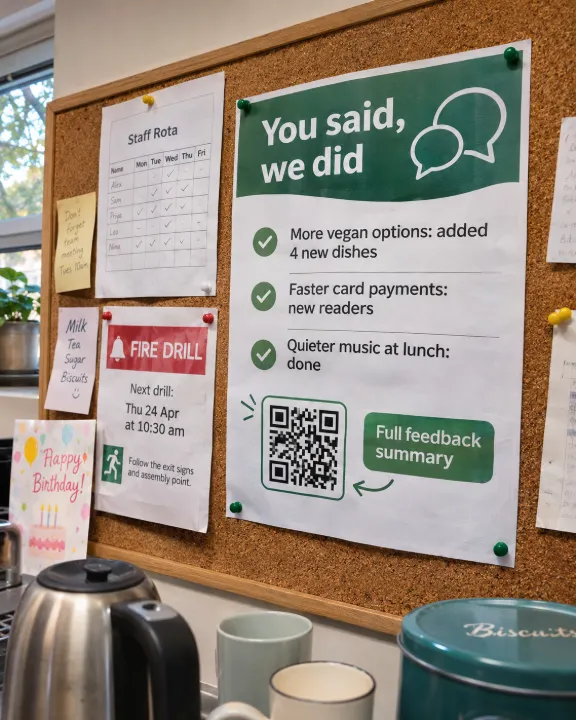
On répond plus volontiers à un questionnaire quand on voit que quelqu'un le lit. Un code QR PDF sur un panneau d'affichage ou à l'accueil ouvre un résumé d'une page « Vous avez dit, nous avons fait » des changements effectués. Importez une nouvelle version après chaque série de retours ; le code imprimé reste le même.
Où l'utiliser
Placez le code là où l'expérience se termine et où les gens ont une minute : à table après le repas, à la sortie, dans le colis ou sur le support distribué.
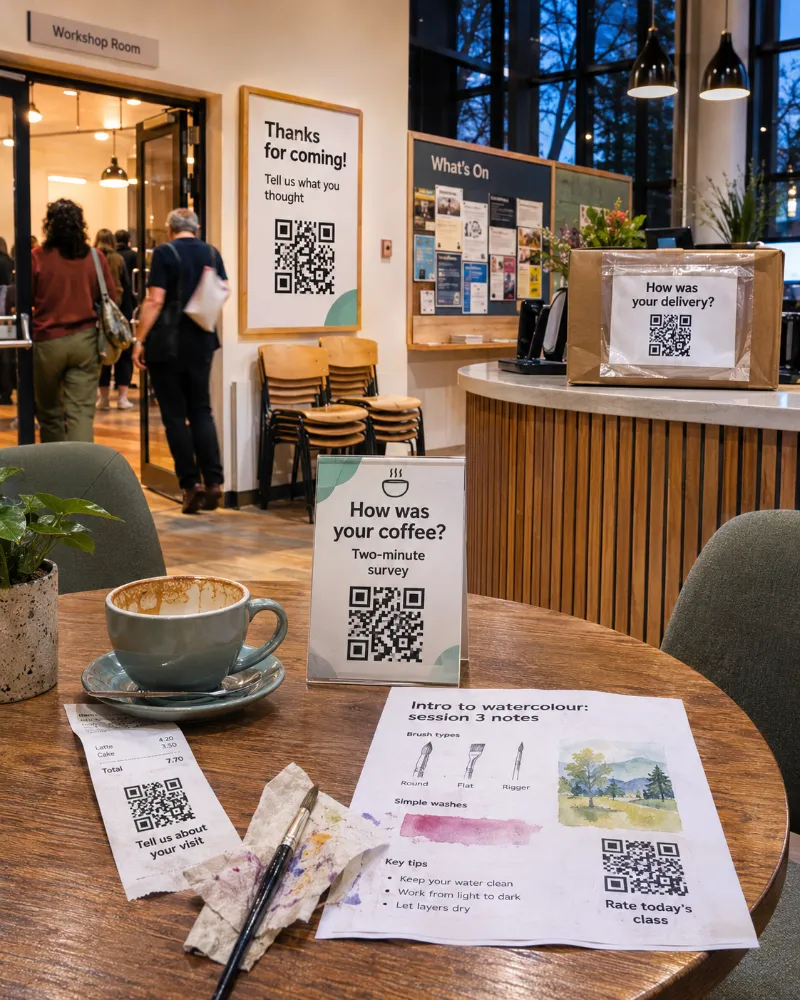
Les clients répondent en attendant l'addition.
Part avec le client pour une réponse plus tard.
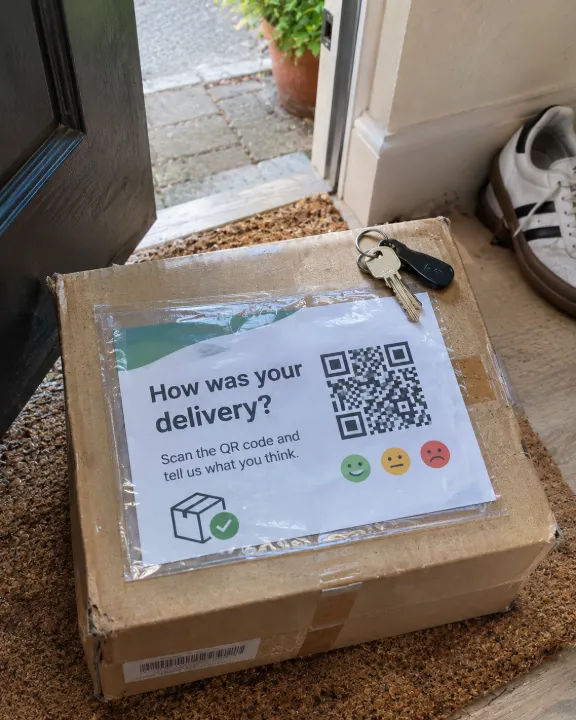
Interroge sur la livraison dès son arrivée.
Touche les visiteurs à la fin, quand les détails sont frais.
Tout le monde peut répondre avant de quitter la salle.
Permet de signaler un problème pendant le séjour, pas après.
Ouvre une discussion rapide pour remarques et questions.
Donne aux employés un moyen anonyme de proposer des changements.
Dans Google Forms, posez quelques questions claires sur une seule expérience. Décidez si les réponses sont anonymes et réglez « Collecter les adresses e-mail » en conséquence.
Utilisez l'option Envoyer du formulaire et copiez le lien. Ouvrez-le dans une fenêtre de navigation privée pour vérifier que tout le monde peut y accéder.
Collez le lien dans le générateur de codes QR Google Forms. Connectez-vous gratuitement pour l'enregistrer comme code dynamique modifiable plus tard.
Ajoutez un cadre avec une phrase comme « Comment c'était ? Questionnaire d'1 minute », téléchargez le SVG pour l'impression et scannez une épreuve imprimée avec plusieurs téléphones.
Le code amène les gens au questionnaire. Qu'ils le terminent, et que les réponses soient utiles, dépend du questionnaire lui-même.
Ne demandez que ce que vous utiliserez, et indiquez le temps nécessaire sur l'affiche. Placez la question la plus importante en premier.
Une question comme « Le personnel était-il aimable et rapide ? » en pose deux à la fois. Séparez-la, et choisissez une formulation neutre qui ne suggère pas la réponse.
Les échelles de notation sont rapides à remplir et à comparer. Une question libre facultative, comme « Que pourrions-nous améliorer ? », vous donne les raisons.
Ne collectez ni adresse e-mail, ni nom, ni connexion à un compte dans un questionnaire anonyme, et rappelez-vous que les réponses libres peuvent identifier quelqu'un dans une petite équipe ou une petite classe.
Si vous demandez des coordonnées, par exemple pour répondre à une réclamation, rendez-les facultatives, expliquez pourquoi et ajoutez un lien vers votre politique de confidentialité. Les lois sur la protection des données comme le RGPD s'appliquent aux données personnelles des réponses.
Un formulaire de retour ne doit pas décider à qui l'on demande un avis public. Proposez le lien d'avis à tout le monde, quelles que soient les réponses.
Imprimez le nom de votre entreprise à côté du code et vérifiez régulièrement qu'aucun autocollant n'a été collé dessus. Ne demandez jamais de mot de passe ni de données de paiement dans un formulaire de retour.
Lisez les réponses régulièrement, corrigez ce que vous pouvez et dites ce qui a changé. Les répondants qui voient des résultats répondent plus volontiers la fois suivante.
Créez votre questionnaire dans Google Forms ou un autre outil de sondage et copiez son lien de partage. Collez-le dans le générateur de codes QR Google Forms ou de site web, ajoutez une courte légende comme « Comment c'était ? », puis téléchargez et imprimez le code.
Un retour est privé : il vous parvient pour que vous puissiez vous améliorer. Un avis est public : il apparaît sur une plateforme comme Google pour que d'autres clients le lisent. Utilisez un code QR de retour pour apprendre, et un code QR d'avis pour aider de nouveaux clients à vous trouver.
Non. Le règlement de Google interdit aux entreprises de décourager les avis négatifs ou de ne solliciter que les clients satisfaits, une pratique appelée review gating. Proposez le lien d'avis à tout le monde, à côté du formulaire de retour, et non après un filtre.
Dans Google Forms, réglez « Collecter les adresses e-mail » sur ne pas collecter, et ne demandez ni nom ni autre information permettant d'identifier quelqu'un. Vérifiez de la même façon les paramètres des autres outils. N'annoncez un questionnaire anonyme que s'il l'est vraiment.
Si vous collectez des données personnelles, comme une adresse e-mail, un numéro de téléphone ou un nom, les lois sur la protection des données comme le RGPD exigent généralement d'indiquer qui vous êtes, pourquoi vous les collectez et combien de temps vous les conservez, au moment de la collecte. Un lien vers votre politique de confidentialité dans le formulaire est la solution habituelle. Vérifiez les règles qui s'appliquent à vous ; ceci n'est pas un conseil juridique.
Là où l'expérience se termine et où les gens ont un instant : sur la table ou le porte-addition, le ticket de caisse, le bon de livraison, la sortie de l'événement ou la dernière diapositive d'un cours. Utilisez un code dynamique distinct pour chaque emplacement afin de voir lequel est scanné.
Oui, avec un code dynamique comme le code QR Google Forms ou de site web. Connectez-vous gratuitement avec Google, enregistrez le code et changez le lien dans votre tableau de bord. Les codes e-mail et WhatsApp sont statiques : imprimez un nouveau code si l'adresse ou le numéro change.
Oui, pour les codes dynamiques. Le tableau de bord indique combien de fois un code a été scanné, quand, sur quels appareils et depuis quels lieux. Il n'indique pas qui l'a scanné ni ce qui a été répondu ; les réponses se trouvent dans votre outil de sondage.
Rédigez un questionnaire court, placez le code là où l'expérience se termine et demandez à tout le monde de la même façon. Connectez-vous gratuitement pour modifier le questionnaire plus tard et voir combien de fois chaque code est scanné.