

Direct naar de installatiepagina
Eén scan opent de storepagina van je app, dus mensen hoeven niet te zoeken, typen de naam niet verkeerd en installeren geen namaak-app.
Niemand typt de naam van een app in de zoekbalk van een store vanaf een poster of tv-spot. Een QR-code brengt mensen direct naar de pagina van je app in de App Store of Google Play, waar installeren één tik is. Deze gids legt uit hoe je één code naar beide stores laat verwijzen, waar downloadcodes het best werken en hoe je ziet welke plaatsingen installaties opleveren.
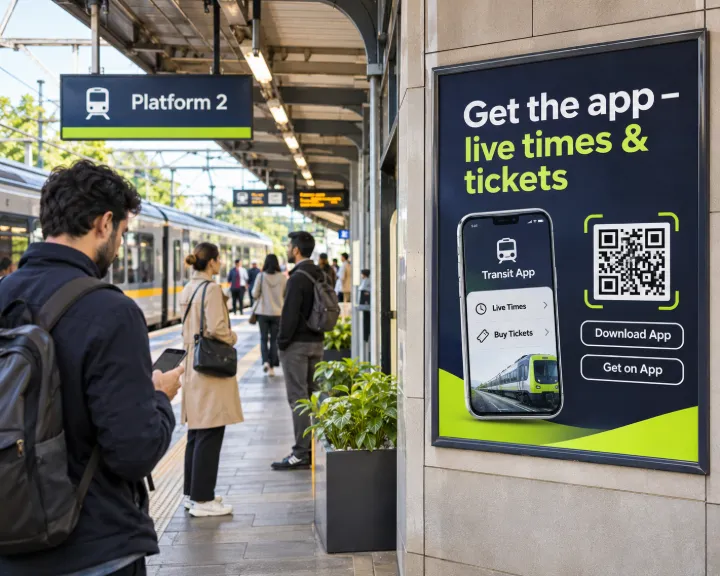
Een QR-code verbindt iets wat mensen al vasthouden of bekijken, zoals een doos, een kassabon of een scherm, met de plek waar ze je app installeren.
Eén scan opent de storepagina van je app, dus mensen hoeven niet te zoeken, typen de naam niet verkeerd en installeren geen namaak-app.
Dynamische codes tellen scans per plaatsing, tijdstip en besturingssysteem, zodat je ziet hoeveel iPhone- en Android-gebruikers scanden.
Laat een gedrukte code verwijzen naar een nieuwe downloadpagina, een andere storelink of nieuwe campagneparameters zonder opnieuw te drukken.
Voeg je app-icoon of logo toe, je kleuren en een kader met "Download de app".
Kies het type op basis van wat er na de scan moet gebeuren. Types met het label "Bewerkbaar" zijn dynamisch: je kunt de inhoud later wijzigen en scanstatistieken bekijken. QRCodeChamp herkent niet of de telefoon een iPhone of Android is: één code opent één link. Om beide stores te dekken gebruik je een aparte code per store, of één code die je eigen downloadpagina met beide badges opent.
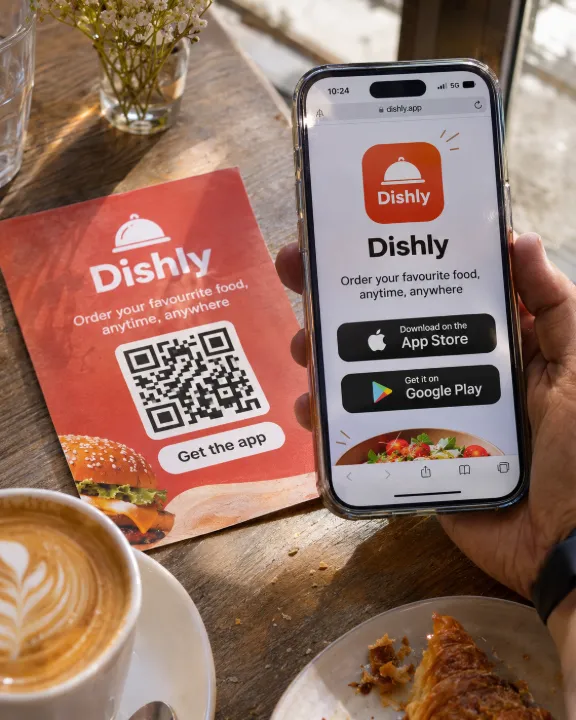
De eenvoudigste manier om beide stores met één code te dekken, is een pagina op je eigen website met de badges van de App Store en Google Play naast elkaar. Een website QR-code opent die pagina en de bezoeker tikt op de store van zijn telefoon. Je kunt een website QR-code ook direct naar je Google Play-pagina laten verwijzen (play.google.com/store/apps/details?id= gevolgd door je pakketnaam) en die naast een aparte App Store-code gebruiken.
Waar te gebruiken
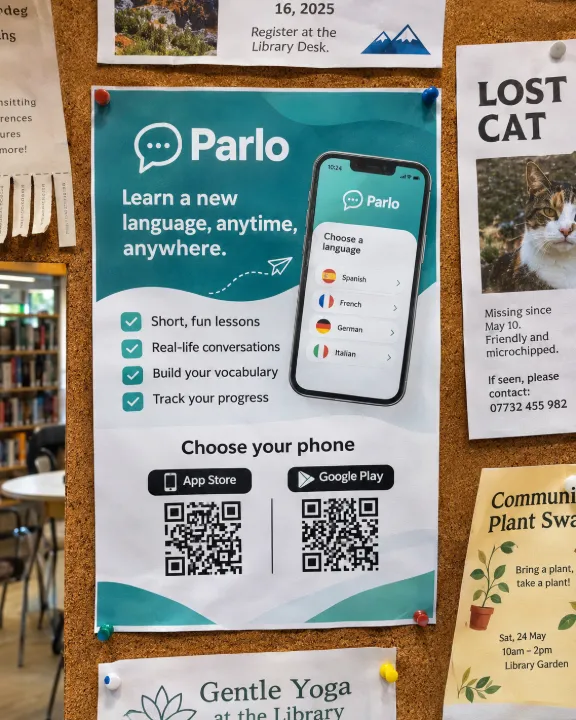
Staat je app alleen op iPhone en iPad, of druk je onder elke storebadge een eigen code, dan opent een iTunes QR-code direct je productpagina in de App Store. Kopieer de link via de knop Deel op de App Store-pagina of via de App Store-marketingtools van Apple: hij begint met apps.apple.com. De iTunes QR-code wordt ook gebruikt voor links naar Apple Music en podcasts, dus controleer of de link die je plakt van je app is.
Waar te gebruiken
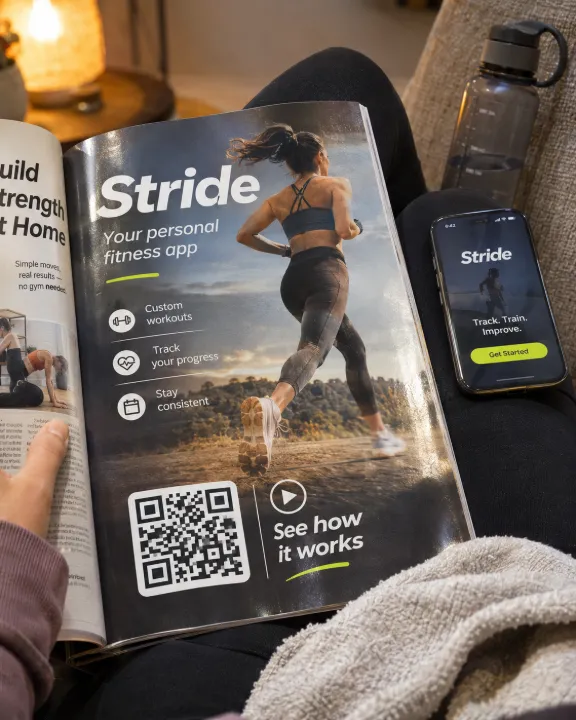
Mensen installeren een app sneller als ze zien wat die doet. Een video QR-code op een poster, printadvertentie of productdoos speelt een korte rondleiding af op de telefoon. Zet een link naar de store aan het eind van de video of in de beschrijving, en houd de video kort en ondertiteld, want veel mensen kijken zonder geluid.
Waar te gebruiken
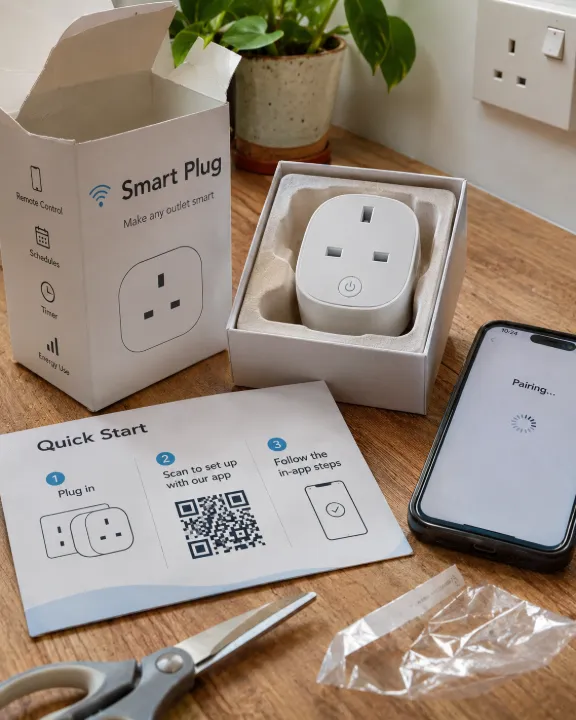
Slimme apparaten voor in huis, wearables en andere verbonden producten hebben vaak een app nodig om te werken. Een PDF QR-code op de doos of de snelstartkaart opent de installatiegids, inclusief welke app je installeert en waar je die vindt. Upload een nieuwe versie als de stappen of de app veranderen.
Waar te gebruiken
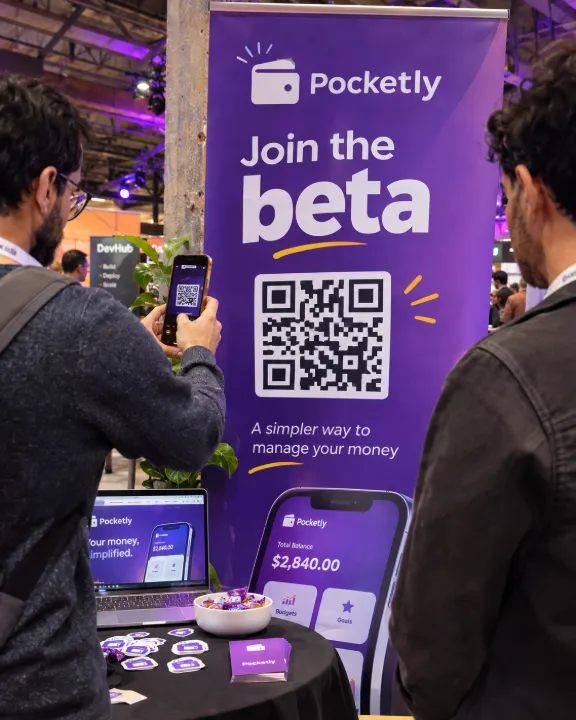
Nog voordat je app in de stores staat, kun je al interesse verzamelen. Een Google Forms QR-code op een eventstand of flyer opent een kort formulier waarmee mensen meedoen aan je bèta of vragen om bericht bij de lancering. Vraag alleen wat je nodig hebt, zoals een e-mailadres, en vertel hoe je het gebruikt.
Waar te gebruiken
Plaats de code waar mensen hun telefoon al in de hand hebben of even tijd hebben, en vertel wat de app voor hen doet.
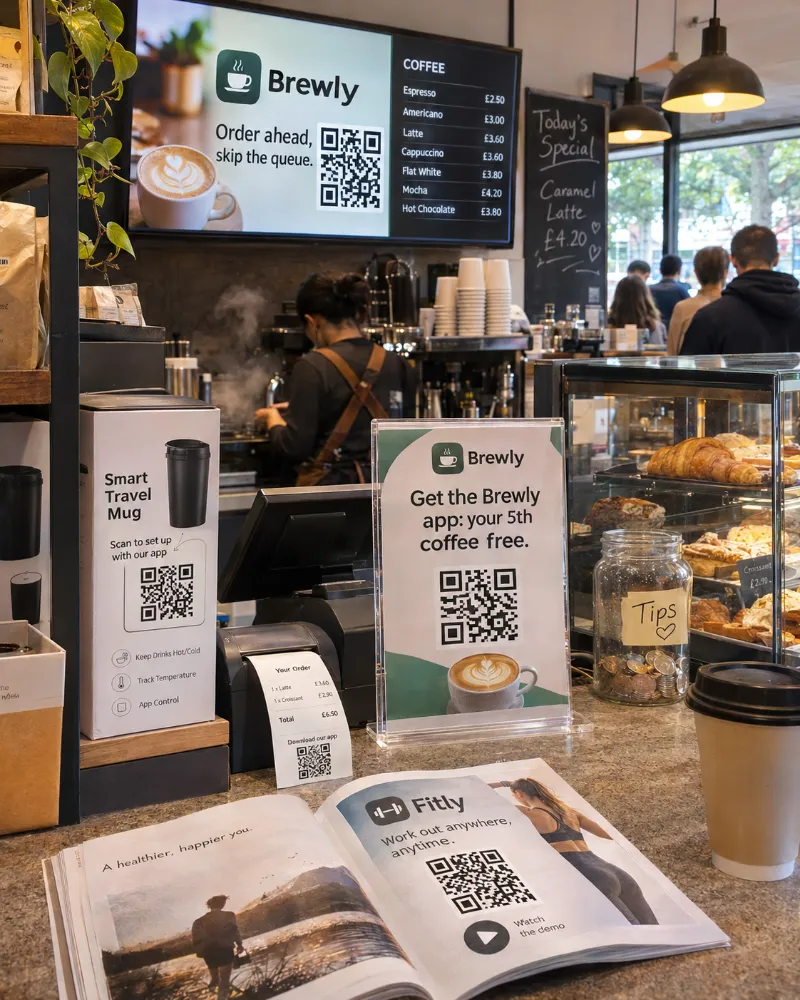
Opent je downloadpagina terwijl klanten wachten om te betalen.
Nodigt klanten na een aankoop uit om je klantenkaart- of bestelapp te installeren.
Opent de installatiegids die vertelt welke app je installeert.
Laat zien hoe je het product koppelt aan je app.
Opent de downloadpagina met campagneparameters, zodat je installaties kunt meten.
Opent de downloadpagina terwijl de spot loopt. Toon de code lang genoeg om te scannen.
Opent je App Store-pagina, naast een aparte Google Play-code.
Verzamelt bètatesters en aanmeldingen voordat de app uit is.
Voor één code maak je een pagina op je website met beide badges. Voor twee codes kopieer je je App Store-link (apps.apple.com) en je Google Play-link (play.google.com/store/apps/details?id=…).
Om installaties per plaatsing te zien, gebruik je een campagnelink van App Store Connect (met pt= en ct=) en voeg je utm_source en utm_campaign toe aan de Google Play-link. De statistieken van de stores laten dan zien waar installaties vandaan kwamen.
Open de website QR-codegenerator, plak de link en log gratis in om hem op te slaan. Maak een code voor elke plaatsing die je wilt vergelijken.
Voeg een kader toe zoals "Download de app" en scan een drukproef met een iPhone en een Android-telefoon, met en zonder de app geïnstalleerd.
Een goede downloadcode wekt vertrouwen, maakt duidelijk welke store hij opent en is getest op echte telefoons.
Stuur mensen naar de App Store, Google Play of je eigen website, nooit naar een app-bestand om direct te downloaden. Telefoons waarschuwen niet voor niets voor apps uit onbekende bronnen, en mensen zijn terecht voorzichtig.
Download de badges van de App Store en Google Play bij Apple en Google, en verander de kleur niet, vertaal ze niet en teken ze niet na. Apple vraagt om een gedrukte badge van minstens 10 mm hoog met vrije ruimte eromheen.
De richtlijnen van Apple staan de App Store-badge niet toe op sommige items, zoals wegwerpverpakkingen voor eten en stickers op voertuigen. Lees de actuele richtlijnen voordat je drukt; waar een badge niet mag, volstaat een QR-code met je eigen tekst.
Gebruik je twee codes, label ze dan of zet ze onder de badge van hun store, zodat iPhone-gebruikers niet per ongeluk de Google Play-code scannen.
Mensen hebben een paar seconden nodig om een code op te merken, hun telefoon te ontgrendelen en te scannen. Laat hem lang genoeg in beeld en groot genoeg om vanaf de bank te scannen.
Je QRCodeChamp-dashboard telt scans. Installaties worden geteld in App Store Connect en de Google Play Console, dus vergelijk beide om te zien hoeveel scans downloads werden.
Krijgt de app een nieuwe naam, wordt hij vervangen of uit een land gehaald, laat de dynamische code dan verwijzen naar een pagina die uitlegt wat te doen, in plaats van naar een storepagina die niet meer bestaat.
Niet uit zichzelf: QRCodeChamp herkent het type telefoon niet, dus één code opent altijd dezelfde link. Je hebt twee opties: maak één code die een pagina op je website met beide badges opent, of druk twee codes, elk met het label van de store.
Open in de App Store de pagina van je app, tik op Deel en kopieer de link; hij begint met apps.apple.com. Gebruik voor Google Play https://play.google.com/store/apps/details?id= gevolgd door de pakketnaam van je app, die je in de Play Console vindt.
Eén code naar je eigen downloadpagina is eenvoudiger te drukken en werkt op elke telefoon. Twee codes, elk onder een storebadge, besparen bezoekers een tik maar hebben duidelijke labels nodig. Test ze in beide gevallen op een iPhone en een Android-telefoon.
QRCodeChamp toont scans van dynamische codes: hoeveel, wanneer, uit welke landen en op welk besturingssysteem. Om installaties te tellen gebruik je een campagnelink van App Store Connect voor de App Store en UTM-parameters op je Google Play-link, en bekijk je de rapporten in de console van elke store.
Ja, als je de officiële badges van Apple en Google gebruikt en hun richtlijnen volgt: verander de badges niet, houd vrije ruimte eromheen en controleer waar ze mogen. De QR-code zelf kun je ontwerpen met je eigen kleuren en logo.
De App Store-marketingtools van Apple maken codes die je App Store-pagina openen. Staat je app ook op Google Play, of wil je één code naar je eigen downloadpagina, je eigen ontwerp of scanstatistieken per plaatsing, maak de code dan met QRCodeChamp.
Met een dynamische code, zoals een website QR-code, wijzig je de link in je dashboard en opent de gedrukte code de nieuwe pagina. Om codes te bewerken heb je een gratis account nodig, dat je aanmaakt door in te loggen met Google.
Ja, als de code een officiële storepagina of je eigen website opent. Druk de naam van je app en bedrijf naast de code, controleer openbare posters op stickers die over de code geplakt zijn en link nooit naar een app-bestand om buiten de stores te installeren.
Begin met één code naar je downloadpagina of storepagina, en voeg een code toe voor elke plaatsing die je wilt meten. Log gratis in om de link na het drukken te wijzigen.