

Direto para a página de instalação
Uma leitura abre a página do seu app na loja, sem busca, sem nome digitado errado e sem instalar um app imitação.
Ninguém digita o nome de um app na busca da loja vendo um cartaz ou um comercial de TV. Um QR code leva direto à página do seu app na App Store ou no Google Play, onde instalar é um toque. Este guia explica como apontar um código para as duas lojas, onde os códigos de download funcionam melhor e como ver quais locais geram instalações.
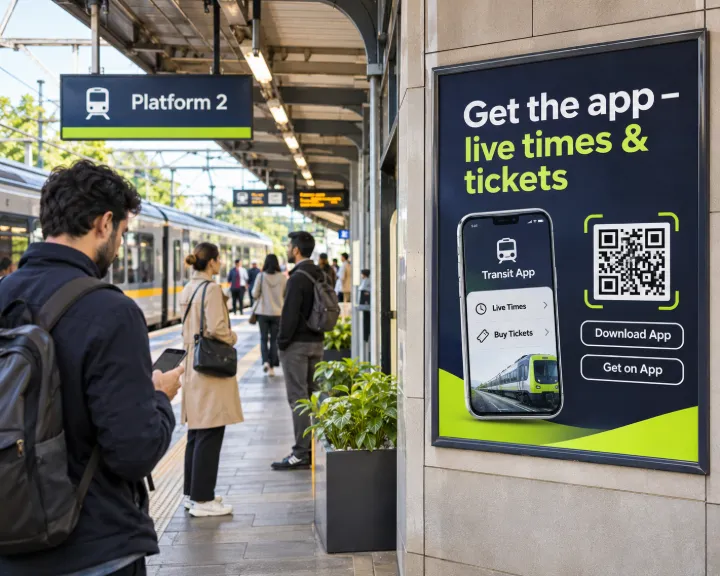
Um QR code conecta algo que as pessoas já têm na mão ou estão olhando, como uma caixa, um cupom ou uma tela, ao lugar onde elas instalam seu app.
Uma leitura abre a página do seu app na loja, sem busca, sem nome digitado errado e sem instalar um app imitação.
Códigos dinâmicos contam leituras por local, horário e sistema operacional, então você vê quantos usuários de iPhone e Android leram.
Aponte um código impresso para uma nova página de download, outro link da loja ou parâmetros de campanha atualizados sem reimprimir.
Adicione o ícone do app ou seu logo, suas cores e uma moldura com "Baixe o app".
Escolha o tipo pelo que deve acontecer depois da leitura. Os tipos marcados como "Editável" são dinâmicos: você pode mudar o conteúdo depois e ver estatísticas de leitura. O QRCodeChamp não detecta se o celular é iPhone ou Android: um código abre um link. Para cobrir as duas lojas, use um código para cada loja ou um código que abra sua própria página de download com os dois selos.
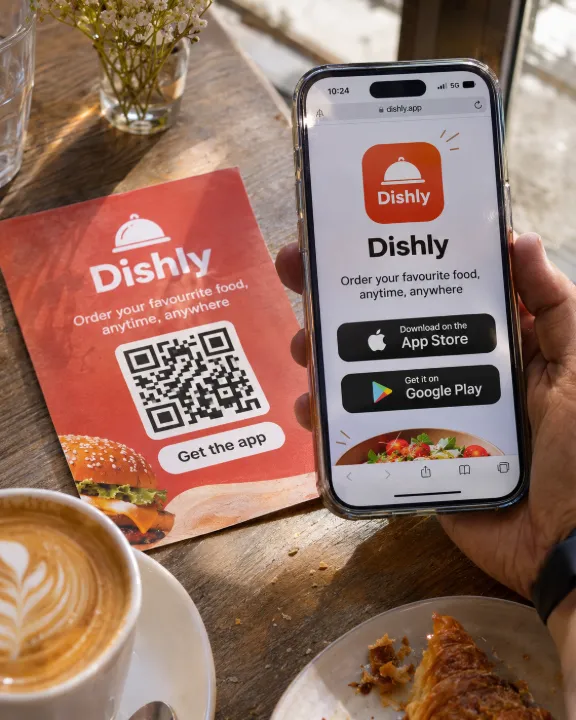
O jeito mais simples de cobrir as duas lojas com um código é uma página no seu site que mostre os selos da App Store e do Google Play lado a lado. Um QR code de site abre essa página e o visitante toca na loja do celular dele. Você também pode ligar um QR code de site direto à sua página no Google Play (play.google.com/store/apps/details?id= seguido do nome do pacote) e usá-lo ao lado de um código separado para a App Store.
Onde usar
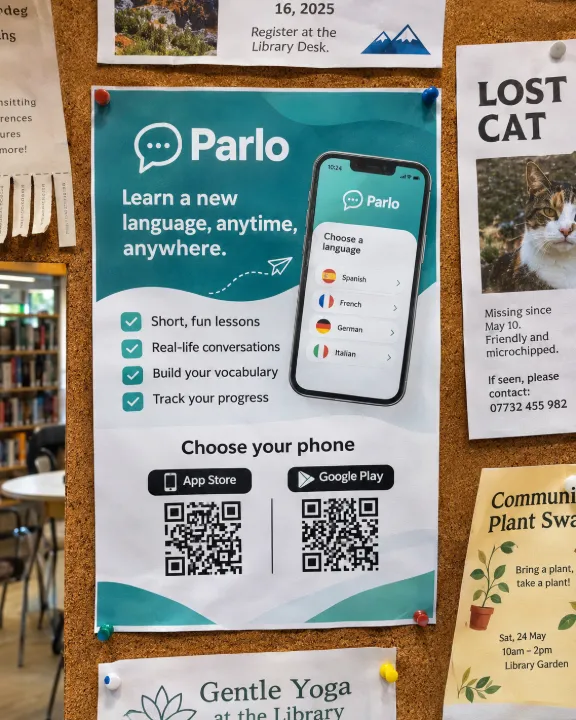
Se o seu app está só no iPhone e no iPad, ou se você imprime um código abaixo de cada selo, um QR code iTunes abre direto a página do produto na App Store. Copie o link pelo botão Compartilhar da página da App Store ou nas ferramentas de marketing da App Store da Apple: ele começa com apps.apple.com. O QR code iTunes também é usado para links do Apple Music e de podcasts, então confira se o link colado é do seu app.
Onde usar
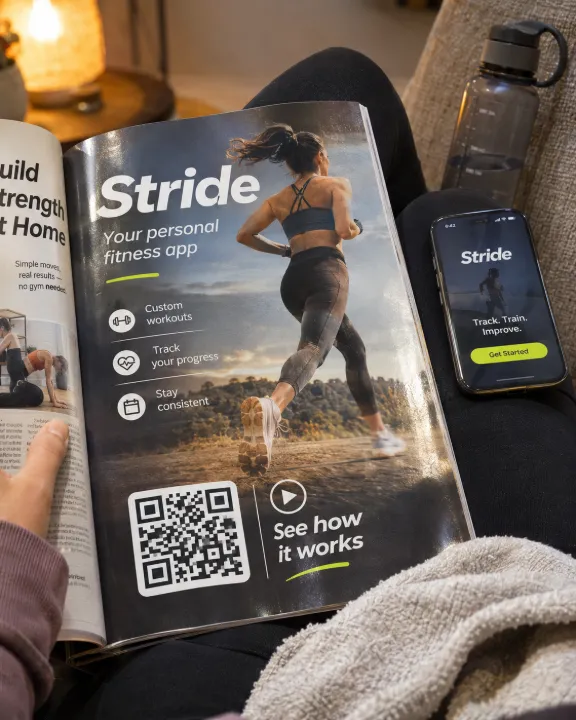
As pessoas instalam um app com mais facilidade quando veem o que ele faz. Um QR code de vídeo em um cartaz, anúncio impresso ou caixa de produto exibe uma demonstração curta no celular. Coloque um link para a loja no fim do vídeo ou na descrição, e mantenha o vídeo curto e legendado, porque muita gente assiste sem som.
Onde usar
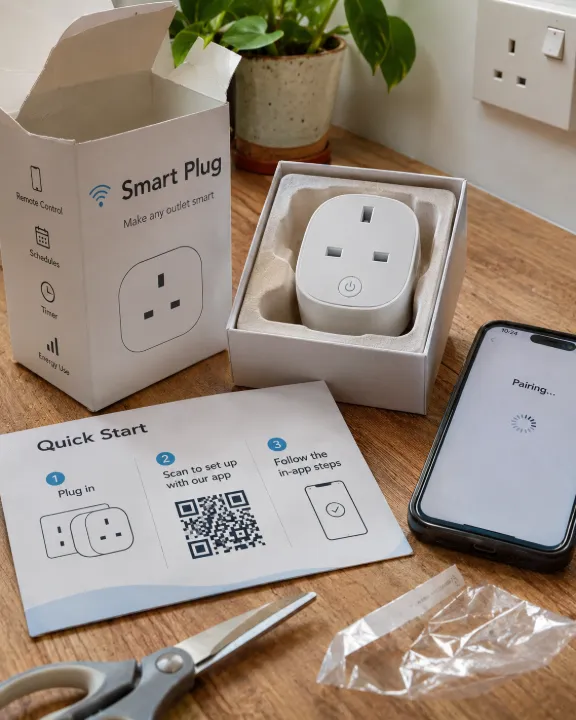
Dispositivos de casa inteligente, vestíveis e outros produtos conectados muitas vezes precisam de um app para funcionar. Um QR code PDF na caixa ou no cartão de início rápido abre o guia de configuração, incluindo qual app instalar e onde encontrá-lo. Envie uma nova versão quando os passos ou o app mudarem.
Onde usar
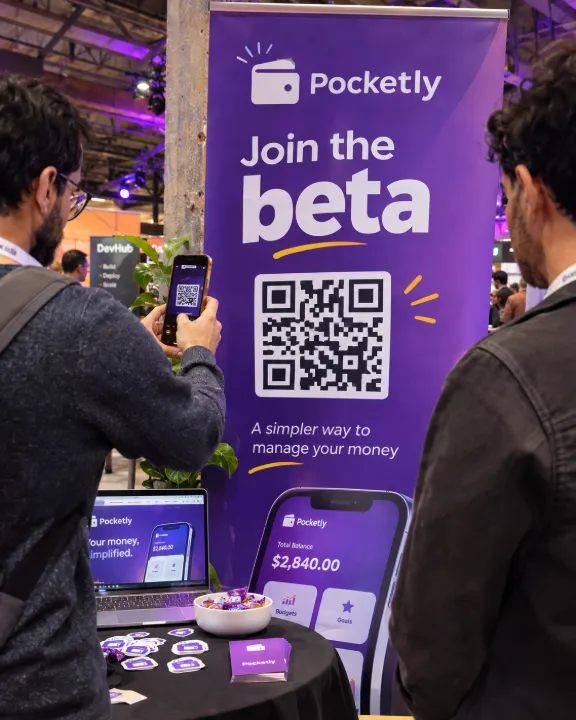
Antes de o seu app estar nas lojas, você já pode reunir interessados. Um QR code Google Forms em um estande ou panfleto abre um formulário curto onde as pessoas entram no beta ou pedem para ser avisadas no lançamento. Peça só o necessário, como um e-mail, e diga como vai usá-lo.
Onde usar
Coloque o código onde as pessoas já estão com o celular na mão ou têm um momento livre, e diga o que o app faz por elas.
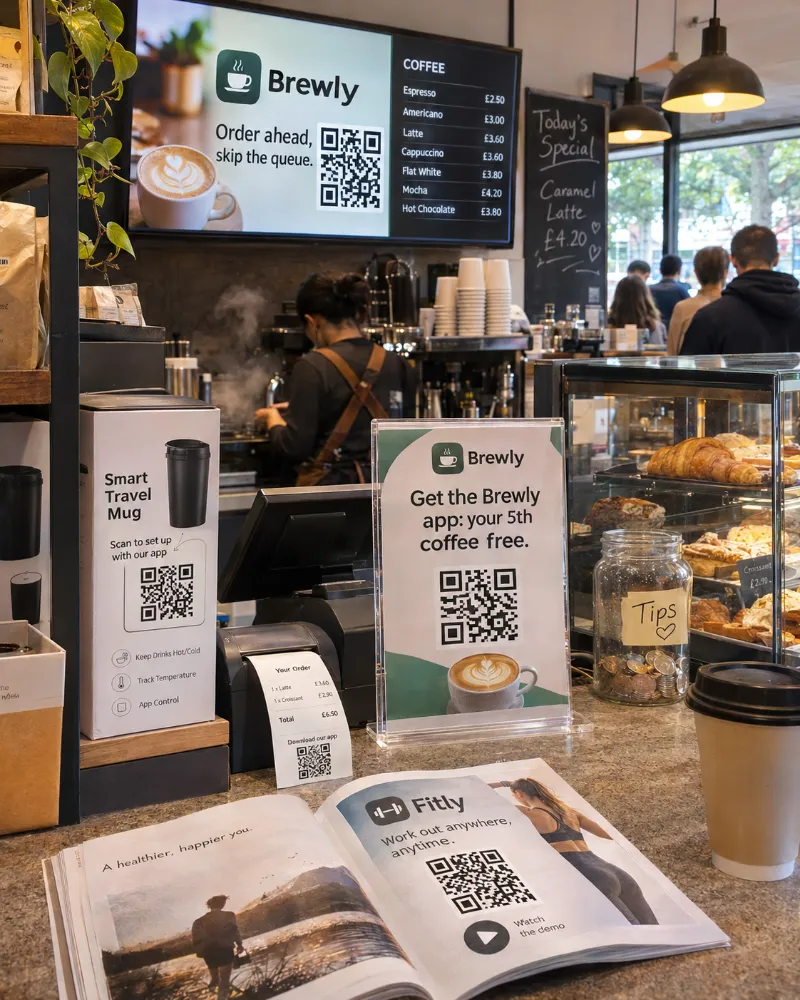
Abre sua página de download enquanto os clientes esperam para pagar.
Convida os clientes a instalar seu app de fidelidade ou de pedidos depois da compra.
Abre o guia de configuração que diz qual app instalar.
Mostra como parear o produto com seu app.
Abre a página de download com parâmetros de campanha, para você medir instalações.
Abre a página de download enquanto o anúncio está na tela. Mostre o código por tempo suficiente para a leitura.
Abre sua página na App Store, ao lado de um código separado do Google Play.
Reúne beta testers e cadastros antes de o app sair.
Para um código, crie uma página no seu site com os dois selos. Para dois códigos, copie seu link da App Store (apps.apple.com) e seu link do Google Play (play.google.com/store/apps/details?id=…).
Para ver instalações por local, use um link de campanha do App Store Connect (com pt= e ct=) e adicione utm_source e utm_campaign ao link do Google Play. As análises das lojas mostram então de onde vieram as instalações.
Abra o gerador de QR code de site, cole o link e entre grátis para salvá-lo. Crie um código para cada local que quiser comparar.
Adicione uma moldura como "Baixe o app" e leia uma prova impressa com um iPhone e um Android, com e sem o app instalado.
Um bom código de download passa confiança, deixa claro qual loja abre e foi testado em celulares reais.
Envie as pessoas para a App Store, o Google Play ou o seu site, nunca para um arquivo do app para baixar direto. Os celulares alertam sobre apps de fontes desconhecidas por bons motivos, e as pessoas fazem bem em desconfiar.
Baixe os selos da App Store e do Google Play da Apple e do Google e não mude as cores, não traduza nem redesenhe. A Apple pede um selo impresso com pelo menos 10 mm de altura e espaço livre ao redor.
As diretrizes da Apple não permitem o selo da App Store em alguns itens, como embalagens descartáveis de alimentos e adesivos em veículos. Leia as diretrizes atuais antes de imprimir; onde o selo não é permitido, um QR code com seu próprio texto resolve.
Se usar dois códigos, identifique cada um ou coloque-o abaixo do selo da loja, para que usuários de iPhone não leiam o código do Google Play por engano.
As pessoas precisam de alguns segundos para notar um código, desbloquear o celular e ler. Deixe-o na tela por tempo suficiente e grande o bastante para ser lido do sofá.
Seu painel do QRCodeChamp conta leituras. As instalações são contadas no App Store Connect e no Google Play Console, então compare os dois para ver quantas leituras viraram downloads.
Se o app mudar de nome, for substituído ou retirado de um país, aponte o código dinâmico para uma página que explique o que fazer, em vez de uma página da loja que não existe mais.
Sozinho, não: o QRCodeChamp não detecta o tipo de celular, então um código sempre abre o mesmo link. Você tem duas opções: crie um código que abra uma página do seu site com os dois selos, ou imprima dois códigos, cada um identificado com sua loja.
Na App Store, abra a página do seu app, toque em Compartilhar e copie o link; ele começa com apps.apple.com. Para o Google Play, use https://play.google.com/store/apps/details?id= seguido do nome do pacote do app, que você encontra no Play Console.
Um código para sua própria página de download é mais simples de imprimir e funciona em qualquer celular. Dois códigos, um abaixo de cada selo, poupam um toque, mas precisam de identificação clara. Em ambos os casos, teste em um iPhone e em um Android.
O QRCodeChamp mostra as leituras dos códigos dinâmicos: quantas, quando, de quais países e em qual sistema operacional. Para contar instalações, use um link de campanha do App Store Connect para a App Store e parâmetros UTM no link do Google Play, e confira os relatórios no console de cada loja.
Sim, se usar a arte oficial da Apple e do Google e seguir as diretrizes: não altere os selos, deixe espaço livre ao redor e verifique onde podem ser usados. O QR code em si pode ter suas cores e seu logo.
As ferramentas de marketing da App Store da Apple criam códigos que abrem sua página na App Store. Se o seu app também está no Google Play, ou você quer um código para sua própria página de download, seu próprio design ou estatísticas de leitura por local, crie o código com o QRCodeChamp.
Com um código dinâmico, como um QR code de site, você muda o link no painel e o código impresso abre a nova página. Para editar códigos, você precisa de uma conta gratuita, criada ao entrar com o Google.
Sim, quando o código abre uma página oficial da loja ou o seu site. Imprima o nome do app e da empresa ao lado do código, verifique se não colaram adesivos por cima em cartazes públicos e nunca direcione para um arquivo de app a ser instalado fora das lojas.
Comece com um código para sua página de download ou página da loja e adicione um código para cada local que quiser medir. Entre grátis para mudar o link depois de imprimir.