

Plus de longs liens à taper
Les élèves ouvrent le formulaire, la vidéo ou le document en un seul scan, au lieu de recopier une adresse web écrite au tableau.
Les écoles et les universités impriment beaucoup : fiches d'exercices, panneaux d'affichage, courriers aux parents, banderoles de portes ouvertes. Un code QR sur ce papier mène les élèves, les parents et les visiteurs directement au formulaire, à la vidéo, au plan ou au document dont ils ont besoin, sans taper une longue adresse web. Ce guide présente les codes QR adaptés aux salles de classe et aux campus, où les placer et comment les utiliser en toute sécurité.

Un code QR ne remplace ni l'enseignement ni les outils de votre établissement. Il supprime le petit obstacle entre une page imprimée et la bonne ressource en ligne.
Les élèves ouvrent le formulaire, la vidéo ou le document en un seul scan, au lieu de recopier une adresse web écrite au tableau.
Faites pointer un code dynamique vers l'emploi du temps ou la liste de lectures de cette année, et gardez la même affiche ou le même document l'an prochain.
Les courriers et les lettres d'information peuvent ouvrir le formulaire de sortie scolaire, le calendrier ou la page de paiement que vous utilisez déjà.
Les codes dynamiques comptent les scans : vous savez quelles affiches et quels documents les élèves et les parents ouvrent réellement.
Choisissez le type selon ce que l'élève, le parent ou le visiteur doit faire après le scan. Les types marqués « Modifiable » sont dynamiques : vous pouvez changer leur contenu plus tard et voir les statistiques de scans. Les autres sont statiques : le contenu est enregistré dans le code lui-même, il ne peut donc plus changer après l'impression.
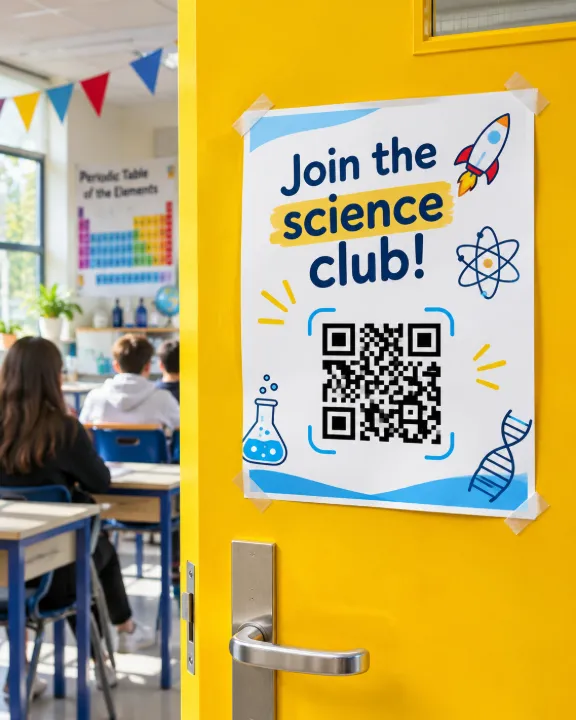
Inscriptions aux portes ouvertes, aux clubs, quiz rapides et retours de fin de cours fonctionnent très bien avec un Google Form. Un code QR Google Forms sur une banderole, une porte ou un document ouvre le formulaire sur le téléphone, sans que personne n'ait à recopier de lien. Ne demandez que les informations nécessaires et respectez les règles de protection des données de votre établissement, surtout avec les plus jeunes élèves.
Où l'utiliser
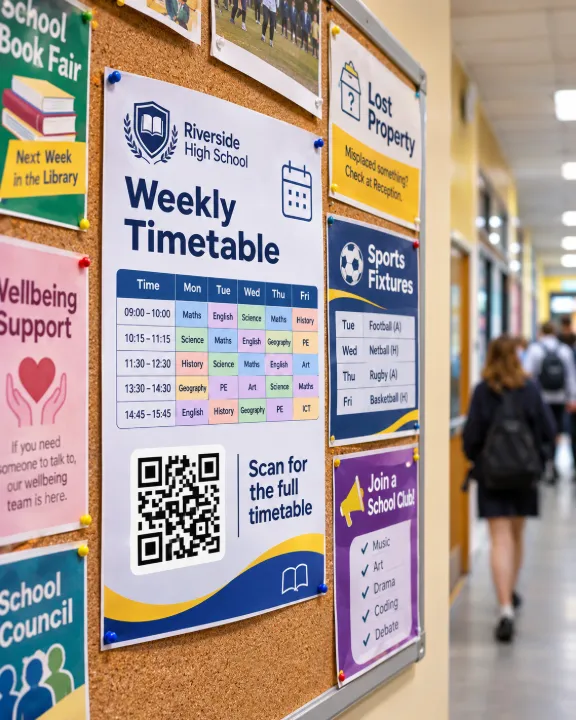
Les fiches se perdent et les listes de lectures changent. Un code QR PDF sur le document ou le panneau d'affichage ouvre le fichier sur le téléphone de l'élève et, comme c'est un code dynamique, il peut ouvrir la version du trimestre suivant sans réimprimer l'affiche.
Où l'utiliser
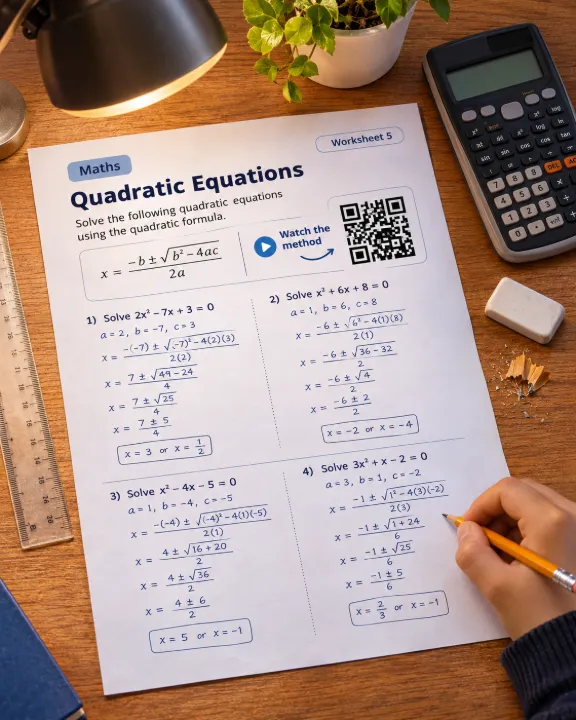
Une courte vidéo peut expliquer une méthode, montrer une expérience ou résumer un cours pour les élèves absents. Un code QR vidéo sur la fiche ou la paillasse la lance sur le téléphone, pour que les élèves puissent la revoir quand ils s'entraînent.
Où l'utiliser
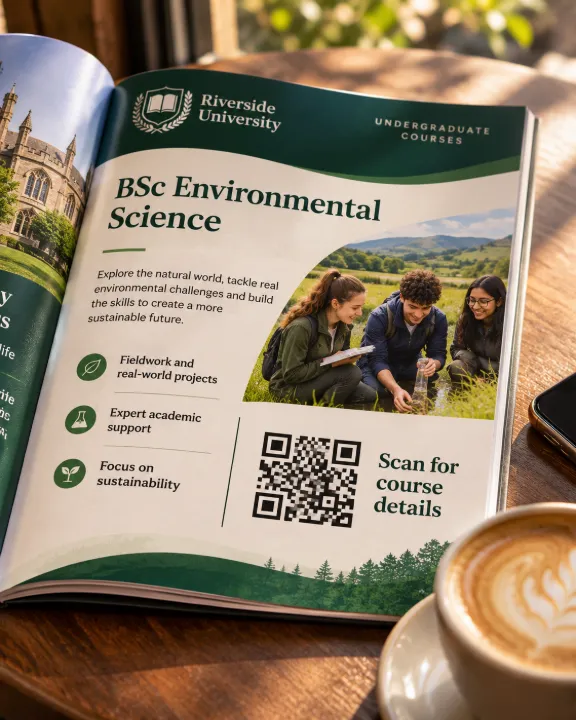
Un code QR de site web dans la brochure ou au mur d'une classe ouvre une page de formation, votre plateforme d'apprentissage ou une page de candidature. Les élèves et les candidats arrivent exactement là où ils doivent aller, au lieu de chercher sur votre site.
Où l'utiliser
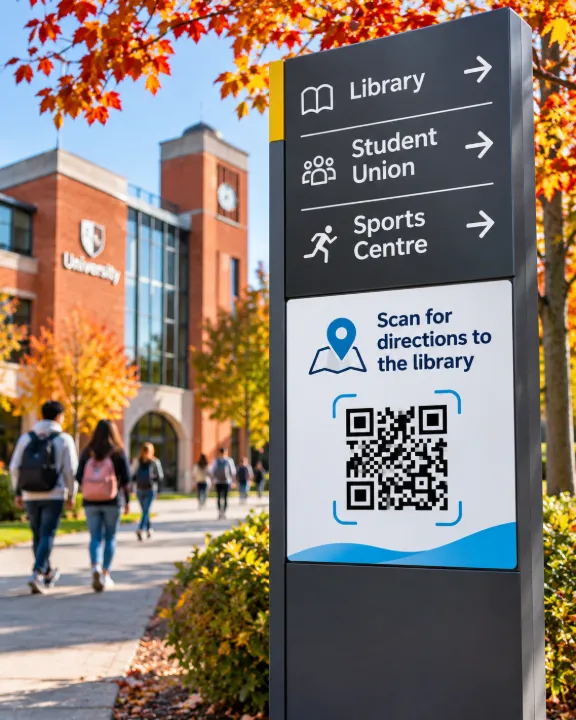
Les campus sont déroutants pour les nouveaux étudiants, les parents et les visiteurs des portes ouvertes. Un code QR de localisation sur un panneau ou un courrier ouvre le bâtiment ou l'entrée exacte dans l'application de cartes du téléphone.
Où l'utiliser
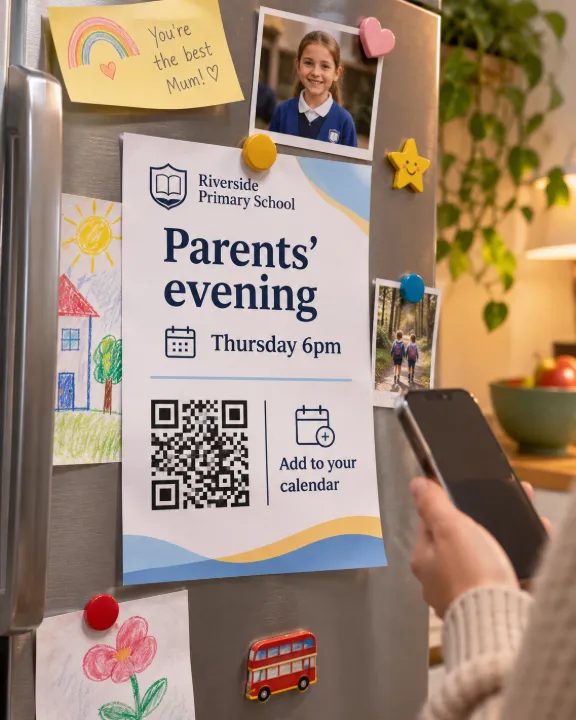
Les réunions parents-professeurs, les portes ouvertes et les dates d'examen s'oublient facilement quand elles ne figurent que dans un courrier. Un code QR d'événement ajoute la date, l'heure et le lieu au calendrier du téléphone en une seule étape.
Où l'utiliser
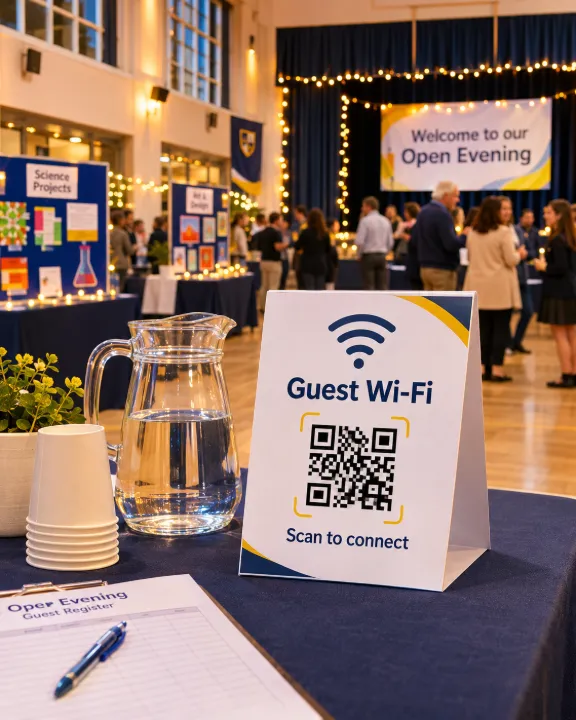
Lors des portes ouvertes, des conférences et des réunions parents-professeurs, les visiteurs ont souvent besoin de se connecter. Un code QR Wi-Fi les connecte à votre réseau invité sans annoncer le mot de passe à voix haute. Séparez le Wi-Fi invité du réseau utilisé par les élèves et le personnel.
Où l'utiliser
Placez chaque code là où les élèves, les parents ou les visiteurs en ont besoin : le formulaire sur la porte, la vidéo sur la fiche, le plan à l'entrée.
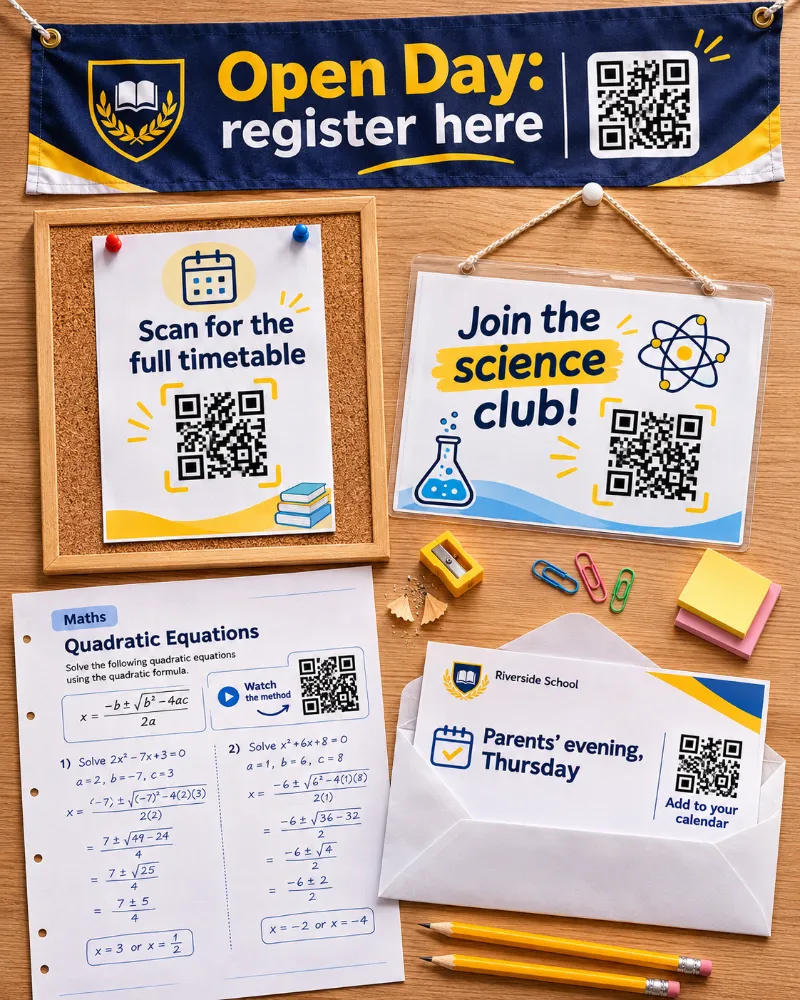
Inscrit les visiteurs aux visites et aux présentations sur place.
Ouvre une inscription à un club ou un court sondage de fin de cours.
Lance une courte explication de la méthode.
Ouvre l'emploi du temps complet, le menu de la cantine ou la liste de lectures.
Ouvre la page de la formation ou le formulaire de candidature.
Ajoute la réunion parents-professeurs ou la date de la sortie au calendrier.
Ouvre le bâtiment dans l'application de cartes.
Connecte les visiteurs au Wi-Fi invité.
Faites un formulaire court avec uniquement les informations nécessaires, comme le nom, l'e-mail et la session choisie.
Ouvrez le générateur de code QR Google Forms et collez le lien du formulaire. Connectez-vous gratuitement pour l'enregistrer comme code dynamique.
Ajoutez les couleurs et le logo de votre établissement, ainsi qu'un cadre indiquant « Scannez pour vous inscrire ». Faites-le assez grand pour être scanné à quelques pas.
Téléchargez le SVG pour l'impression, testez le code imprimé avec plusieurs téléphones et suivez ses scans dans votre tableau de bord pendant l'événement.
Les salles de classe et les campus ont leurs propres besoins : des utilisateurs jeunes, des appareils partagés et des règles de confidentialité strictes.
Ne renvoyez que vers des plateformes approuvées, et ne collectez que les données personnelles vraiment nécessaires, surtout auprès d'enfants.
Tous les élèves n'ont pas de téléphone, et certains établissements ne les autorisent pas en classe. Prévoyez une alternative imprimée ou sur un ordinateur de la classe.
« Scannez pour la vidéo » ou « Scannez pour vous inscrire » indique aux élèves à quoi s'attendre et les aide à ne pas scanner de codes inconnus.
Sur une fiche d'exercices, environ 2 × 2 cm (0,8 × 0,8 in) suffisent. Sur une banderole ou une diapositive projetée dans un amphithéâtre, faites un code beaucoup plus grand.
Faites pointer la même affiche imprimée vers l'emploi du temps du trimestre suivant ou le formulaire des prochaines portes ouvertes, au lieu d'imprimer de nouvelles affiches.
Rangez les codes de chaque classe ou événement dans leur propre dossier de votre tableau de bord, pour les retrouver et les mettre à jour facilement.
Les usages courants consistent à relier des fiches d'exercices à des vidéos explicatives, à afficher les listes de lectures et les emplois du temps, à ouvrir des quiz rapides ou des sondages de fin de cours, et à envoyer les parents vers des formulaires de sortie ou des dates de calendrier. Chaque code ouvre une ressource en un seul scan.
En général, non. L'appareil photo intégré de la plupart des iPhone et des téléphones Android scanne les codes QR. Les tablettes et les ordinateurs portables équipés d'une caméra peuvent aussi les scanner, ou utiliser notre lecteur de code QR dans le navigateur.
Un code QR Google Forms peut recueillir les noms au début d'un cours ou d'un événement, ce qui convient pour un pointage informel. Ce n'est pas un système de gestion des présences : une photo du code peut circuler, donc pour les registres officiels, utilisez le système de votre établissement.
Oui, s'ils n'ouvrent que des pages approuvées par votre établissement et que vous collectez le moins de données personnelles possible. Ajoutez un libellé à chaque code pour que les élèves sachent ce qu'il ouvre, et apprenez-leur à ne scanner que des codes de sources fiables.
Oui, avec un code dynamique comme un code QR PDF, vidéo, de site web ou Google Forms. Changez le fichier ou le lien dans votre tableau de bord et le code imprimé ouvre le nouveau contenu. Il vous faut un compte gratuit, créé en vous connectant avec Google.
Créez une page d'inscription ou d'information, ou un Google Form, puis un code QR dynamique qui l'ouvre. Imprimez-le en grand sur les banderoles et les panneaux avec un libellé comme « Scannez pour vous inscrire », et ajoutez un code QR de localisation pour l'itinéraire vers chaque bâtiment.
Oui. Le générateur de codes QR en masse crée jusqu'à 25 codes à la fois, par exemple un par classe ou par salle. Enregistrez-les dans des dossiers de votre tableau de bord pour rester organisé.
Oui. Vous pouvez créer et télécharger des codes QR gratuitement. Connectez-vous gratuitement avec Google pour enregistrer des codes dynamiques, les modifier après l'impression et voir leurs statistiques de scans.
Commencez par un formulaire d'inscription ou un document, puis ajoutez des codes pour les vidéos, les plans et les dates. Connectez-vous gratuitement pour changer les liens après l'impression et voir combien de fois ils sont scannés.