

Générateur de Codes QR d'iTunes
Sélectionnez Votre Code QR
Générateur de Codes QR d'iTunes
Nom du Code QR
Aperçu
Générateur de Code QR Apple Music
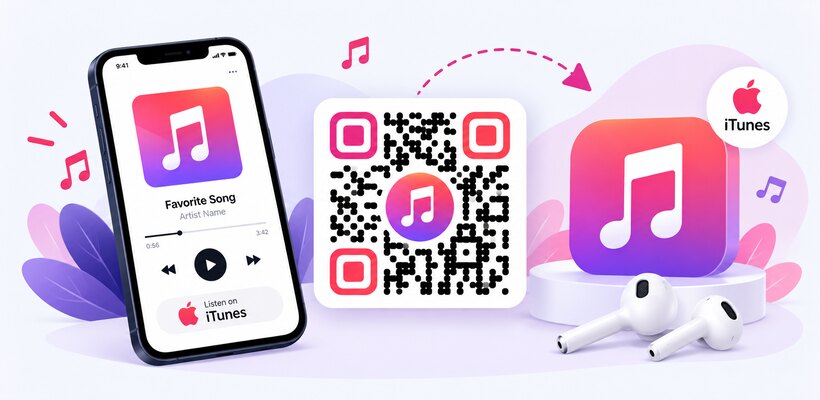
Vous voulez que vos fans écoutent votre chanson, votre album ou votre podcast sans avoir à le chercher ? Utilisez notre générateur de code QR Apple Music gratuit pour transformer n'importe quel lien Apple Music, Apple Podcasts ou iTunes Store en code QR scannable. Un seul scan ouvre la musique, le podcast ou l'application directement sur leur iPhone ou téléphone Android.
Qu'est-ce qu'un Code QR iTunes ?
Un code QR iTunes est un code scannable qui contient un lien vers un contenu Apple, comme une chanson, un album ou une playlist sur Apple Music, une émission sur Apple Podcasts ou un article sur l'iTunes Store ou l'App Store. Lorsqu'une personne le scanne, le lien s'ouvre dans la bonne application Apple ou dans son navigateur, prêt pour écouter, s'abonner, acheter ou télécharger. Il est idéal pour les musiciens, les podcasteurs, les développeurs d'applications et les marques. Avec QRCodeChamp, vous pouvez créer gratuitement un code QR Apple Music et le personnaliser aux couleurs de votre marque.
Comment Créer un Code QR Apple Music (Étape par étape) ?
Voici comment créer un code QR iTunes pour Apple Music, Apple Podcasts ou un article de l'iTunes Store avec QRCodeChamp.
Étape 1 : Visitez QRCodeChamp et Allez au Code QR iTunes
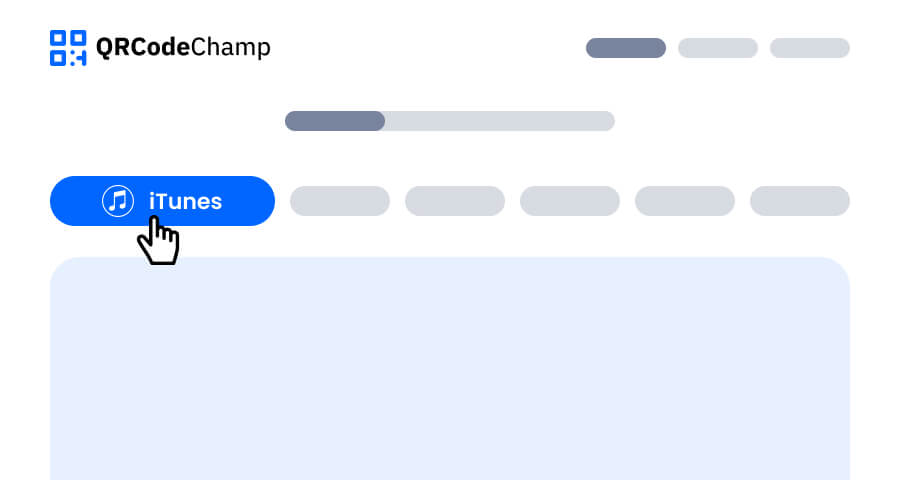
Ouvrez l'éditeur QRCodeChamp et sélectionnez l'option iTunes pour commencer à utiliser notre générateur de code QR iTunes et Apple Music.
Étape 2 : Saisissez le Nom du Code QR et Collez Votre Lien Apple Music ou iTunes
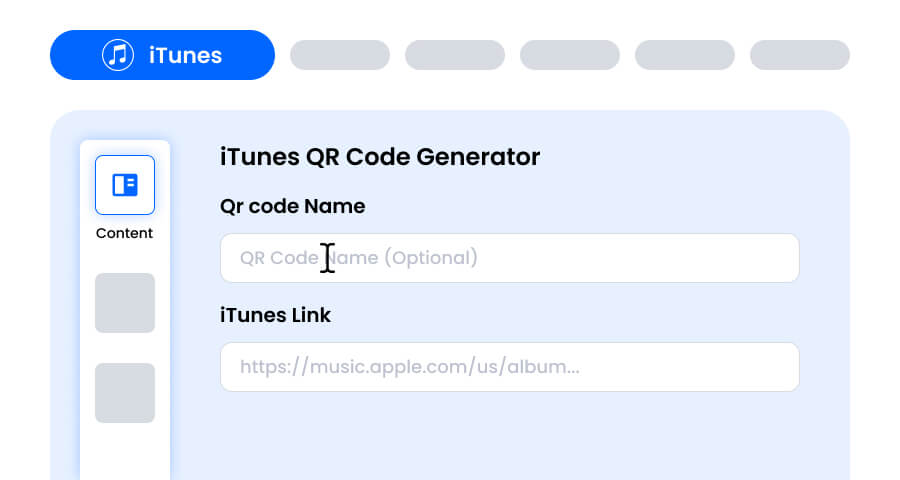
Saisissez un nom pour le code QR si vous le souhaitez, c'est facultatif. Collez ensuite votre lien dans le champ Lien iTunes. Il peut s'agir d'un lien Apple Music vers une chanson, un album, un artiste ou une playlist, d'un lien Apple Podcasts vers une émission ou un épisode, ou d'un lien iTunes Store ou App Store.
Étape 3 : Choisissez un Modèle pour le Code QR Apple Music selon Votre Style et Votre Objectif
Une fois votre code QR Apple Music généré, rendez-vous dans la section de personnalisation et parcourez les modèles préconçus. Choisissez celui qui convient à l'endroit où le code sera utilisé, comme une pochette d'album, une affiche de concert, un flyer de podcast ou une publicité d'application.

Étape 4 : Sélectionnez la Forme pour Créer un Design de Code QR iTunes Unique
Faites ressortir votre code QR iTunes en expérimentant différentes formes pour les points et les coins. Choisissez des bords arrondis pour un aspect ludique, des coins pointus pour un look épuré, ou des styles créatifs assortis à votre musique ou à votre marque.

Étape 5 : Choisissez des Couleurs pour Faire Ressortir Votre Code QR Apple Music
Personnalisez les couleurs de votre code QR Apple Music pour qu'elles correspondent à la pochette de votre album, à la couverture de votre podcast ou à votre marque. Vous pouvez utiliser des couleurs unies, des dégradés ou des nuances propres à votre marque. Veillez simplement à garder un contraste suffisant pour un scan facile.

Étape 6 : Sélectionnez/Ajoutez un Logo à Votre Code QR iTunes pour l'Aligner sur Votre Marque
Ajoutez le logo de votre groupe, la pochette de votre podcast ou l'icône de votre application au centre du code QR. Un logo rend votre code QR iTunes facile à reconnaître et incite à davantage de scans. Assurez-vous que le logo ne recouvre pas les zones scannables.

Étape 7 : Choisissez le Cadre de Votre QR iTunes Selon Votre Choix
Apportez la touche finale à votre code QR iTunes en ajoutant un cadre avec un court appel à l'action, comme « Écouter sur Apple Music », « S'abonner au podcast » ou « Obtenir l'application ». Un cadre clair indique aux gens ce qu'ils obtiendront en scannant et encourage davantage de scans.

Étape 8 : Ajustez le Niveau de Correction d'Erreur du Code QR iTunes pour une Fiabilité de Scan Maximale
Ajustez le niveau de correction d'erreur de votre code QR iTunes pour contrôler à quel point il peut encore être scanné si une partie est endommagée, floue ou couverte (par exemple, par un logo).
- L (7%) – Aspect moins encombré, adapté aux designs simples sans logo.
- M (15%) – Motif équilibré pour usage général.
- Q (25%) – Idéalement résistant aux dommages ; fonctionne bien avec les petits logos.
- H (30%) – Résistance maximale aux dommages ; idéal pour les logos plus grands ou les environnements d'affichage à haut risque.
Choisir le bon niveau d'erreur garantit que votre code QR iTunes reste scannable tout en ayant l'air propre et professionnel

Étape 9 : Sélectionnez le Format et la Taille du Code QR iTunes Selon Vos Besoins
Format - Choisissez le format de fichier : PNG pour la plupart des usages, JPG pour le web ou SVG pour une impression évolutive. Choisissez en fonction de l'endroit où vous utiliserez le code QR iTunes : pochettes d'album, affiches, supports imprimés, ou tous à la fois.
Taille - Sélectionnez la taille adaptée à vos besoins : plus petite pour les pochettes de CD, les étiquettes de merchandising ou les cartes de visite, plus grande pour les affiches de concert, les bannières et les panneaux publicitaires. Ainsi, votre code QR iTunes reste net et scannable partout.

Étape 10 : Téléchargez Votre Code QR iTunes Personnalisé
Une fois la personnalisation terminée, cliquez sur le bouton Télécharger. Enregistrez votre code QR iTunes dans le format et la taille choisis pour qu'il soit prêt à être imprimé, partagé en ligne ou ajouté à vos pochettes et promotions.

Comment Obtenir Votre Lien Apple Music, Podcast ou iTunes Store ?
Copiez le bon lien avant de créer votre code QR iTunes :
- Apple Music : ouvrez la chanson, l'album ou la playlist, appuyez sur les trois points ou sur Partager, puis choisissez Copier le lien.
- Apple Podcasts : ouvrez l'émission ou l'épisode, appuyez sur Partager, puis choisissez Copier le lien pour utiliser notre générateur de code QR pour les liens de podcasts iTunes.
- iTunes Store ou App Store : ouvrez la page de l'article ou de l'application, appuyez sur Partager et copiez le lien pour créer un code QR pour un article ou une application iTunes.
- Collez le lien dans notre générateur de code QR iTunes et téléchargez votre code.
Code Scannable Apple Music vs Spotify Code
Vous cherchez un code scannable Apple Music comme un Spotify Code ? Un code QR pour Apple Music fonctionne avec n'importe quel appareil photo de téléphone : tout le monde peut le scanner pour ouvrir votre musique. Si votre musique est aussi sur Spotify, vous pouvez créer un code assorti avec notre générateur de code QR Spotify et placer les deux côte à côte.
Quels Sont les Avantages d'un Générateur de Code QR Apple Music ?
QRCodeChamp est un générateur de code QR gratuit pour Apple Music, Apple Podcasts et l'iTunes Store.
- Les fans ouvrent votre musique ou votre podcast en un seul scan
- Plus besoin de chercher le nom d'une chanson, d'un artiste ou d'une application
- Compatible avec les liens Apple Music, Apple Podcasts, iTunes Store et App Store
- Création gratuite avec téléchargements illimités
- Personnalisation complète avec couleurs, formes, logos et cadres
- Téléchargement aux formats PNG, JPG ou SVG
Où Utiliser un Code QR Apple Music ?
Créez un code QR iTunes et placez-le partout où vos fans et clients le verront.
- Pochettes d'album, de vinyles et merchandising
- Affiches de concert, flyers et billets
- Promotions de podcasts et notes d'épisodes
- Publicités d'applications, emballages de produits et brochures
- Invitations de mariage et de fête avec votre playlist spéciale
- Cafés, salles de sport et magasins pour partager vos playlists
Explorer Plus de Générateurs de Codes QR
Code QR d'URL
Code QR de vCard
Texte en Code QR
Code QR de Wi-Fi
Code QR d'E-mail
Code QR de Numéro de Téléphone
Code QR de Message
Code QR de Médias Sociaux
Code QR de YouTube
Code QR de Spotify
Code QR d'Avis Google
Code QR Google Form
Code QR de WhatsApp
Code QR de Snapchat
Code QR de Facebook
Code QR d'Instagram
Code QR de TikTok
Code QR de LinkedIn
Vidéo en Code QR
PDF en Code QR
Code QR d'Image
Code QR de Localisation
Code QR d'Événement
Code QR de Calendrier
Code QR de Réunion Zoom
Code QR de Google Meet
Code QR de Paiement Crypto
Code QR de Fichier
Code QR Audio
Code QR de Google Sheets
Code QR de Google Docs
Code QR d'Excel
Code QR de PNG
Code QR de Dropbox
Code QR d'Etsy
Code QR de PPTX
Code QR de PayPal
FAQ sur le générateur de codes QR Apple Music
Comment créer un code QR Apple Music ?
Copiez le lien de votre chanson, album ou playlist depuis Apple Music, ouvrez le générateur de codes QR Apple Music de QRCodeChamp, collez le lien dans le champ dédié, personnalisez le design et cliquez sur Télécharger.
Puis-je créer un code QR pour un podcast Apple Podcasts ?
Oui. Copiez le lien de votre émission ou de votre épisode depuis Apple Podcasts et collez-le dans notre générateur de codes QR pour liens iTunes / podcasts. Les auditeurs peuvent le scanner pour ouvrir et suivre votre podcast.
Comment créer un code QR pour un élément ou une application de l'iTunes Store ?
Ouvrez la page de l'article ou de l'application dans l'iTunes Store ou l'App Store, appuyez sur Partager, copiez le lien et collez-le dans le générateur de codes QR iTunes.
Un code QR Apple Music fonctionne-t-il sur les téléphones Android ?
Oui. N'importe quel appareil photo de téléphone ou lecteur de codes QR peut le lire. Sur Android, le lien s'ouvre dans l'application Apple Music si elle est installée, ou sinon dans le navigateur.
Le générateur de codes QR iTunes est-il gratuit ?
Oui. Vous pouvez créer des codes QR pour iTunes et Apple Music gratuitement sur QRCodeChamp, avec des téléchargements illimités et une personnalisation complète (couleurs, formes, logos et cadres).