

Vos coordonnées enregistrées en un scan
Un code vCard ajoute votre nom, votre téléphone, votre e-mail et votre site web aux contacts du client : vous n'êtes plus une carte oubliée dans un tiroir.
En freelance, l'entreprise, c'est vous : chaque rendez-vous, chaque carte et chaque facture doit permettre de se souvenir de vous, de voir votre travail et de vous payer facilement. Quelques codes QR bien placés font exactement cela. Ce guide présente les codes adaptés aux freelances et où les utiliser.

Les nouveaux clients vous rencontrent brièvement : lors d'un événement, d'un rendez-vous ou à travers une proposition. Un code QR transforme ce moment en contact enregistré ou en visite de votre portfolio.
Un code vCard ajoute votre nom, votre téléphone, votre e-mail et votre site web aux contacts du client : vous n'êtes plus une carte oubliée dans un tiroir.
Renvoyez vers votre portfolio, vos études de cas ou votre showreel, pour que les clients voient ce que vous faites avant de vous appeler.
Changez la destination d'un code dynamique quand vous mettez à jour votre portfolio ou votre page de réservation, sans réimprimer vos cartes.
Les codes dynamiques comptent les scans : vous savez si le code de votre carte, de votre proposition ou de votre facture est utilisé.
Choisissez le type selon ce que le client doit faire ensuite. Les types marqués « Modifiable » sont dynamiques : vous pouvez changer leur contenu plus tard et consulter les statistiques de scans. Les autres sont statiques : le contenu est stocké dans le code lui-même et ne peut donc plus changer après l'impression.

Les cartes de visite papier finissent souvent dans un tiroir. Un code QR vCard sur votre carte ajoute votre nom, votre téléphone, votre e-mail, votre site web et votre fonction aux contacts du client en un seul scan : vous êtes facile à retrouver quand le prochain projet se présente.
Où l'utiliser
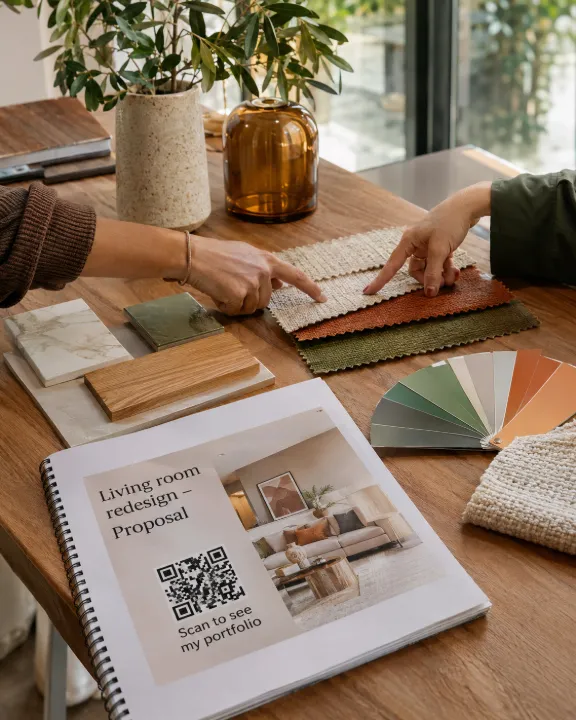
Un titre de poste en dit peu sur votre talent. Un code QR de site web sur votre carte, votre proposition ou votre CV ouvre votre portfolio, vos études de cas ou votre showreel, pour que les clients voient votre travail tant qu'ils sont intéressés. Enregistrez-le comme code dynamique et faites-le pointer vers vos nouveaux travaux à chaque mise à jour de votre portfolio.
Où l'utiliser
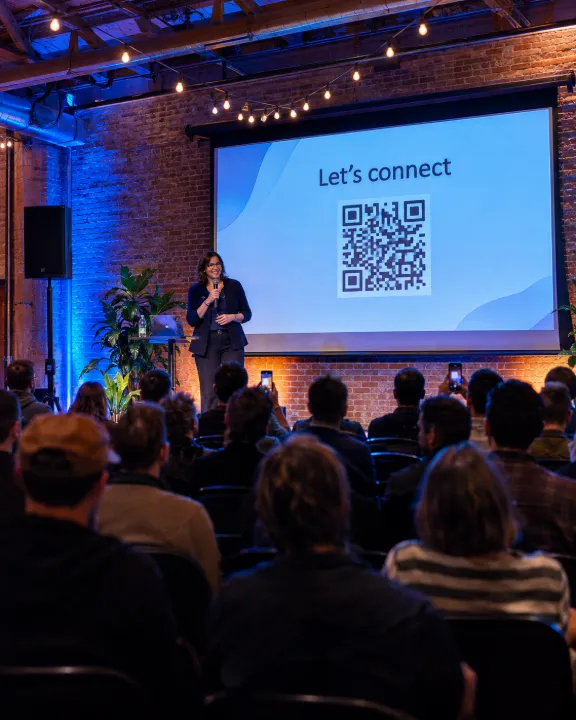
Lors des événements, on promet de se connecter plus tard, puis on oublie. Un code QR LinkedIn sur votre badge, une diapositive ou votre carte ouvre votre profil sur-le-champ, pour que la connexion se fasse avant la fin de la conversation.
Où l'utiliser
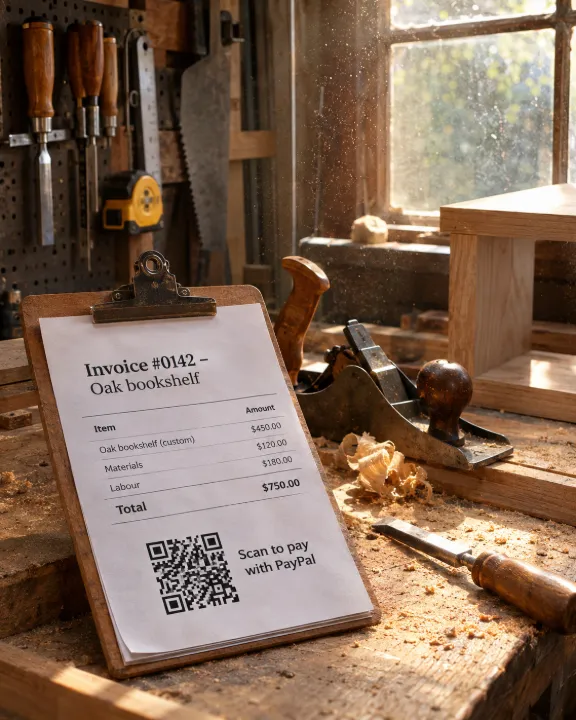
Plus une facture est facile à payer, plus vite elle est réglée. Un code QR PayPal sur votre facture ouvre votre page de paiement PayPal sur le téléphone du client, sans qu'il ait à copier une adresse e-mail ou un nom de compte.
Où l'utiliser
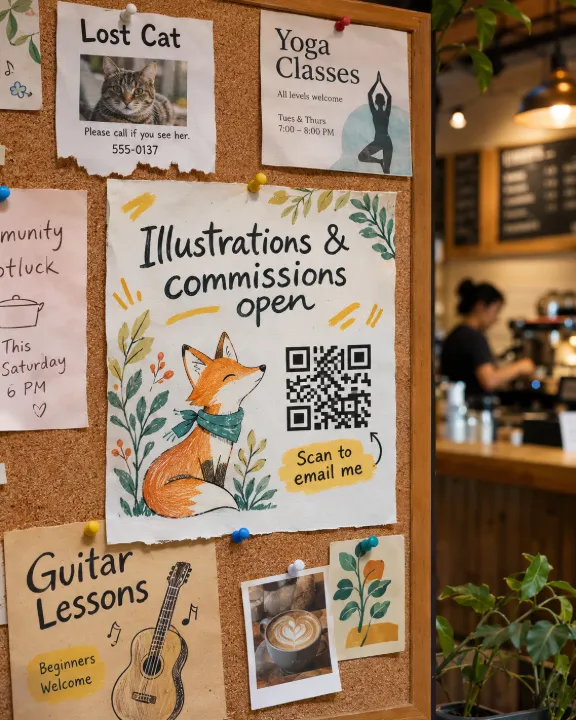
Quand quelqu'un lit votre proposition ou votre flyer et veut en parler, facilitez-lui le premier pas. Un code QR e-mail ouvre un nouveau message à votre adresse avec un objet comme « Demande de projet » déjà rempli : le client n'a plus qu'à écrire une ligne.
Où l'utiliser
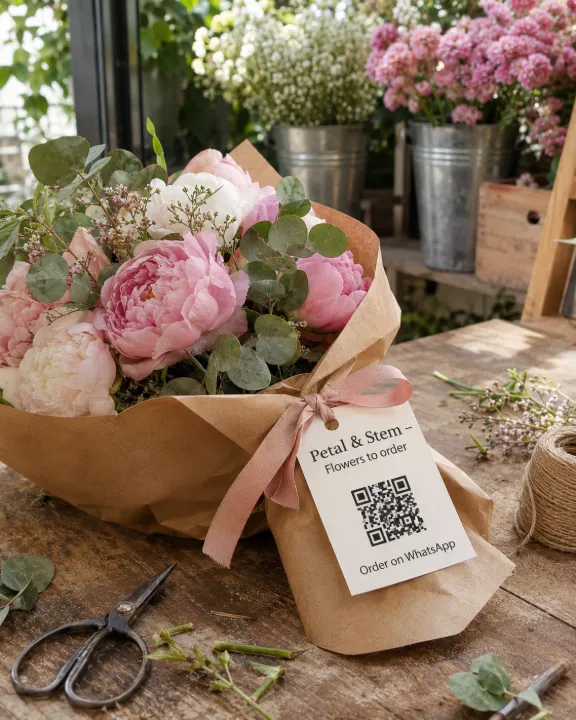
Certains clients préfèrent un message rapide à un e-mail. Un code QR WhatsApp ouvre une conversation avec vous, avec un message déjà commencé, comme « Bonjour, je voudrais un devis ».
Où l'utiliser
Placez un code partout où un client rencontre votre nom : en personne, sur papier ou à l'écran.
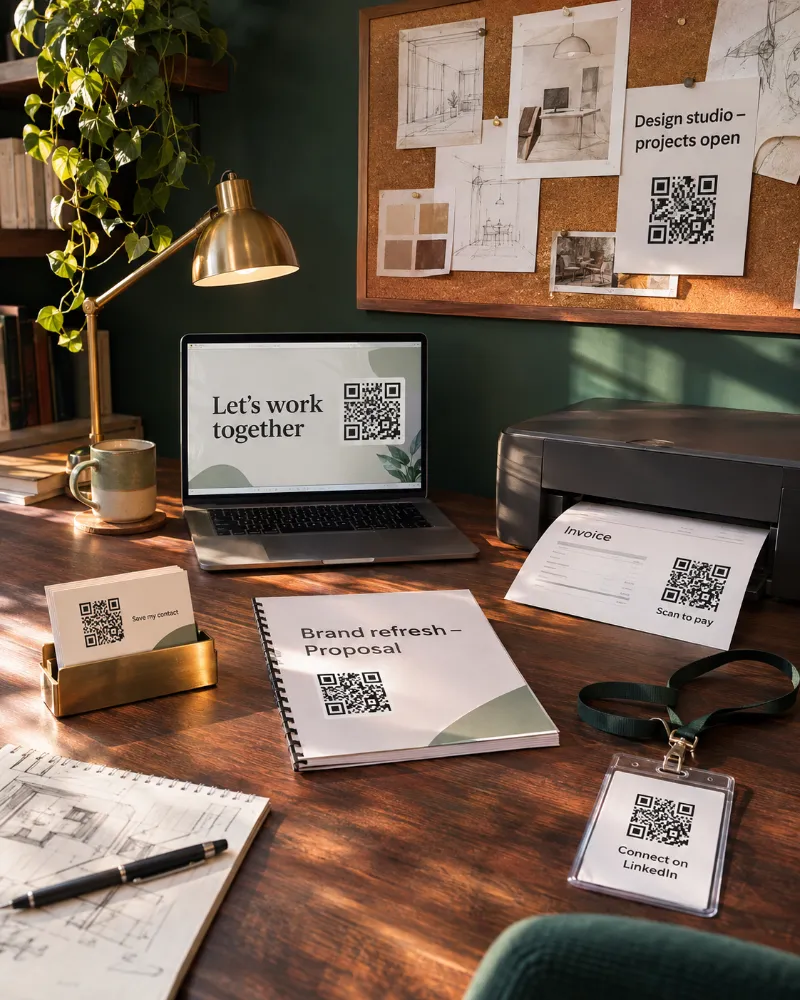
Enregistre vos coordonnées en un seul scan.
Ouvre des études de cas qui appuient votre proposition.
Ouvre votre page de paiement.
Permet de se connecter sur LinkedIn avant la fin de la conversation.
Ouvre vos diapositives, votre portfolio ou votre page de contact.
Lance une demande de projet par e-mail.
Choisissez le type de code QR vCard. Il stocke vos coordonnées dans le code lui-même.
Saisissez votre nom, votre fonction, votre téléphone, votre e-mail et votre site web. Vérifiez qu'ils sont à jour, car un code vCard ne peut plus changer après l'impression.
Reprenez vos couleurs, ajoutez votre logo ou vos initiales, et un cadre avec « Scannez pour enregistrer mon contact ».
Téléchargez le SVG pour votre imprimeur, puis scannez une épreuve imprimée avec plusieurs téléphones avant de commander tout le tirage.
Un code QR donne une image de vous : assurez-vous qu'il fonctionne à chaque fois.
Vos meilleurs travaux évoluent. Un code de site web dynamique vous permet de renvoyer vers vos nouveaux projets sans réimprimer vos cartes.
Sur une carte de visite, prévoyez un code d'au moins environ 2 × 2 cm (0,8 × 0,8 in) avec une marge vide autour.
Les clients scannent avec leur téléphone : votre portfolio ou votre page de réservation doit se charger vite et être lisible sur un petit écran.
Écrivez « Scannez pour voir mon travail » ou « Scannez pour enregistrer mon contact » à côté du code, pour que les gens sachent à quoi s'attendre.
Deux codes sur une petite carte sèment la confusion. Choisissez celui qui compte le plus pour cette carte.
Scannez le design final avec un iPhone et un téléphone Android. Utilisez notre lecteur de code QR pour vérifier le contenu.
La plupart des freelances utilisent un code vCard sur leur carte de visite pour que les clients enregistrent leurs coordonnées, et un code de site web sur leurs propositions ou portfolios pour ouvrir leurs meilleurs travaux. Choisissez celui qui correspond à ce que vous attendez du client ensuite.
Oui. Vous pouvez créer et télécharger gratuitement un code QR vCard ou de site web. Téléchargez-le en SVG pour l'impression afin qu'il reste net.
Oui, si vous utilisez un code QR de site web dynamique. Changez le lien dans votre tableau de bord et les cartes imprimées ouvrent la nouvelle page. Un code vCard est statique : il vous faudrait de nouvelles cartes si vos coordonnées changent.
Oui. Un code QR PayPal sur votre facture ouvre votre page de paiement PayPal sur le téléphone du client. Testez-le sur iPhone et sur Android avant d'envoyer la facture.
Utilisez une vCard si votre objectif principal est d'être enregistré comme contact. Utilisez un code de site web si votre objectif est de montrer votre travail. Choisissez-en un par face de carte, pour que le scan soit clair.
Utilisez un code QR dynamique et connectez-vous gratuitement. Le tableau de bord affiche les scans dans le temps, les appareils et les pays. Utilisez un code distinct sur vos cartes, propositions et factures pour voir lequel est utilisé.
Commencez par une vCard pour votre carte de visite, puis ajoutez un lien vers votre portfolio. Connectez-vous gratuitement pour mettre à jour vos liens plus tard et voir combien de fois ils sont scannés.