

सीधे इंस्टॉल पेज पर
एक स्कैन से आपके ऐप का स्टोर पेज खुल जाता है, इसलिए लोगों को खोजना नहीं पड़ता, नाम गलत टाइप नहीं होता और कोई नकली ऐप इंस्टॉल नहीं होता।
पोस्टर या TV विज्ञापन देखकर कोई भी स्टोर में ऐप का नाम टाइप करके नहीं खोजता। QR कोड उन्हें सीधे App Store या Google Play पर आपके ऐप के पेज तक ले जाता है, जहाँ एक टैप में इंस्टॉल हो जाता है। यह गाइड बताती है कि एक कोड को दोनों स्टोर के लिए कैसे इस्तेमाल करें, ऐप डाउनलोड कोड कहाँ सबसे अच्छा काम करते हैं, और कैसे देखें कि किस जगह से इंस्टॉल आ रहे हैं।
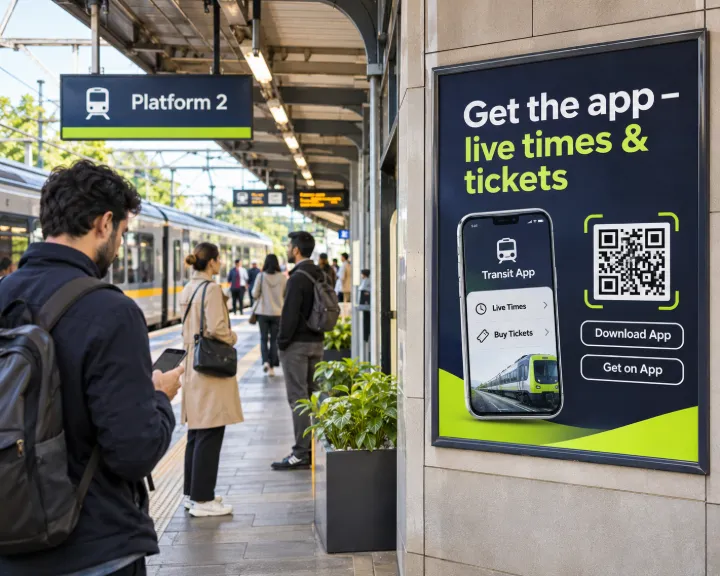
QR कोड उस चीज़ को, जो लोग पहले से हाथ में पकड़े हैं या देख रहे हैं, जैसे डिब्बा, रसीद या स्क्रीन, उस जगह से जोड़ता है जहाँ वे आपका ऐप इंस्टॉल करते हैं।
एक स्कैन से आपके ऐप का स्टोर पेज खुल जाता है, इसलिए लोगों को खोजना नहीं पड़ता, नाम गलत टाइप नहीं होता और कोई नकली ऐप इंस्टॉल नहीं होता।
डायनामिक कोड जगह, समय और ऑपरेटिंग सिस्टम के हिसाब से स्कैन गिनते हैं, ताकि आप देख सकें कि कितने iPhone और Android यूज़र ने स्कैन किया।
दोबारा प्रिंट किए बिना छपे हुए कोड को नए डाउनलोड पेज, दूसरे स्टोर लिंक या अपडेट किए गए कैंपेन पैरामीटर पर भेजें।
अपने ऐप का आइकन या लोगो, ब्रांड के रंग और "ऐप डाउनलोड करें" लिखा फ़्रेम जोड़ें।
टाइप इस आधार पर चुनें कि स्कैन के बाद क्या होना चाहिए। "एडिट योग्य" चिह्न वाले टाइप डायनामिक होते हैं: आप बाद में उनका कंटेंट बदल सकते हैं और स्कैन आँकड़े देख सकते हैं। QRCodeChamp यह पता नहीं लगाता कि फ़ोन iPhone है या Android: एक कोड एक ही लिंक खोलता है। दोनों स्टोर कवर करने के लिए हर स्टोर का अलग कोड इस्तेमाल करें, या एक ऐसा कोड जो आपका अपना डाउनलोड पेज खोले जिस पर दोनों स्टोर बैज हों।
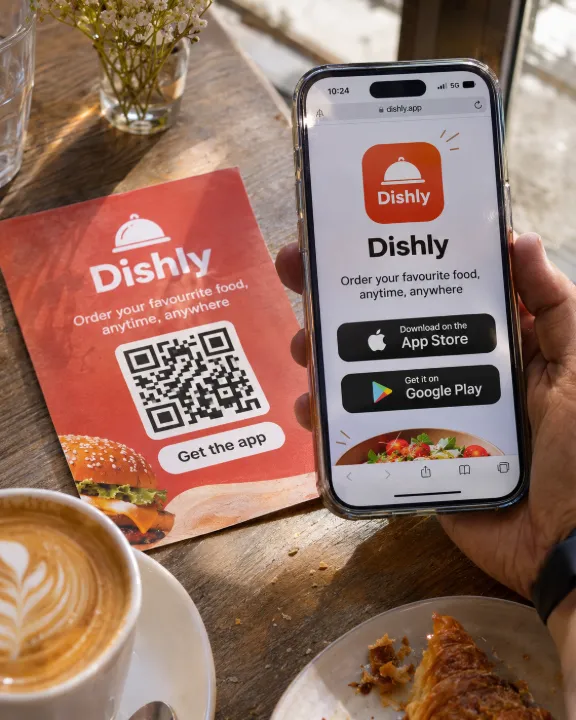
एक कोड से दोनों स्टोर कवर करने का सबसे आसान तरीका है अपनी वेबसाइट पर एक पेज, जिस पर App Store और Google Play बैज साथ-साथ दिखें। वेबसाइट QR कोड वह पेज खोलता है, और विज़िटर अपने फ़ोन वाले स्टोर पर टैप करता है। आप वेबसाइट QR कोड को सीधे अपनी Google Play लिस्टिंग (play.google.com/store/apps/details?id= के बाद आपका पैकेज नाम) से भी जोड़ सकते हैं और उसे अलग App Store कोड के बगल में इस्तेमाल कर सकते हैं।
कहाँ उपयोग करें
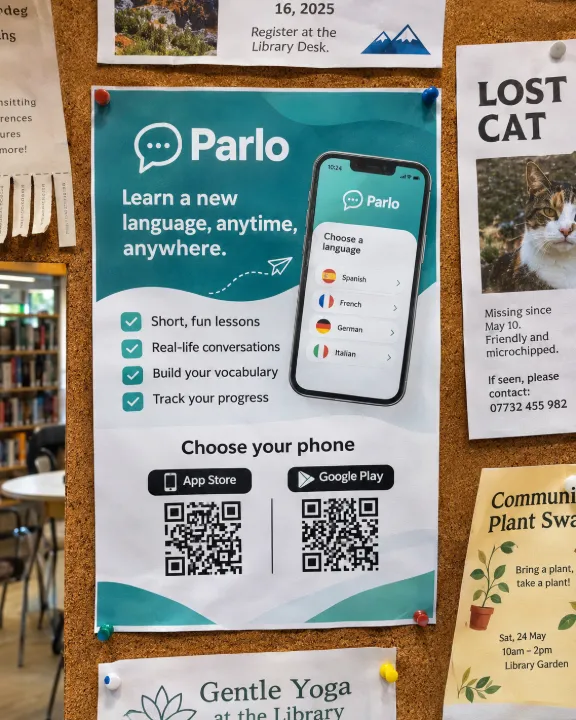
अगर आपका ऐप सिर्फ़ iPhone और iPad पर है, या आप हर स्टोर बैज के नीचे अलग कोड छापते हैं, तो iTunes QR कोड सीधे आपका App Store प्रोडक्ट पेज खोलता है। लिंक App Store पेज के शेयर बटन से या Apple के App Store मार्केटिंग टूल से कॉपी करें: यह apps.apple.com से शुरू होता है। iTunes QR कोड Apple Music और पॉडकास्ट लिंक के लिए भी इस्तेमाल होता है, इसलिए जाँच लें कि पेस्ट किया गया लिंक आपके ऐप का ही है।
कहाँ उपयोग करें
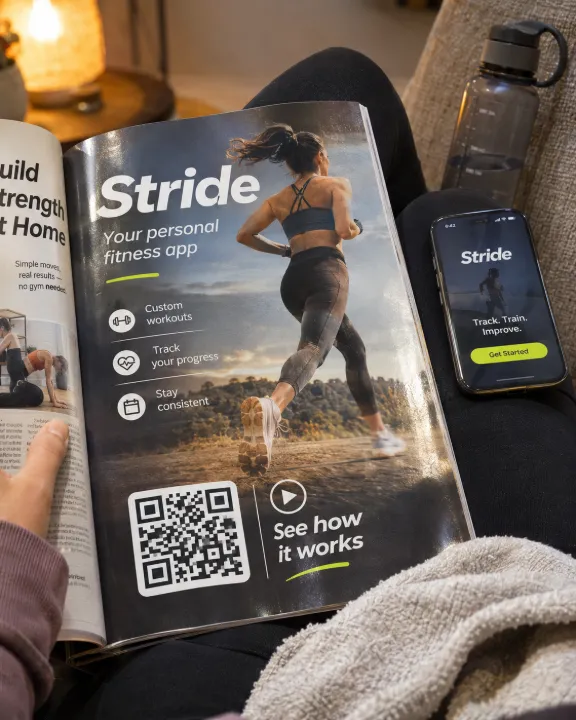
जब लोग देख पाते हैं कि ऐप क्या करता है, तो वे उसे आसानी से इंस्टॉल करते हैं। पोस्टर, प्रिंट विज्ञापन या प्रोडक्ट बॉक्स पर वीडियो QR कोड फ़ोन पर एक छोटा वॉकथ्रू चलाता है। वीडियो के अंत में या उसके विवरण में स्टोर का लिंक दें, और वीडियो छोटा व सबटाइटल के साथ रखें, क्योंकि बहुत से लोग आवाज़ बंद करके देखते हैं।
कहाँ उपयोग करें
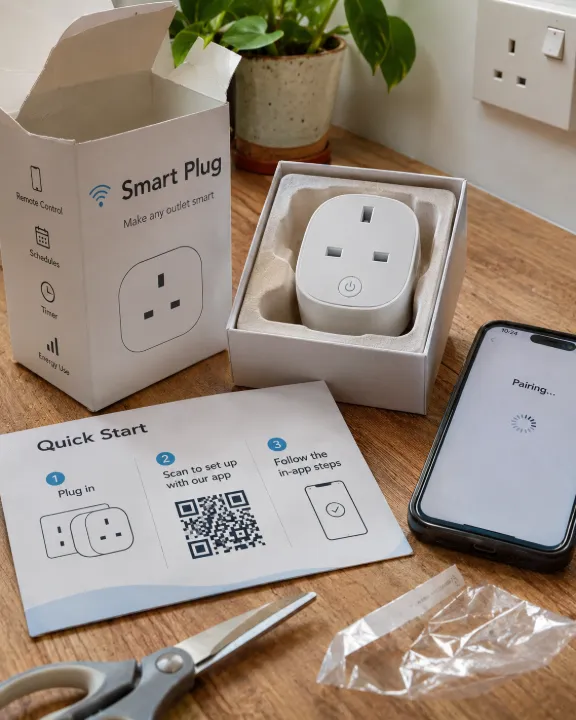
स्मार्ट होम डिवाइस, वियरेबल्स और दूसरे कनेक्टेड प्रोडक्ट को अक्सर काम करने के लिए ऐप चाहिए। बॉक्स या क्विक-स्टार्ट कार्ड पर PDF QR कोड सेटअप गाइड खोलता है, जिसमें बताया होता है कि कौन-सा ऐप इंस्टॉल करना है और वह कहाँ मिलेगा। सेटअप के स्टेप या ऐप बदलने पर नया वर्ज़न अपलोड करें।
कहाँ उपयोग करें
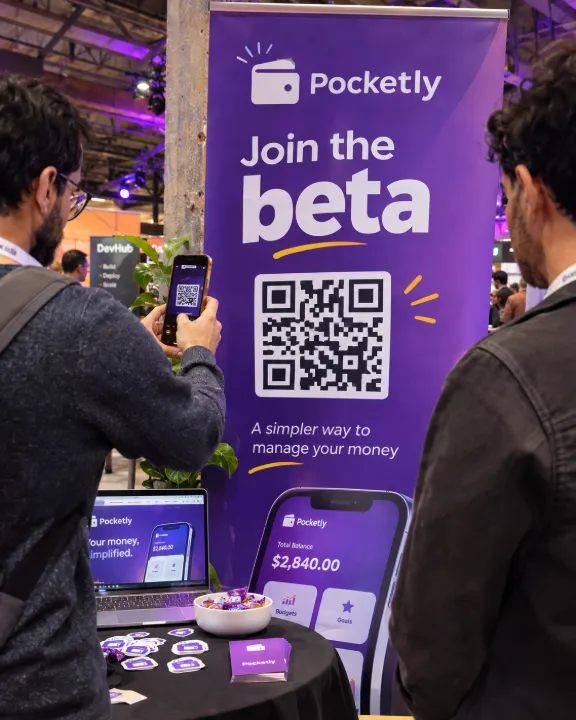
ऐप स्टोर में आने से पहले भी आप लोगों की रुचि जुटा सकते हैं। इवेंट स्टॉल या फ़्लायर पर Google Forms QR कोड एक छोटा फ़ॉर्म खोलता है, जहाँ लोग आपके बीटा में शामिल होते हैं या ऐप लॉन्च होने पर सूचना पाने के लिए नाम लिखवाते हैं। सिर्फ़ ज़रूरी जानकारी माँगें, जैसे ईमेल पता, और बताएं कि आप उसका उपयोग कैसे करेंगे।
कहाँ उपयोग करें
कोड वहाँ लगाएं जहाँ लोगों के हाथ में पहले से फ़ोन हो या उनके पास थोड़ा समय हो, और बताएं कि ऐप उनके लिए क्या करता है।
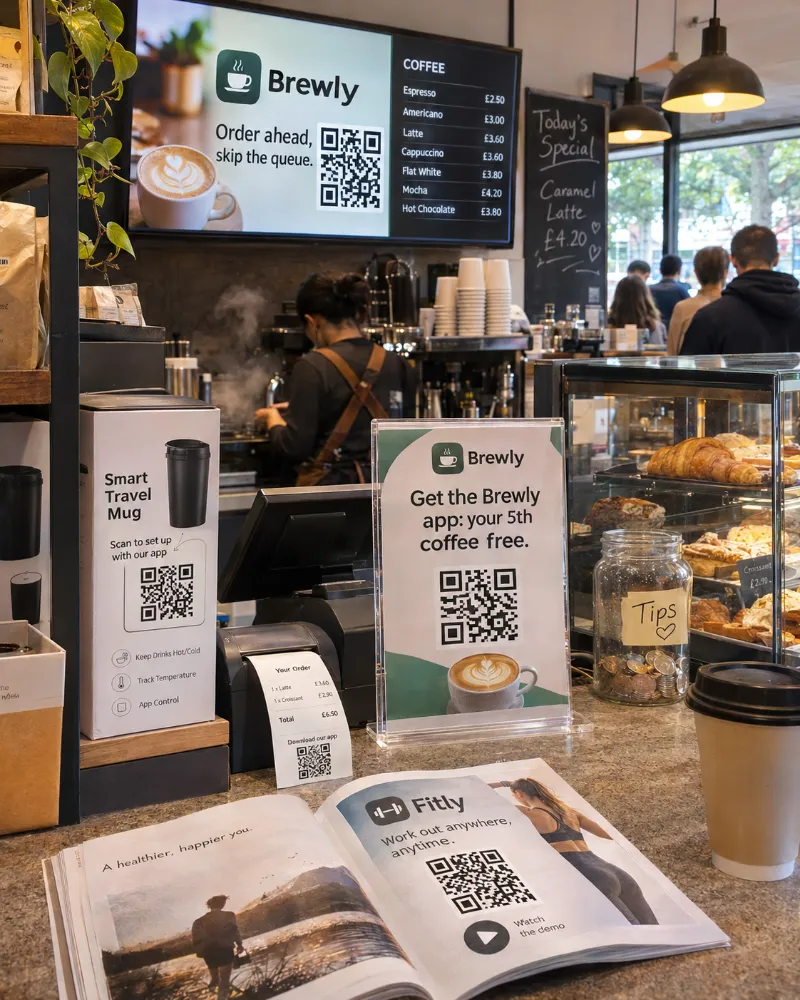
ग्राहक जब भुगतान का इंतज़ार कर रहे हों, तब आपका डाउनलोड पेज खोलता है।
खरीदारी के बाद ग्राहकों को आपका लॉयल्टी या ऑर्डरिंग ऐप इंस्टॉल करने के लिए बुलाता है।
सेटअप गाइड खोलता है जो बताती है कि कौन-सा ऐप इंस्टॉल करना है।
दिखाता है कि प्रोडक्ट को आपके ऐप से कैसे पेयर करें।
कैंपेन पैरामीटर के साथ डाउनलोड पेज खोलता है, ताकि आप इंस्टॉल माप सकें।
विज्ञापन चलते समय डाउनलोड पेज खोलता है। कोड को स्कैन करने लायक समय तक दिखाएं।
आपका App Store पेज खोलता है, बगल में अलग Google Play कोड के साथ।
ऐप आने से पहले बीटा टेस्टर और लॉन्च साइन-अप जुटाता है।
एक कोड के लिए अपनी वेबसाइट पर दोनों स्टोर बैज वाला पेज बनाएं। दो कोड के लिए अपना App Store लिंक (apps.apple.com) और Google Play लिंक (play.google.com/store/apps/details?id=…) कॉपी करें।
हर जगह के इंस्टॉल देखने के लिए App Store Connect कैंपेन लिंक (pt= और ct= के साथ) इस्तेमाल करें और Google Play लिंक में utm_source और utm_campaign जोड़ें। फिर आपके स्टोर के एनालिटिक्स बताएंगे कि इंस्टॉल कहाँ से आए।
वेबसाइट QR कोड जनरेटर खोलें, लिंक पेस्ट करें और सेव करने के लिए मुफ़्त में साइन इन करें। जिन जगहों की तुलना करनी है, हर एक के लिए एक कोड बनाएं।
"ऐप डाउनलोड करें" जैसा फ़्रेम जोड़ें, फिर छपे हुए प्रूफ़ को iPhone और Android फ़ोन से स्कैन करें, ऐप इंस्टॉल होने और न होने, दोनों स्थितियों में।
अच्छा ऐप डाउनलोड कोड भरोसेमंद होता है, साफ़ बताता है कि कौन-सा स्टोर खुलेगा और असली फ़ोन पर टेस्ट किया हुआ होता है।
लोगों को App Store, Google Play या अपनी वेबसाइट पर भेजें, कभी भी सीधे डाउनलोड होने वाली ऐप फ़ाइल पर नहीं। फ़ोन अनजान स्रोतों के ऐप के बारे में चेतावनी किसी वजह से देते हैं, और लोगों का सावधान रहना सही है।
App Store और Google Play बैज Apple और Google से डाउनलोड करें, और उनका रंग न बदलें, अनुवाद न करें या दोबारा न बनाएं। Apple चाहता है कि छपा हुआ बैज कम से कम 10 mm ऊँचा हो और उसके चारों ओर खाली जगह हो।
Apple की गाइडलाइन कुछ चीज़ों पर App Store बैज की अनुमति नहीं देती, जैसे डिस्पोज़ेबल फ़ूड पैकेजिंग और वाहनों पर लगे स्टिकर। प्रिंट करने से पहले मौजूदा गाइडलाइन पढ़ें; जहाँ बैज की अनुमति नहीं है, वहाँ अपने टेक्स्ट के साथ सादा QR कोड ठीक है।
अगर आप दो कोड इस्तेमाल करते हैं, तो हर कोड पर लेबल लगाएं या उसे उसके स्टोर बैज के नीचे रखें, ताकि iPhone यूज़र गलती से Google Play कोड स्कैन न करें।
कोड पर ध्यान देने, फ़ोन अनलॉक करने और स्कैन करने में लोगों को कुछ सेकंड लगते हैं। कोड को स्क्रीन पर इतनी देर और इतना बड़ा रखें कि सोफ़े से स्कैन हो सके।
आपका QRCodeChamp डैशबोर्ड स्कैन गिनता है। इंस्टॉल App Store Connect और Google Play Console में गिने जाते हैं, इसलिए दोनों की तुलना करें और देखें कि कितने स्कैन डाउनलोड में बदले।
अगर ऐप का नाम बदल जाए, उसे बदल दिया जाए या किसी देश से हटा दिया जाए, तो डायनामिक कोड को ऐसे पेज पर भेजें जो बताए कि अब क्या करना है, न कि ऐसे स्टोर पेज पर जो मौजूद ही नहीं है।
अपने आप नहीं: QRCodeChamp फ़ोन का प्रकार नहीं पहचानता, इसलिए एक कोड हमेशा एक ही लिंक खोलता है। आपके पास दो विकल्प हैं। एक कोड बनाएं जो आपकी वेबसाइट का ऐसा पेज खोले जिस पर दोनों स्टोर बैज हों, या दो कोड छापें और हर एक पर उसके स्टोर का लेबल लगाएं।
App Store पर अपने ऐप का पेज खोलें, शेयर पर टैप करें और लिंक कॉपी करें; यह apps.apple.com से शुरू होता है। Google Play के लिए https://play.google.com/store/apps/details?id= के बाद अपने ऐप का पैकेज नाम लिखें, जो आपको Play Console में मिलेगा।
अपने डाउनलोड पेज पर जाने वाला एक कोड छापना आसान है और किसी भी फ़ोन पर काम करता है। हर स्टोर बैज के नीचे एक-एक, यानी दो कोड, विज़िटर का एक टैप बचाते हैं लेकिन उन पर साफ़ लेबल ज़रूरी हैं। दोनों ही तरीकों में iPhone और Android फ़ोन पर टेस्ट करें।
QRCodeChamp डायनामिक कोड के स्कैन दिखाता है: कितने, कब, किन देशों से और किस ऑपरेटिंग सिस्टम पर। इंस्टॉल गिनने के लिए App Store के लिए App Store Connect कैंपेन लिंक और Google Play लिंक पर UTM पैरामीटर इस्तेमाल करें, फिर हर स्टोर के कंसोल में रिपोर्ट देखें।
हाँ, अगर आप Apple और Google का आधिकारिक बैज आर्टवर्क इस्तेमाल करें और उनकी गाइडलाइन मानें: बैज में बदलाव न करें, चारों ओर खाली जगह रखें और देखें कि बैज कहाँ इस्तेमाल किए जा सकते हैं। QR कोड को आप अपने रंगों और लोगो से डिज़ाइन कर सकते हैं।
Apple के App Store मार्केटिंग टूल ऐसे कोड बनाते हैं जो आपका App Store पेज खोलते हैं। अगर आपका ऐप Google Play पर भी है, या आप अपने डाउनलोड पेज के लिए एक कोड, अपना डिज़ाइन या हर जगह के स्कैन आँकड़े चाहते हैं, तो QRCodeChamp से कोड बनाएं।
डायनामिक कोड, जैसे वेबसाइट QR कोड, में आप डैशबोर्ड से लिंक बदलते हैं और छपा हुआ कोड नया पेज खोलने लगता है। कोड एडिट करने के लिए मुफ़्त अकाउंट चाहिए, जो Google से साइन इन करके बनता है।
हाँ, जब कोड किसी आधिकारिक स्टोर पेज या आपकी अपनी वेबसाइट को खोलता है। कोड के बगल में अपने ऐप और कंपनी का नाम छापें, सार्वजनिक पोस्टरों पर जाँचें कि कोड के ऊपर कोई स्टिकर तो नहीं चिपकाया गया, और स्टोर के बाहर इंस्टॉल होने वाली ऐप फ़ाइल से कभी लिंक न करें।
अपने डाउनलोड पेज या स्टोर लिस्टिंग के लिए एक कोड से शुरू करें, और जिस भी जगह को मापना हो उसके लिए एक कोड जोड़ें। प्रिंट के बाद लिंक बदलने के लिए मुफ़्त में साइन इन करें।