

Sin enlaces largos que escribir
Los alumnos abren el formulario, el vídeo o el documento con un escaneo, en lugar de copiar una dirección web de la pizarra.
Los colegios y las universidades imprimen mucho: fichas de ejercicios, tablones de anuncios, circulares para las familias, pancartas de jornadas de puertas abiertas. Un código QR en ese papel lleva a alumnos, familias y visitantes directamente al formulario, vídeo, mapa o documento que necesitan, sin escribir una dirección web larga. Esta guía explica qué códigos QR funcionan en el aula y en el campus, dónde colocarlos y cómo usarlos de forma segura.

Un código QR no sustituye la enseñanza ni los sistemas de su centro. Elimina la pequeña barrera entre una página impresa y el recurso online adecuado.
Los alumnos abren el formulario, el vídeo o el documento con un escaneo, en lugar de copiar una dirección web de la pizarra.
Haga que un código dinámico apunte al horario o a la lista de lecturas de este curso, y conserve el mismo cartel o la misma ficha el año que viene.
Las circulares y los boletines pueden abrir el formulario de la excursión, el calendario o la página de pago que ya utiliza.
Los códigos dinámicos cuentan los escaneos, así que sabe qué carteles y fichas abren realmente los alumnos y las familias.
Elija el tipo según lo que el alumno, la familia o el visitante deba hacer después de escanear. Los tipos marcados como «Editable» son dinámicos: puede cambiar su contenido más adelante y ver estadísticas de escaneo. Los demás son estáticos: el contenido se guarda dentro del propio código, por lo que no puede cambiar después de imprimirlo.
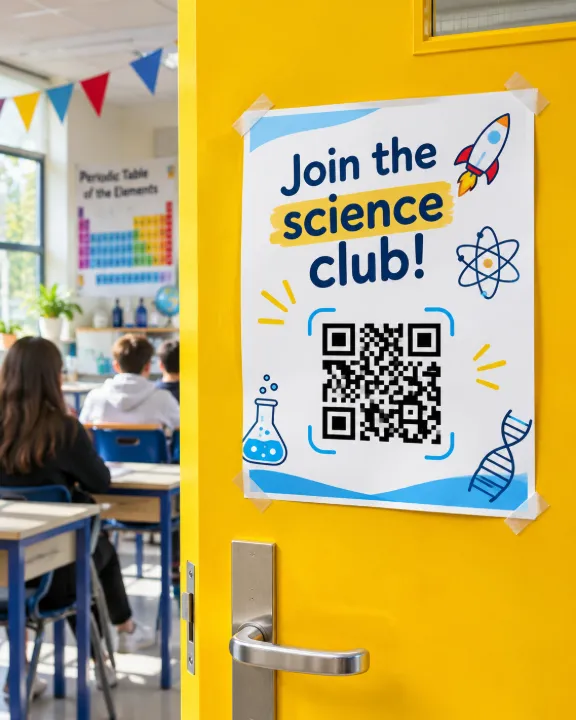
Las inscripciones a jornadas de puertas abiertas y a clubes, los cuestionarios rápidos y las valoraciones de final de curso funcionan bien con un Google Form. Un código QR de Google Forms en una pancarta, una puerta o una ficha abre el formulario en el móvil, sin que nadie tenga que copiar un enlace. Pida solo la información necesaria y siga las normas de protección de datos de su centro, sobre todo con los alumnos más pequeños.
Dónde usarlo
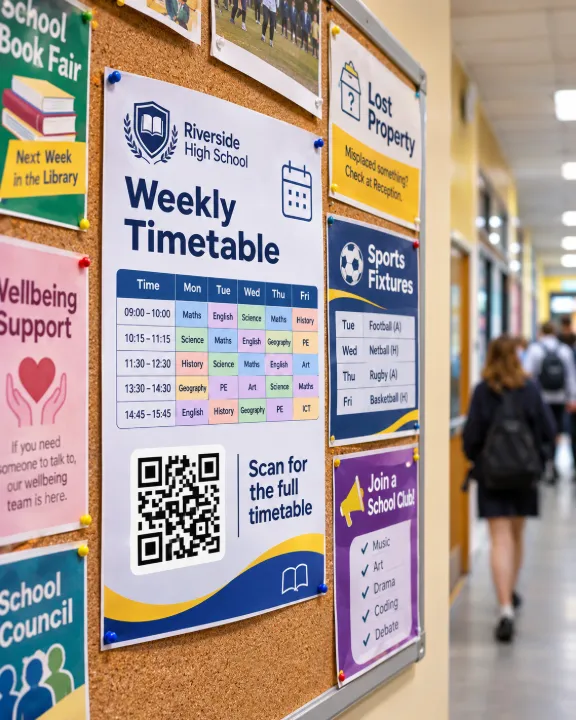
Las fichas se pierden y las listas de lecturas cambian. Un código QR de PDF en la ficha o en el tablón de anuncios abre el documento en el móvil del alumno y, como es un código dinámico, puede abrir la versión del trimestre siguiente sin reimprimir el cartel.
Dónde usarlo
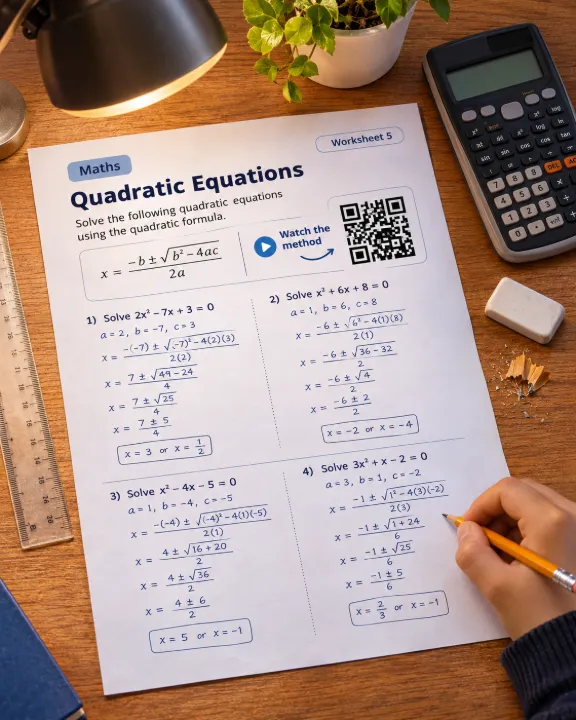
Un vídeo corto puede explicar un método, mostrar un experimento o resumir una clase para los alumnos que faltaron. Un código QR de vídeo en la ficha o en la mesa del laboratorio lo reproduce en el móvil, para que los alumnos puedan volver a verlo cuando practiquen.
Dónde usarlo
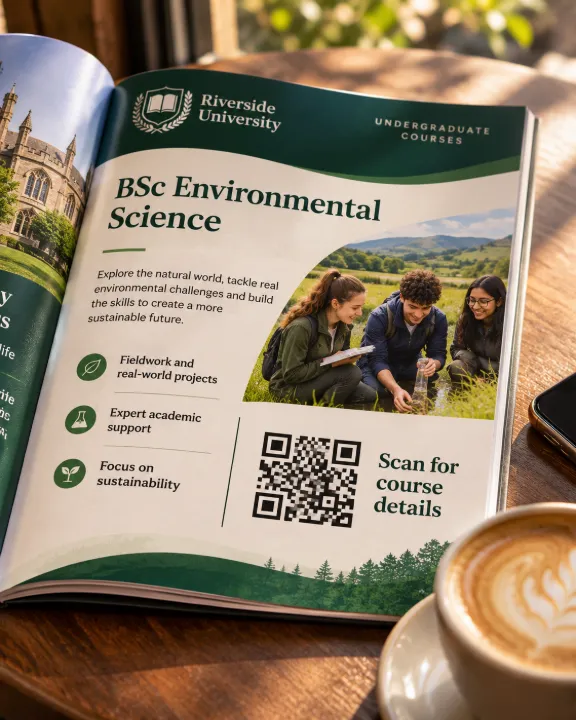
Un código QR de sitio web en el folleto informativo o en la pared de un aula abre la página de un curso, su plataforma de aprendizaje o una página de solicitud. Los alumnos y candidatos llegan exactamente adonde necesitan, en lugar de buscar en su web.
Dónde usarlo
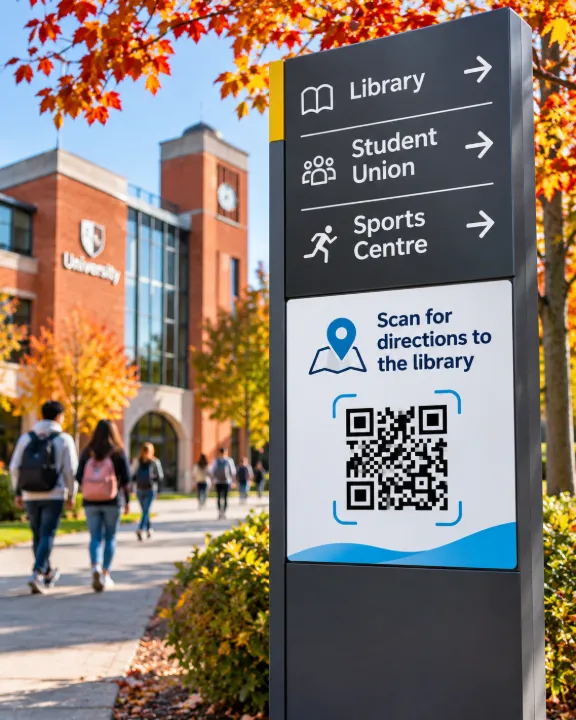
Los campus resultan confusos para los nuevos estudiantes, las familias y los visitantes de las jornadas de puertas abiertas. Un código QR de ubicación en un cartel o una carta abre el edificio o la entrada exacta en la app de mapas del móvil.
Dónde usarlo
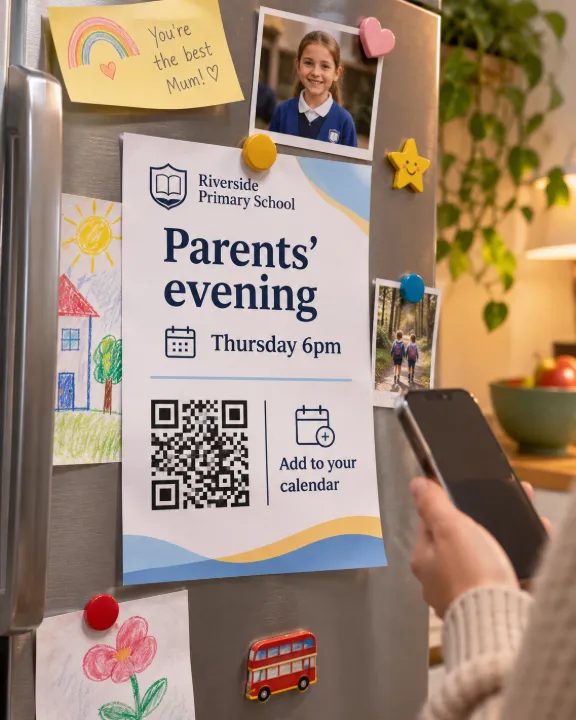
Las reuniones con las familias, las jornadas de puertas abiertas y las fechas de examen se olvidan fácilmente cuando solo aparecen en una circular. Un código QR de evento añade la fecha, la hora y el lugar al calendario del móvil en un solo paso.
Dónde usarlo
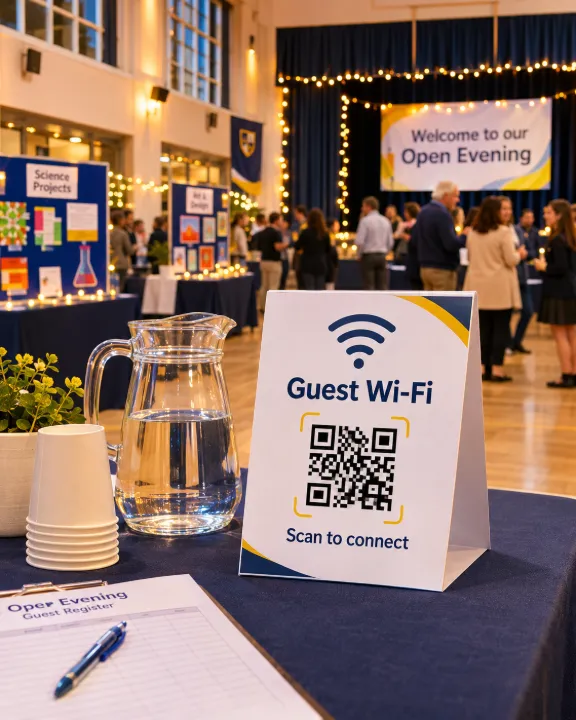
En las jornadas de puertas abiertas, las conferencias y las reuniones con las familias, los visitantes a menudo necesitan conectarse. Un código QR de Wi-Fi los conecta a su red de invitados sin decir la contraseña en voz alta. Mantenga el Wi-Fi de invitados separado de la red que usan alumnos y personal.
Dónde usarlo
Coloque cada código donde lo necesitan alumnos, familias o visitantes: el formulario en la puerta, el vídeo en la ficha, el mapa en la entrada.
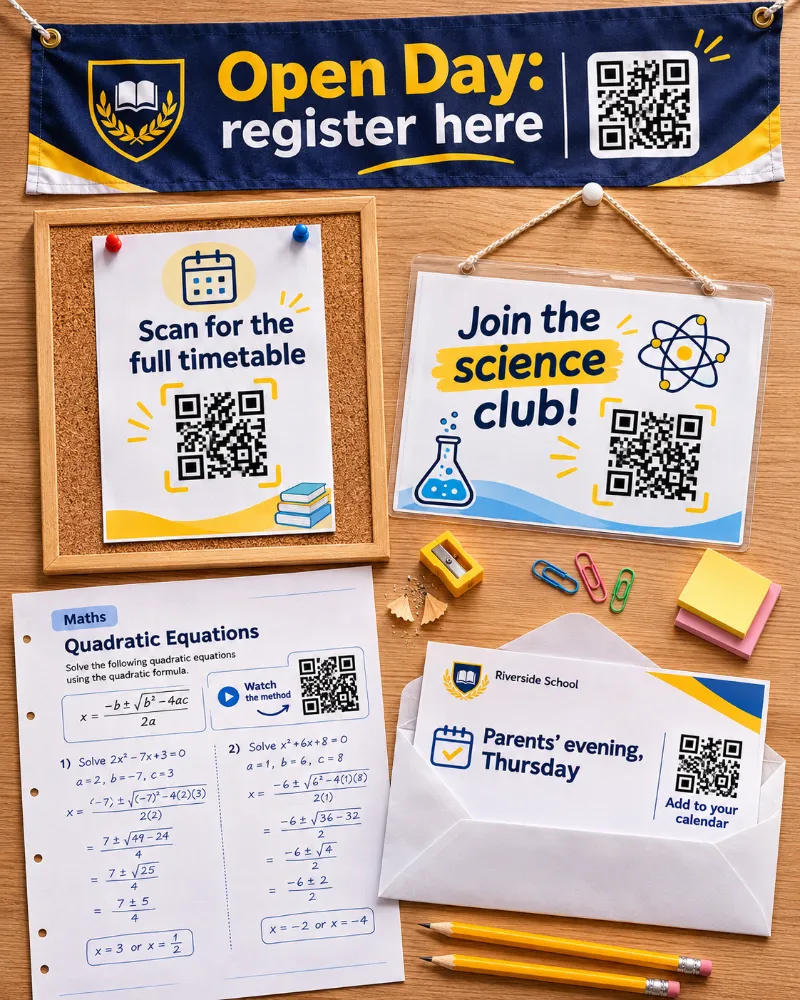
Inscribe a los visitantes en visitas guiadas y charlas en el momento.
Abre la inscripción a un club o una encuesta rápida al final de la clase.
Reproduce una breve explicación del método.
Abre el horario completo, el menú del comedor o la lista de lecturas.
Abre la página del curso o el formulario de solicitud.
Añade la reunión con las familias o la fecha de la excursión al calendario.
Abre el edificio en la app de mapas.
Conecta a los visitantes al Wi-Fi para invitados.
Haga un formulario breve con solo los datos necesarios, como el nombre, el correo electrónico y la sesión a la que quieren asistir.
Abra el generador de códigos QR de Google Forms y pegue el enlace del formulario. Inicie sesión gratis para guardarlo como código dinámico.
Añada los colores y el logotipo de su centro, y un marco que diga «Escanea para inscribirte». Hágalo lo bastante grande para escanearlo a unos pasos de distancia.
Descargue el SVG para imprimir, pruebe el código impreso con varios móviles y consulte sus escaneos en su panel durante el evento.
Las aulas y los campus tienen sus propias necesidades: usuarios jóvenes, dispositivos compartidos y normas de privacidad estrictas.
Enlace solo a plataformas aprobadas y recoja únicamente los datos personales que de verdad necesite, sobre todo de menores.
No todos los alumnos tienen móvil, y algunos centros no permiten usarlos en clase. Mantenga una alternativa impresa o en un ordenador del aula.
«Escanea para ver el vídeo» o «Escanea para inscribirte» indica a los alumnos qué esperar y les ayuda a no escanear códigos desconocidos.
En una ficha de ejercicios bastan unos 2 × 2 cm (0,8 × 0,8 in). En una pancarta o en una diapositiva al frente de un aula magna, haga el código mucho más grande.
Haga que el mismo cartel impreso apunte al horario del trimestre siguiente o al formulario de la próxima jornada de puertas abiertas, en lugar de imprimir carteles nuevos.
Guarde los códigos de cada clase o evento en su propia carpeta del panel, para encontrarlos y actualizarlos fácilmente.
Los usos habituales son enlazar fichas de ejercicios con vídeos explicativos, poner las listas de lecturas y los horarios en el tablón de anuncios, abrir cuestionarios rápidos o encuestas de final de clase, y enviar a las familias a formularios de excursiones o fechas del calendario. Cada código abre un recurso con un solo escaneo.
Normalmente no. La cámara integrada de la mayoría de los móviles iPhone y Android escanea códigos QR. Las tabletas y los portátiles con cámara también pueden escanearlos, o usar nuestro escáner de códigos QR en el navegador.
Un código QR de Google Forms puede recoger nombres al inicio de una clase o un evento, lo que sirve para registros informales. No es un sistema de control de asistencia: una foto del código se puede compartir, así que para los registros oficiales use el sistema de su centro.
Sí, si solo abren páginas aprobadas por su centro y recoge los mínimos datos personales posibles. Ponga una etiqueta a cada código para que los alumnos sepan qué abre, y enséñeles a escanear solo códigos de fuentes de confianza.
Sí, con un código dinámico como un código QR de PDF, de vídeo, de sitio web o de Google Forms. Cambie el archivo o el enlace en su panel y el código impreso abrirá el contenido nuevo. Necesita una cuenta gratuita, que se crea al iniciar sesión con Google.
Cree una página de inscripción o de información, o un Google Form, y después un código QR dinámico que lo abra. Imprímalo en grande en pancartas y carteles con una etiqueta como «Escanea para inscribirte», y añada un código QR de ubicación con las indicaciones para llegar a cada edificio.
Sí. El generador masivo de códigos QR crea hasta 25 códigos a la vez, por ejemplo uno por clase o por aula. Guárdelos en carpetas de su panel para tenerlos organizados.
Sí. Puede crear y descargar códigos QR gratis. Inicie sesión gratis con Google para guardar códigos dinámicos, editarlos después de imprimir y ver sus estadísticas de escaneo.
Empiece por un formulario de inscripción o una ficha, y después añada códigos para vídeos, mapas y fechas. Inicie sesión gratis para cambiar los enlaces después de imprimir y ver con qué frecuencia se escanean.