

Más información de producto en el lineal
Tallas, materiales, ingredientes, compatibilidad y reseñas caben en la pantalla de un móvil, no en una etiqueta de precio de 5 cm.
En una etiqueta de estantería solo caben un nombre y un precio. Un código QR al lado puede mostrar las tallas, los colores, los ingredientes, las instrucciones de cuidado o un vídeo corto de demostración, justo donde el cliente está decidiendo. Esta guía explica qué códigos QR funcionan mejor en una tienda, dónde colocarlos en la zona de venta y cómo conseguir que se escaneen fácilmente.

Un código QR no sustituye a sus dependientes ni a sus etiquetas de precio. Responde a las preguntas de los clientes cuando no hay nadie libre para atenderlos.
Tallas, materiales, ingredientes, compatibilidad y reseñas caben en la pantalla de un móvil, no en una etiqueta de precio de 5 cm.
Dirija un código dinámico a una página nueva cuando cambien la oferta, el stock o el producto. La etiqueta impresa se queda en la estantería.
Dé un código propio al escaparate, a la estantería y a la caja, y compare sus escaneos en su panel.
Lleve a los clientes a la página del producto, a otros colores o a una talla agotada que pueden pedir online.
Elija el tipo según lo que el cliente deba hacer después de escanear. Los tipos marcados como «Editable» son dinámicos: puede cambiar su contenido más adelante y ver estadísticas de escaneo. Los demás son estáticos: el contenido se guarda dentro del propio código, por lo que no puede cambiar después de imprimirlo.
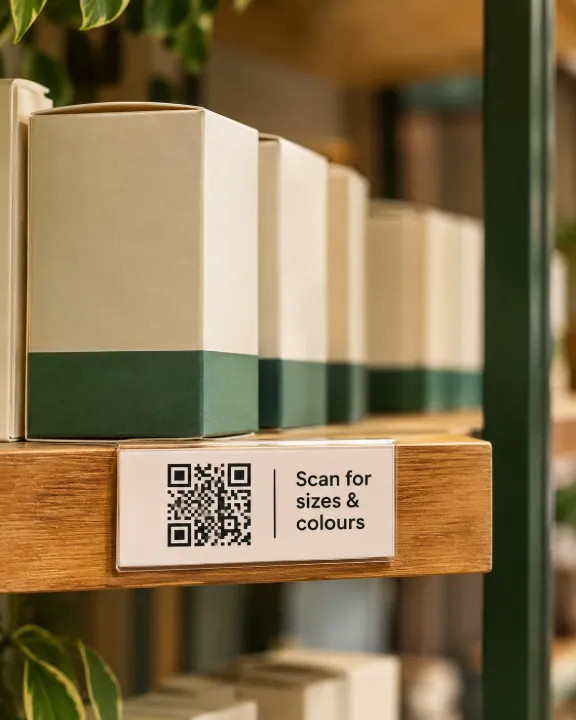
Un código QR de sitio web en la etiqueta de estantería o en la etiqueta colgante abre la página de ese producto, con las tallas, colores, especificaciones y reseñas que no caben en una etiqueta. Enlace cada código a su propio producto y no a su página de inicio, para que el cliente llegue a lo que tiene en la mano. Si una talla está agotada en tienda, desde la misma página puede pedirla online.
Dónde usarlo
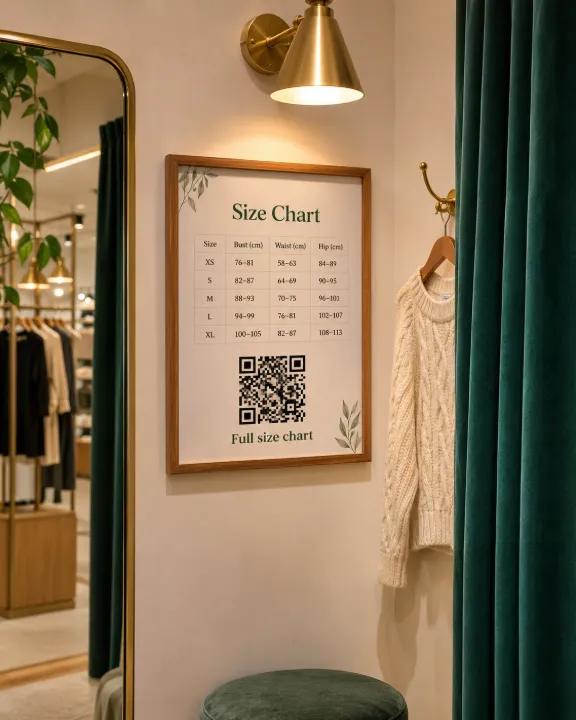
Hay información demasiado larga para una etiqueta pero demasiado útil para dejarla fuera: una guía de tallas completa en el probador, una guía de cuidados para muebles o textiles, o el manual de un electrodoméstico. Un código QR de PDF abre el documento en el móvil del cliente. Es un código dinámico, así que puede subir una versión nueva cuando cambie el catálogo y conservar el código impreso.
Dónde usarlo
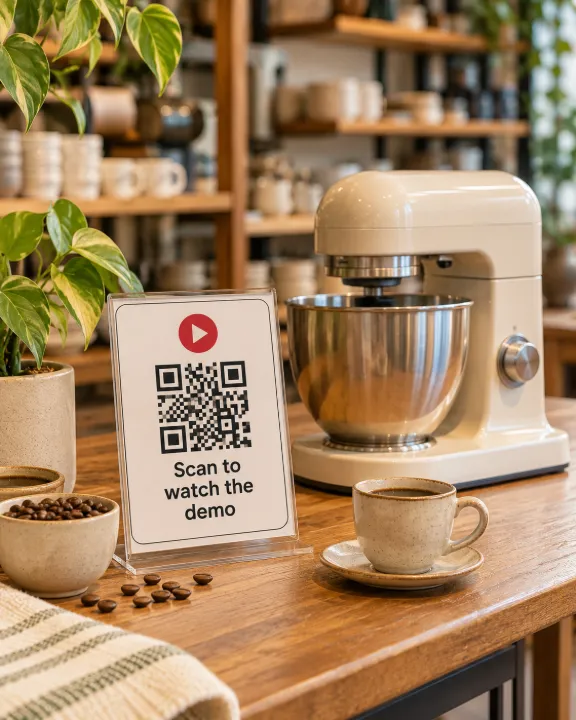
Los clientes confían en lo que ven funcionar. Un código QR de vídeo en un punto de demostración o una cabecera de góndola reproduce un clip corto del producto en acción: cómo se configura un aparato, cómo cae una tela o cómo se usa una herramienta. Haga el vídeo corto y añada subtítulos, porque mucha gente lo ve sin sonido en la tienda.
Dónde usarlo
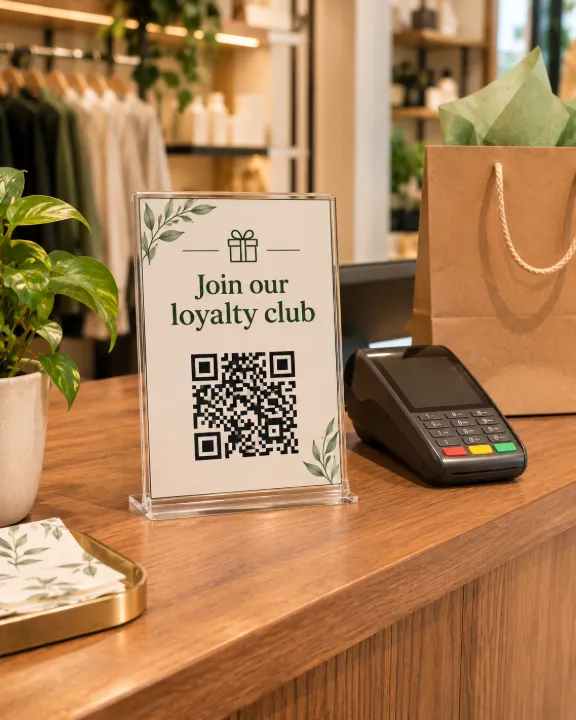
En la caja, los clientes ya están pensando en su compra, así que es un buen momento para invitarles a su club de fidelidad o a su lista de correo. Un código QR de Google Forms en una tarjeta de mostrador abre su formulario de alta, para que se apunten mientras esperan en lugar de rellenar un papel. El mismo tipo sirve para opiniones de clientes o peticiones de productos.
Dónde usarlo
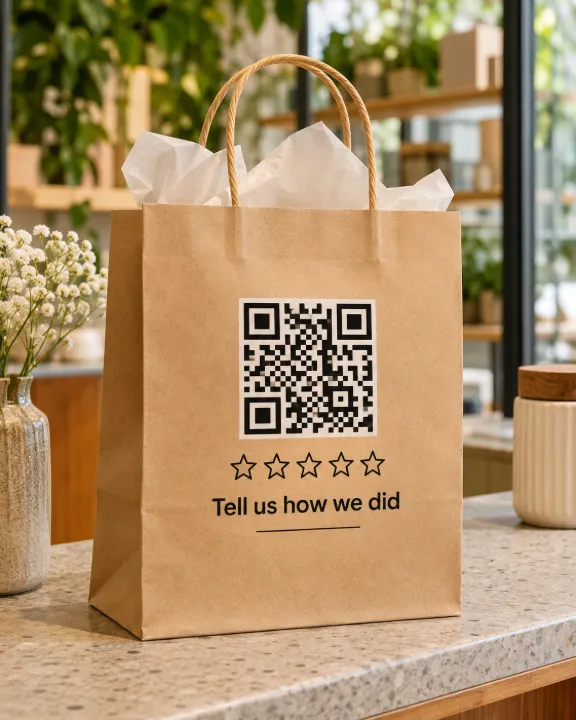
Los clientes satisfechos rara vez buscan su tienda más tarde para dejar una reseña. Un código QR de Google Review en el mostrador, el tique o la bolsa abre directamente el formulario de reseñas, sin que tengan que buscar antes su tienda. Pídalo a todos los clientes de la misma manera: las normas de Google no permiten pedírselo solo a los clientes satisfechos ni ofrecer algo a cambio.
Dónde usarlo
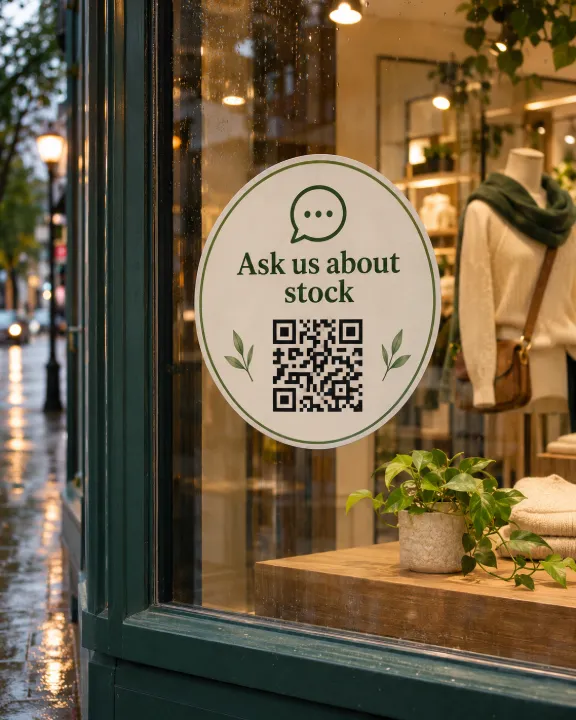
«¿Lo tienen en talla M?» Un código QR de WhatsApp en el escaparate o en una tarjeta de mostrador abre un chat con el número de su tienda, con un mensaje ya empezado. Los clientes pueden preguntar por el stock, reservar un artículo o consultar el horario, incluso con la tienda cerrada.
Dónde usarlo
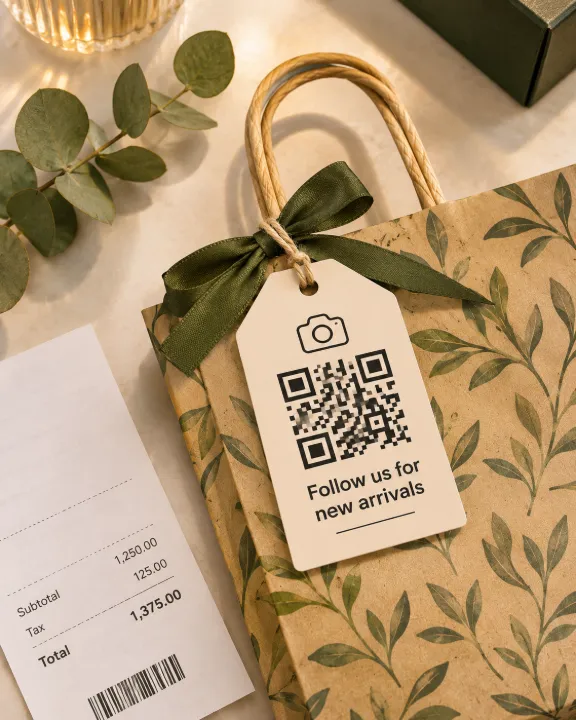
Las novedades, reposiciones y fechas de rebajas llegan antes a sus seguidores. Un código QR de Instagram en la bolsa, el tique o el espejo del probador abre su perfil mientras el cliente aún tiene sus productos en la mano, así que seguirle lleva unos segundos.
Dónde usarlo
Coloque cada código en el momento en que el cliente tiene esa pregunta: la información del producto en la estantería, las tallas en el probador y la reseña en la caja.
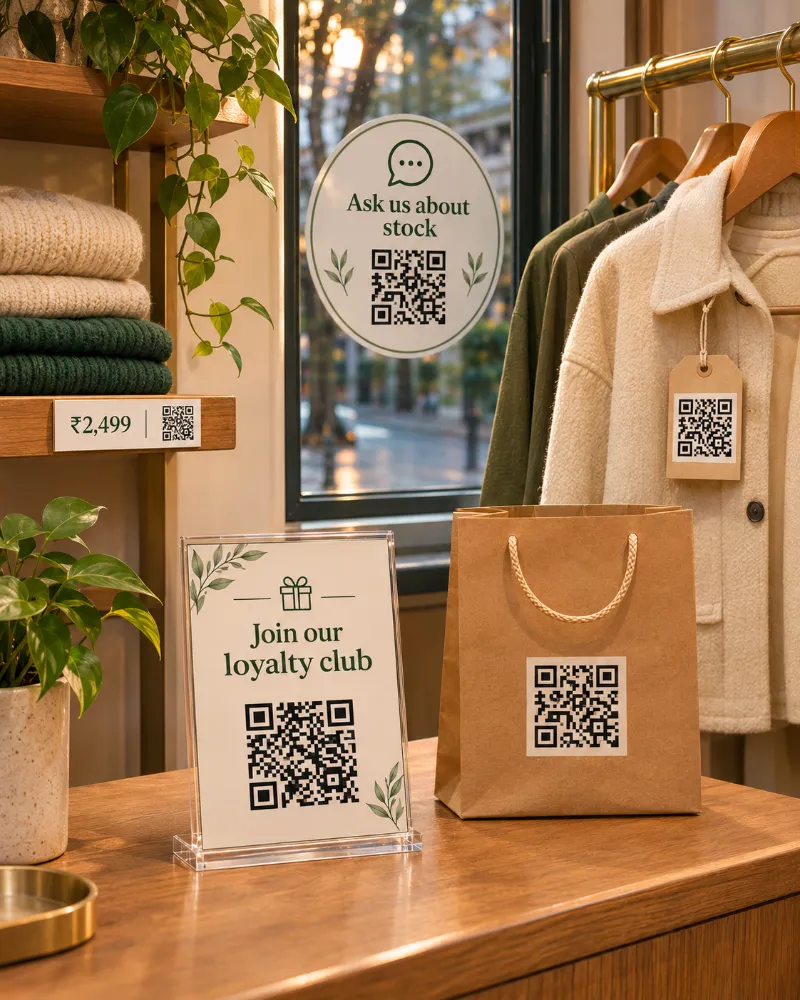
Abre la página del producto con tallas, especificaciones y reseñas.
Muestra otros colores y tallas, incluidos los que se pueden pedir online.
Abre la guía de tallas mientras el cliente se prueba la ropa.
Reproduce una demostración corta del producto en uso.
Permite a los transeúntes preguntar por el stock, incluso con la tienda cerrada.
Da de alta a los clientes en su club de fidelidad mientras esperan.
Pide una reseña después de la compra.
Abre los detalles de la oferta o la página de inscripción al evento.
Busque la página de producto, el vídeo o el PDF que debe abrir cada código. Un producto, una página funciona mejor que un único código para toda la tienda.
Abra el generador de códigos QR de sitio web y pegue el enlace. Inicie sesión gratis para guardarlo y poder cambiar el enlace más adelante.
Añada sus colores y una llamada a la acción breve como «Escanea para ver las tallas». Mantenga el código oscuro sobre un fondo claro.
Descargue el SVG para imprimir, ponga una etiqueta de prueba en la estantería y escanéela con la iluminación de la tienda con varios móviles antes de imprimir el resto.
En una tienda hay reflejos, etiquetas pequeñas y clientes con prisa. Estos consejos mantienen sus códigos fáciles de usar.
«Escanea para ver tallas y colores» o «Escanea para ver la demostración» explica a los clientes por qué escanear. Un código sin texto pasa fácilmente desapercibido.
Ponga el código junto al producto al que corresponde, entre la altura de la cintura y la de los ojos, no al final del pasillo ni en el estante inferior.
En una etiqueta de estantería que se escanea de cerca, mantenga el código en unos 2 × 2 cm (0,8 × 0,8 in) o más. Los códigos en carteles y escaparates deben ser más grandes.
Las etiquetas brillantes y los portaetiquetas de metacrilato reflejan la luz de la tienda. Use etiquetas mate siempre que pueda y pruebe el código con su propia iluminación.
Compruebe que cada código sigue abriendo la página correcta y fíjese en si alguien ha pegado pegatinas encima de sus códigos. Sustituya cualquiera que no reconozca.
La página que abre el código debe cargar rápido y leerse bien en una pantalla pequeña, porque el cliente está de pie en el pasillo.
Cree un código QR de sitio web que abra la página del producto, descárguelo en SVG y añádalo al diseño de su etiqueta junto al precio. Imprima una etiqueta de prueba, escanéela en la estantería con la iluminación de su tienda y después imprima el resto.
Para etiquetas de estantería y etiquetas colgantes, sí: un código que abre el producto exacto es más útil que uno que abre su página de inicio. Para el escaparate, el mostrador o un cartel, basta con un código para toda la tienda. El generador de códigos QR masivo crea hasta 25 códigos a la vez.
Sí, si usa un código dinámico como el código QR de sitio web, de PDF o de vídeo. Cambie el enlace o el archivo en su panel y el código impreso abrirá el contenido nuevo. Para editar códigos necesita una cuenta gratuita, que se crea al iniciar sesión con Google.
Unos 2 × 2 cm (0,8 × 0,8 in) o más suelen funcionar en una etiqueta que los clientes escanean de cerca. Los códigos que se escanean desde más lejos, como en carteles o escaparates, deben ser más grandes. Pruebe siempre el tamaño impreso con varios móviles.
Un código QR normal que abre una página web, no. Las cajas escanean códigos de barras de producto como EAN y UPC. El sector minorista, encabezado por GS1, trabaja para que a finales de 2027 las cajas también puedan leer códigos 2D como el código QR GS1 Digital Link («Sunrise 2027»). Nuestro generador de códigos de barras crea códigos EAN, UPC y GS1 Digital Link, pero los números de producto (GTIN) los asigna GS1.
QRCodeChamp crea códigos QR, no es un sistema de pago. Si ya usa un servicio de pago con un enlace de pago, un código QR de sitio web puede abrirlo. Los datáfonos y los sistemas de caja siguen igual.
Sí, en los códigos dinámicos. El panel muestra los escaneos a lo largo del tiempo, los dispositivos y los países. Use un código distinto para cada expositor o tienda si quiere compararlos.
Siempre que pueda, imprima los códigos directamente en las etiquetas y carteles en lugar de usar pegatinas sueltas, añada la dirección web de su tienda debajo del código y revise sus expositores con regularidad. Retire cualquier pegatina que no haya puesto usted.
Empiece por un producto y su etiqueta de estantería, y después añada códigos para el probador, el escaparate y la caja. Inicie sesión gratis para cambiar los enlaces después de imprimir y ver con qué frecuencia escanean sus clientes.