

Menos que imprimir y que enviar de vuelta
Los invitados confirman desde el móvil en lugar de devolver una tarjeta por correo, y los detalles están en línea en vez de en encartes adicionales.
En una invitación de boda caben los nombres, la fecha y el lugar, pero no el formulario de asistencia, la lista de hoteles, el aparcamiento ni la lista de regalos. Un código QR en la tarjeta abre todo eso en el móvil de sus invitados, y el mismo día puede reunir sus fotos en un solo álbum. Esta guía recoge los códigos QR que usan las parejas y los wedding planners, desde el save the date hasta la tarjeta de agradecimiento, y cómo imprimirlos para que se escaneen bien.
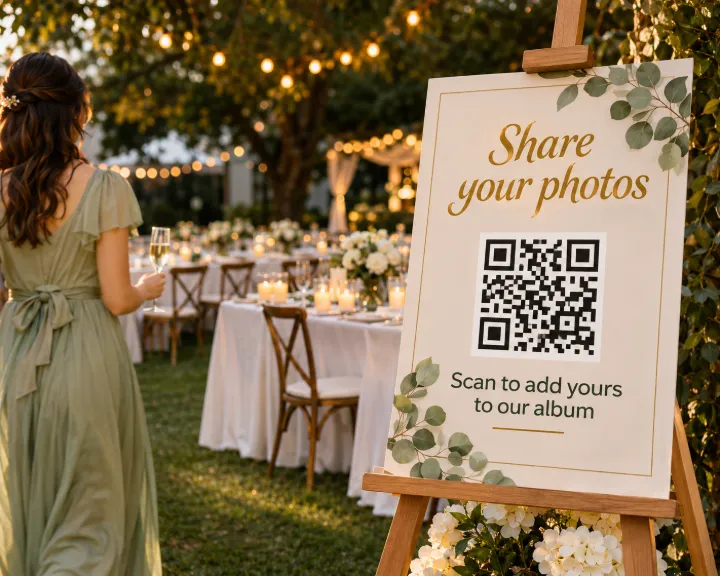
El código no sustituye a una invitación bonita. Mantiene la tarjeta sencilla y deja los detalles prácticos a un escaneo.
Los invitados confirman desde el móvil en lugar de devolver una tarjeta por correo, y los detalles están en línea en vez de en encartes adicionales.
Si cambia la hora de inicio, el bloque de habitaciones o la dirección de la web, apunte un código dinámico a los nuevos datos. No hay que reimprimir nada.
Enlace a la web de su boda, un formulario de Google, un álbum de fotos compartido o su lista de regalos. QRCodeChamp solo crea el código.
Elija colores de su papelería, puntos redondeados y un marco con una frase corta como «Escanea para confirmar».
Elija el tipo según lo que deba hacer el invitado tras escanear. Los tipos marcados como «Editable» son dinámicos: puede cambiar su contenido más adelante y ver estadísticas de escaneo. Los demás son estáticos: el contenido se guarda dentro del propio código, así que no puede cambiar después de imprimir. Para todo lo que se imprime con meses de antelación, como los save the date y las invitaciones, use un tipo editable.
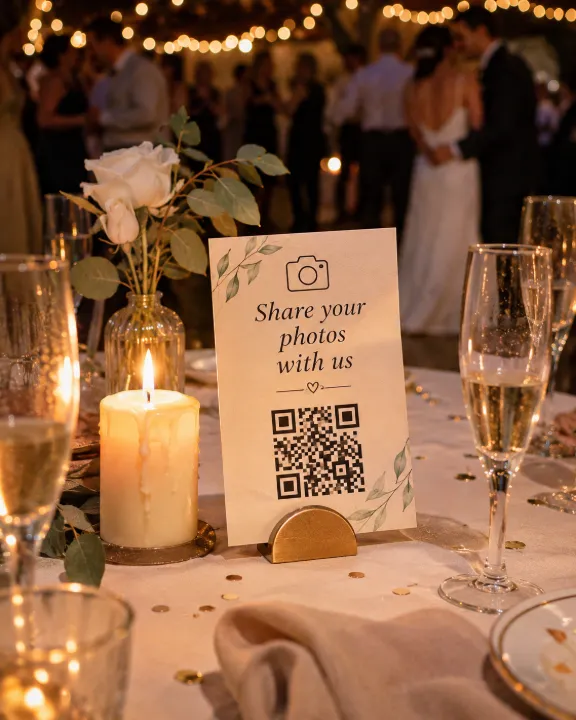
Los invitados hacen cientos de fotos con el móvil y la mayoría nunca llega a los novios. Cree un álbum compartido en el servicio de fotos que use, active la opción que permite a otros añadir fotos y ponga un código QR de sitio web con su enlace en cada mesa y en el fotomatón. Algunos servicios de álbumes piden a los invitados iniciar sesión antes de subir fotos, así que pruebe antes el enlace en el móvil de un amigo. Como es un código dinámico, también puede apuntarlo a la web de su boda o a la lista de regalos y cambiarlo después.
Dónde usarlo
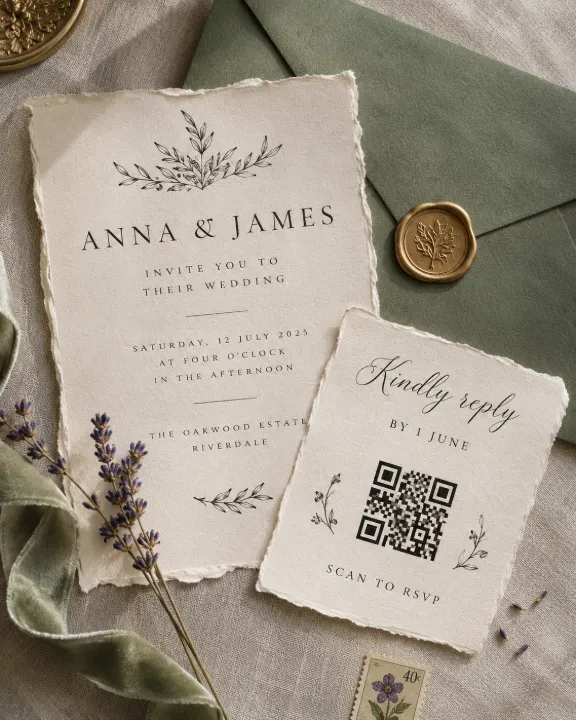
Perseguir respuestas es una de las partes más lentas de organizar una boda. Un código QR de Google Form en la invitación abre un formulario breve: quién viene, elección de menú, necesidades alimentarias y alergias, y si quiere, una petición de canción. Las respuestas llegan a su cuenta de Google, donde puede verlas como hoja de cálculo para el catering y el plano de mesas. Imprima la fecha límite de respuesta junto al código.
Dónde usarlo
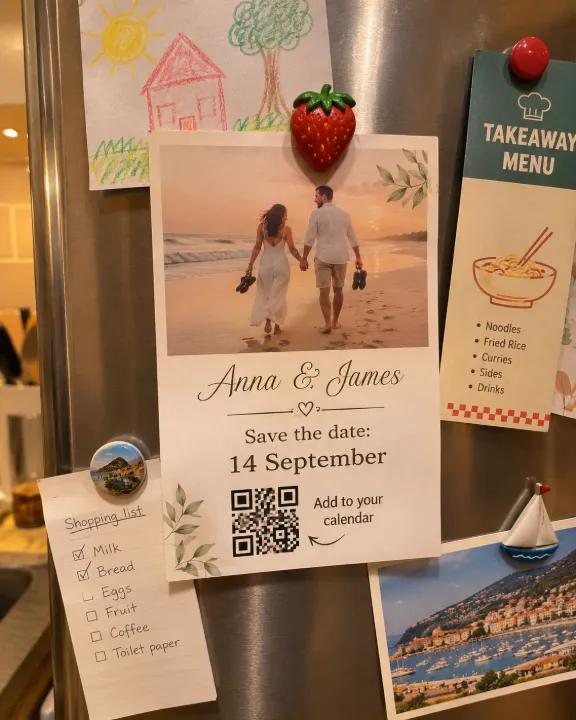
Un save the date acaba en la nevera; una entrada en el calendario envía un recordatorio. Un código QR de evento guarda el nombre de la boda, la fecha, la hora y el lugar, y el móvil del invitado ofrece añadirlo a su calendario con un solo escaneo. Cree un código para la boda y, si los necesita, códigos aparte para la preboda o el brunch del día siguiente.
Dónde usarlo
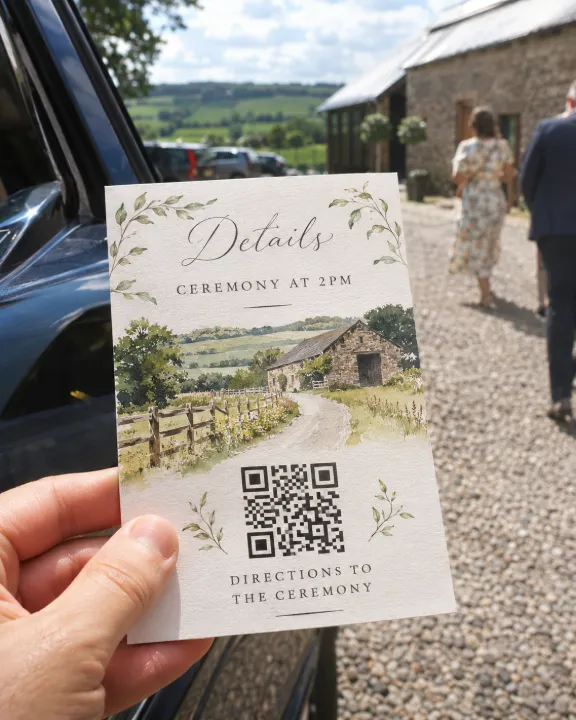
Las fincas, los graneros y las playas suelen ser difíciles de encontrar, y la dirección del GPS puede llevar a la puerta equivocada. Un código QR de ubicación abre el punto exacto en la app de mapas: la entrada a la ceremonia, el aparcamiento de invitados o la parada del autobús. Si la ceremonia y el banquete son en sitios distintos, dé a cada uno su propio código.
Dónde usarlo
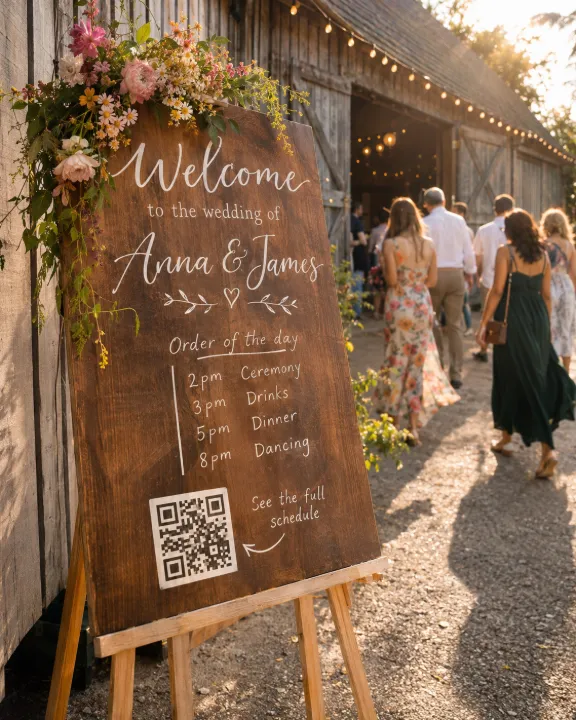
Los invitados quieren saber cuándo empieza la ceremonia, cuándo son los discursos y cuándo sale el último autobús. Un código QR de PDF en un cartel de bienvenida o una tarjeta de mesa abre el programa del día, el menú o una guía de hoteles y taxis de la zona. Suba una nueva versión si cambian los horarios y el código impreso abrirá el archivo más reciente.
Dónde usarlo
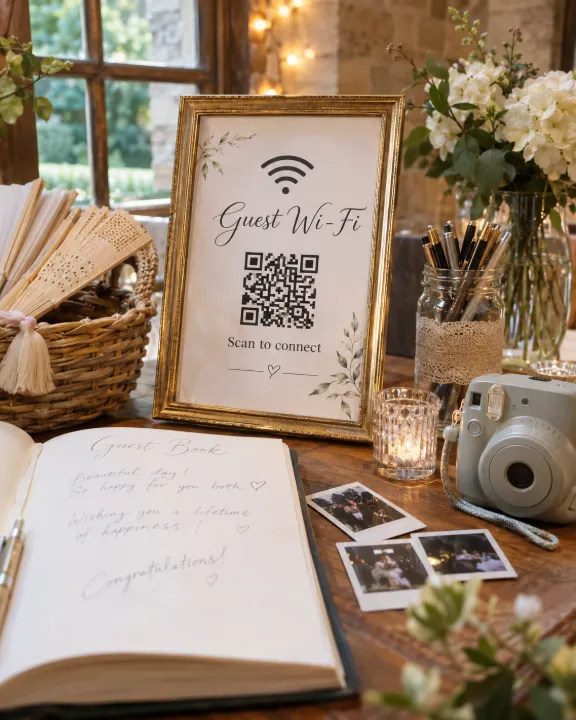
En los lugares rurales la cobertura móvil suele ser débil y subir fotos se hace lento. Si el lugar ofrece Wi-Fi para invitados, pida el nombre de la red y la contraseña y conviértalos en un código QR de Wi-Fi para la mesa de bienvenida o la barra, para que los invitados se conecten con un solo escaneo.
Dónde usarlo
Cada pieza de la papelería de boda tiene una función. Dé también a cada código una sola función e imprima una frase corta que diga qué hace el escaneo.
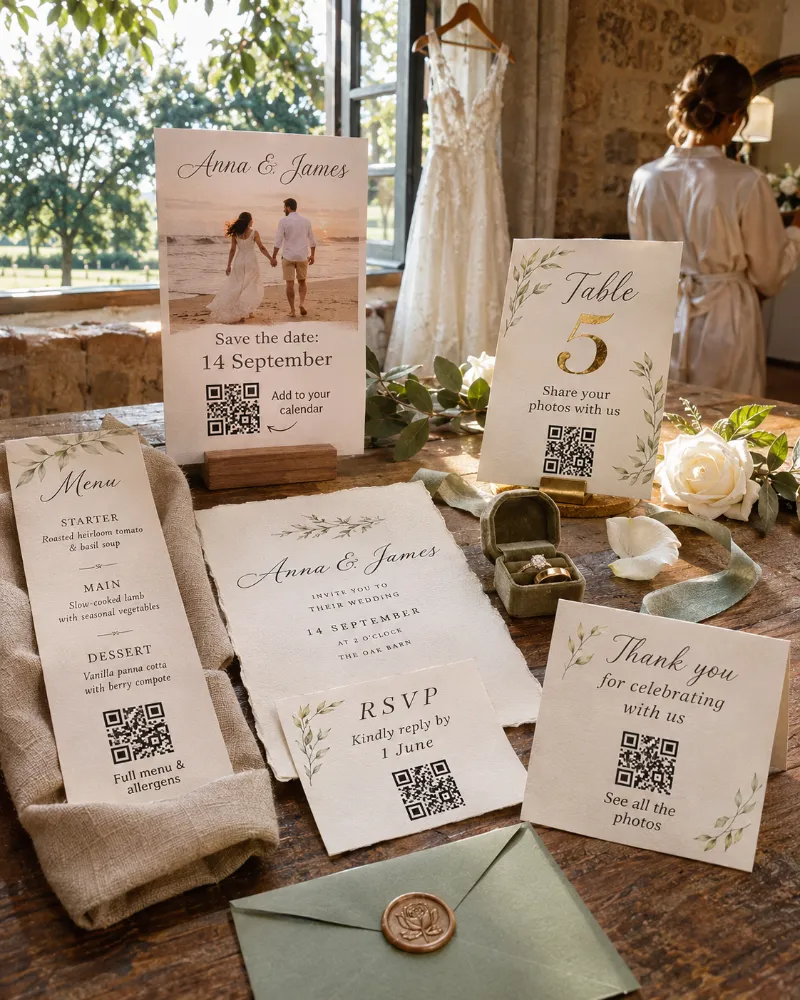
Añade la fecha de la boda al calendario del invitado.
Abre la web de la boda con viaje, código de vestimenta y preguntas frecuentes.
Abre el formulario de asistencia y elección de menú.
Abre la entrada del lugar o el aparcamiento en la app de mapas.
Abre el programa del día y el menú.
Abre el álbum compartido para que los invitados añadan sus fotos.
Conecta a los invitados al Wi-Fi del lugar.
Abre el álbum de fotos o la galería del fotógrafo profesional.
Termine la web de la boda, el formulario de confirmación o el álbum de fotos, ábralo en un móvil y compruebe que lo pueden usar invitados que no han iniciado sesión en nada.
Abra el generador de códigos QR de sitio web, pegue el enlace e inicie sesión gratis con Google para guardarlo, así podrá cambiar el enlace después de imprimir las invitaciones.
Elija un color oscuro de su diseño sobre un fondo claro, un estilo de puntos y un marco, y añada una frase corta como «Escanea para confirmar». Descargue el SVG para la imprenta o el diseñador.
Imprima una invitación al tamaño y en el papel finales, y escanéela con varios móviles distintos antes de encargar la tirada completa.
La papelería de boda se imprime una vez, a menudo con meses de antelación. Estos puntos ayudan a que los códigos funcionen el día de la boda y después.
El dorado en relieve, las tintas pastel y las cartulinas oscuras quedan preciosos, pero a menudo se escanean mal. Imprima el código en un color oscuro sobre fondo claro, aunque el resto de la tarjeta lleve dorado.
En invitaciones y tarjetas de mesa, mantenga el código en al menos 2 × 2 cm (0.8 × 0.8 in), con un margen vacío alrededor, y pruebe una muestra impresa.
Algunos invitados, a menudo los familiares mayores, no usan códigos QR. Imprima la dirección web bajo el código y dé un teléfono o un correo para confirmar.
Cualquiera con el enlace puede abrir su web o su álbum. No publique la dirección de su casa y pregunte antes de compartir públicamente fotos de los hijos de los invitados.
Las estafas con códigos QR existen, así que los invitados hacen bien en tener cuidado. Use un diseño coherente, imprima sus nombres junto al código y retire cualquier pegatina de un cartel que no haya puesto usted.
Los invitados guardan las invitaciones de recuerdo. Después de la boda, apunte el código dinámico a su álbum de fotos o a una página de agradecimiento en lugar de dejar que el enlace caduque.
Decida qué deben abrir los invitados: la web de la boda, un formulario de confirmación o un álbum de fotos. Copie ese enlace, péguelo en el generador de códigos QR de sitio web, elija colores y marco, y descargue el código en SVG para imprimir. Inicie sesión gratis con Google si quiere cambiar el enlace más adelante.
Cree un álbum compartido en un servicio de fotos como Google Fotos, active la opción que permite a otros añadir fotos y copie el enlace para compartir del álbum. Póngalo en un código QR de sitio web en las mesas y en el fotomatón. Pruébelo antes en el móvil de un amigo, porque algunos servicios piden a los invitados iniciar sesión antes de añadir fotos.
Funciona, pero no es la opción más fácil: Google Forms pide iniciar sesión en una cuenta de Google antes de subir archivos, y las fotos van a su Google Drive. Un álbum compartido suele ser más sencillo para los invitados.
Sí. Cree un formulario de confirmación en Google Forms, o use la página de confirmación de la web de su boda, y ponga su enlace en un código QR en la invitación o en una tarjeta de confirmación. Imprima al lado la fecha límite y mantenga una dirección web o un teléfono para los invitados que no escanean.
Sí, con un código dinámico como el de sitio web, Google Form, evento, ubicación o PDF. Inicie sesión gratis con Google y edite el contenido en su panel; el código impreso abrirá el nuevo contenido. Los códigos estáticos, como el de Wi-Fi, no se pueden cambiar después de imprimir.
Al menos 2 × 2 cm (0.8 × 0.8 in) en una tarjeta que los invitados sostienen en la mano, con un margen vacío alrededor. Los carteles grandes que se leen a distancia necesitan un código más grande. Escanee siempre una prueba impresa en el papel final antes de encargar la tirada completa.
Sí. Puede elegir los colores, los estilos de puntos y esquinas, añadir un pequeño logotipo o monograma y poner un marco con una frase corta alrededor del código. Mantenga el código más oscuro que el fondo y con suficiente contraste, o algunos móviles no lo leerán.
Sí. Puede crear y descargar códigos QR gratis sin cuenta. Iniciar sesión con Google, también gratis, guarda sus códigos, le permite editar los códigos dinámicos después de imprimir y muestra cuántas veces se ha escaneado cada código.
Empiece con un código para la confirmación o la web de la boda y añada después códigos para cómo llegar, el horario y un álbum de fotos compartido. Inicie sesión gratis para cambiar los enlaces después de imprimir las invitaciones.