

Generador de Código QR de iTunes
Seleccione Su Código QR
Generador de Código QR de iTunes
Nombre del Código QR
Vista Previa
Generador de Código QR para Apple Music
¿Quieres que los fans reproduzcan tu canción, álbum o podcast sin buscarlo? Usa nuestro generador de código QR para Apple Music gratuito para convertir cualquier enlace de Apple Music, Apple Podcasts o iTunes Store en un código QR escaneable. Un escaneo abre la música, podcast o aplicación directamente en su iPhone o teléfono Android.
¿Qué es un código QR de iTunes?
Un código QR de iTunes es un código escaneable que almacena un enlace a contenido de Apple, como una canción, un álbum o una playlist de Apple Music, un programa de Apple Podcasts o un artículo de la iTunes Store o de la App Store. Cuando alguien lo escanea, el enlace se abre en la app de Apple correspondiente o en su navegador, listo para escuchar, suscribirse, comprar o descargar. Es perfecto para músicos, podcasters, desarrolladores de apps y marcas. Con QRCodeChamp, puedes crear un código QR de Apple Music gratis y personalizarlo para que combine con tu marca.
¿Cómo crear un código QR de Apple Music (paso a paso)?
Así es como puedes crear un código QR de iTunes para Apple Music, Apple Podcasts o un artículo de la iTunes Store con QRCodeChamp.
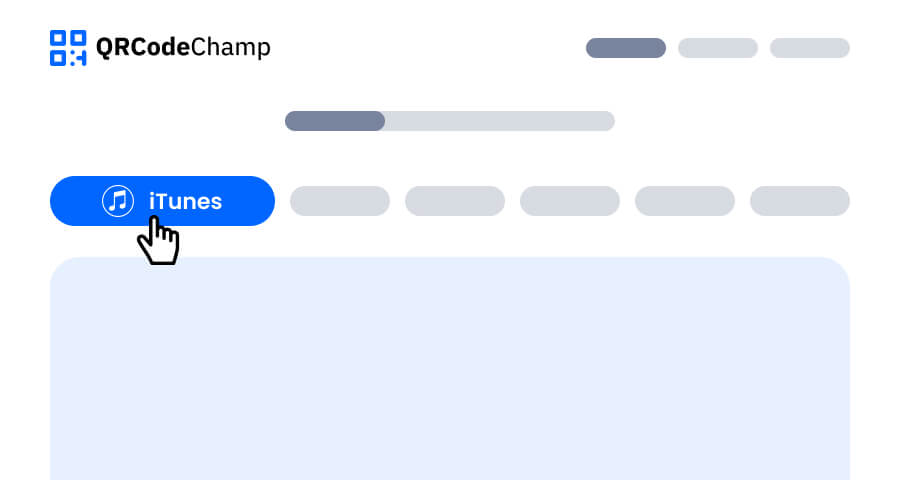
Paso 1: Visita QRCodeChamp y ve al Código QR de iTunes
Abre el editor de QRCodeChamp y selecciona la opción iTunes para empezar a usar nuestro generador de códigos QR de iTunes y Apple Music.
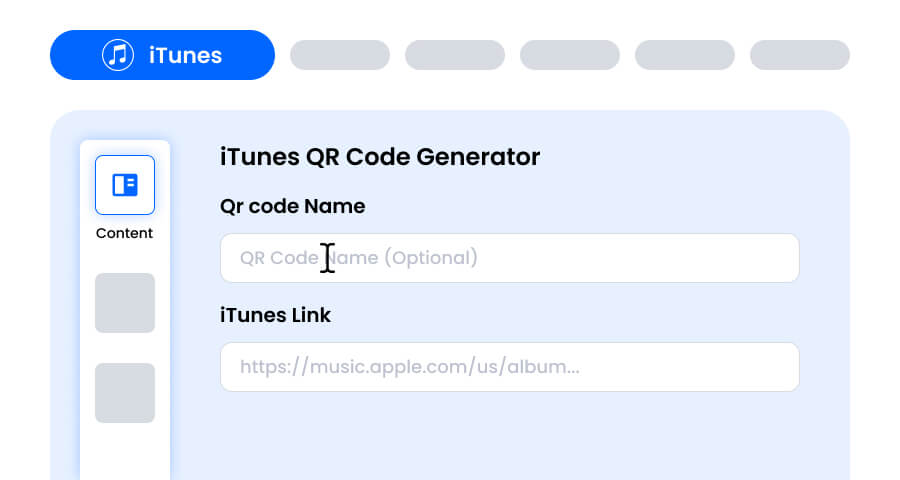
Paso 2: Introduce el nombre del código QR y pega tu enlace de Apple Music o iTunes
Introduce un nombre para el código QR si quieres, ya que es opcional. Después pega tu enlace en el campo Enlace de iTunes. Puede ser un enlace de una canción, un álbum, un artista o una playlist de Apple Music, de un programa o episodio de Apple Podcasts, o de la iTunes Store o la App Store.
Paso 3: Elige una plantilla para el código QR de Apple Music que se ajuste a tu estilo y propósito
Una vez generado tu código QR de Apple Music, ve a la sección de personalización y explora las plantillas prediseñadas. Elige una que se adapte al lugar donde se usará el código, como la portada de un álbum, el cartel de un concierto, el folleto de un podcast o el anuncio de una app.

Paso 4: Selecciona la forma para crear un diseño único de código QR de iTunes
Haz que tu código QR de iTunes destaque experimentando con distintas formas para los puntos y las esquinas. Elige bordes redondeados para un aspecto desenfadado, esquinas rectas para un aspecto elegante o estilos creativos que combinen con tu música o tu marca.

Paso 5: Elige colores para que tu código QR de Apple Music destaque
Personaliza los colores de tu código QR de Apple Music para que combinen con la portada de tu álbum, la de tu podcast o tu marca. Puedes usar colores sólidos, degradados o tonos propios de tu marca. Solo mantén un contraste suficiente para facilitar el escaneo.

Paso 6: Selecciona o añade un logotipo a tu código QR de iTunes acorde con tu marca
Añade el logotipo de tu banda, la portada de tu podcast o el icono de tu app en el centro del código QR. Un logotipo hace que tu código QR de iTunes sea fácil de reconocer y anima a escanearlo. Asegúrate de que el logotipo no cubra las zonas escaneables.

Paso 7: Elige el marco para tu QR de iTunes según tu preferencia
Dale un toque final a tu código QR de iTunes añadiendo un marco con una breve llamada a la acción, como “Escucha en Apple Music”, “Suscríbete al podcast” u “Obtén la app”. Un marco claro indica a las personas qué obtendrán al escanear y fomenta más escaneos.

Paso 8: Ajusta el nivel de corrección de errores del código QR de iTunes para una máxima fiabilidad de escaneo
Ajusta el nivel de corrección de errores de tu código QR de iTunes para controlar si se puede seguir escaneando cuando una parte se daña, se difumina o queda cubierta (por ejemplo, por un logotipo).
- L (7 %) – Aspecto menos recargado, adecuado para diseños sencillos sin logotipo.
- M (15 %) – Patrón equilibrado para uso general.
- Q (25 %) – Resistencia óptima a daños; funciona bien con logotipos pequeños.
- H (30 %) – Máxima resistencia a daños; ideal para logotipos grandes o entornos de exposición de alto riesgo.
Elegir el nivel de error adecuado garantiza que tu código QR de iTunes siga siendo escaneable con un aspecto limpio y profesional

Paso 9: Selecciona el formato y el tamaño del código QR de iTunes según tus necesidades
Formato - Elige el formato de archivo: PNG para la mayoría de usos, JPG para la web o SVG para impresión escalable. Decide según dónde usarás el código QR de iTunes: portadas de álbumes, carteles, material impreso o todos ellos.
Tamaño - Selecciona el tamaño según tus necesidades: más pequeño para carátulas de CD, etiquetas de merchandising o tarjetas de visita, más grande para carteles de conciertos, pancartas y vallas publicitarias. Así tu código QR de iTunes se mantendrá nítido y escaneable en cualquier lugar.

Paso 10: Descarga tu código QR de iTunes personalizado
Cuando termines de personalizarlo, haz clic en el botón Descargar. Guarda tu código QR de iTunes en el formato y tamaño elegidos para que esté listo para imprimir, compartir en línea o añadir a la portada de tu álbum y a tus promociones.

¿Cómo obtener tu enlace de Apple Music, de podcast o de la iTunes Store?
Copia el enlace correcto antes de crear tu código QR de iTunes:
- Apple Music: abre la canción, el álbum o la playlist, toca los tres puntos o Compartir y elige Copiar enlace.
- Apple Podcasts: abre el programa o episodio, toca Compartir y elige Copiar enlace para usar nuestro generador de códigos QR para enlaces de podcasts de iTunes.
- iTunes Store o App Store: abre la página del artículo o de la app, toca Compartir y copia el enlace para crear un código QR para un artículo de la iTunes Store o una app de iTunes.
- Pega el enlace en nuestro generador de códigos QR de iTunes y descarga tu código.
Código escaneable de Apple Music frente a Spotify Code
¿Buscas un código escaneable de Apple Music como un Spotify Code? Un código QR para Apple Music funciona con la cámara de cualquier teléfono, así que cualquiera puede escanearlo para abrir tu música. Si tu música también está en Spotify, puedes crear un código a juego con nuestro generador de códigos QR de Spotify y colocar ambos uno al lado del otro.
¿Cuáles son los beneficios de usar un generador de códigos QR de Apple Music?
QRCodeChamp es un generador gratuito de códigos QR para Apple Music, Apple Podcasts y la iTunes Store.
- Los fans abren tu música o tu podcast con un solo escaneo
- Sin buscar nombres de canciones, artistas o apps
- Compatible con enlaces de Apple Music, Apple Podcasts, iTunes Store y App Store
- Creación gratuita con descargas ilimitadas
- Personalización completa de colores, formas, logotipos y marcos
- Descarga en formatos PNG, JPG o SVG
¿Dónde puedes usar un código QR de Apple Music?
Crea un código QR de iTunes y colócalo donde tus fans y clientes lo vean.
- Portadas de álbumes, fundas de vinilos y merchandising
- Carteles de conciertos, folletos y entradas
- Promociones de podcasts y notas de episodios
- Anuncios de apps, embalajes de productos y folletos
- Invitaciones de boda y de fiestas con tu playlist especial
- Cafeterías, gimnasios y tiendas para compartir tus playlists
Explorar Más Generadores de Códigos QR
Código QR de URL
Código QR de vCard
Texto a Código QR
Código QR de Wi-Fi
Código QR de Correo Electrónico
Código QR de Número de Teléfono
Código QR de Mensaje
Código QR de Redes Sociales
Código QR de YouTube
Código QR de Spotify
Código QR de Reseña de Google
Código QR de Formulario de Google
Código QR de WhatsApp
Código QR de Snapchat
Código QR de Facebook
Código QR de Instagram
Código QR de TikTok
Código QR de LinkedIn
Video a Código QR
PDF a Código QR
Código QR de Imagen
Código QR de Ubicación
Código QR de Evento
Código QR de Calendario
Código QR de Reunión Zoom
Código QR de Google Meet
Código QR de Pago con Criptomoneda
Código QR de Archivo
Código QR de Audio
Código QR de Google Sheets
Código QR de Google Docs
Código QR de Excel
Código QR de PNG
Código QR de Dropbox
Código QR de Etsy
Código QR de PPTX
Código QR de PayPal
Preguntas frecuentes sobre el generador de códigos QR de Apple Music
¿Cómo creo un código QR de Apple Music?
Copia el enlace de tu canción, álbum o lista de reproducción desde Apple Music, abre el generador de códigos QR para Apple Music de QRCodeChamp, pega el enlace en el campo de enlace de iTunes, personaliza el diseño y haz clic en Descargar.
¿Puedo crear un código QR para un podcast de Apple Podcasts?
Sí. Copia el enlace de tu programa o episodio desde Apple Podcasts y pégalo en nuestro generador de códigos QR para enlaces de podcasts de iTunes. Los oyentes podrán escanearlo para abrir y seguir tu podcast.
¿Cómo creo un código QR para un elemento o aplicación de la tienda iTunes Store?
Abre la página del artículo o aplicación en iTunes Store o App Store, toca en Compartir, copia el enlace y pégalo en el generador de códigos QR de iTunes.
¿Funciona un código QR de Apple Music en teléfonos Android?
Sí. Cualquier cámara de teléfono o escáner QR puede leerlo. En Android, el enlace se abre en la aplicación de Apple Music si está instalada, o en el navegador.
¿Es gratuito el generador de códigos QR para iTunes?
Sí. Puedes crear códigos QR para iTunes y Apple Music de forma gratuita en QRCodeChamp con descargas ilimitadas y personalización completa, incluyendo colores, formas, logotipos y marcos.