

Una carpeta por cliente
Mantenga juntos los códigos de cada cliente en su panel para que cada código acabe en el diseño correcto.
Una agencia rara vez crea un solo código QR. Crea docenas, para varios clientes a la vez, y cada uno tiene que respetar la marca, superar la tirada de impresión y seguir funcionando cuando el cliente cambia un enlace. Esta guía cubre la parte de la agencia: organizar los códigos por cliente, crearlos en lote, revisarlos con la imprenta, informar sobre los escaneos y entregarlos al final.
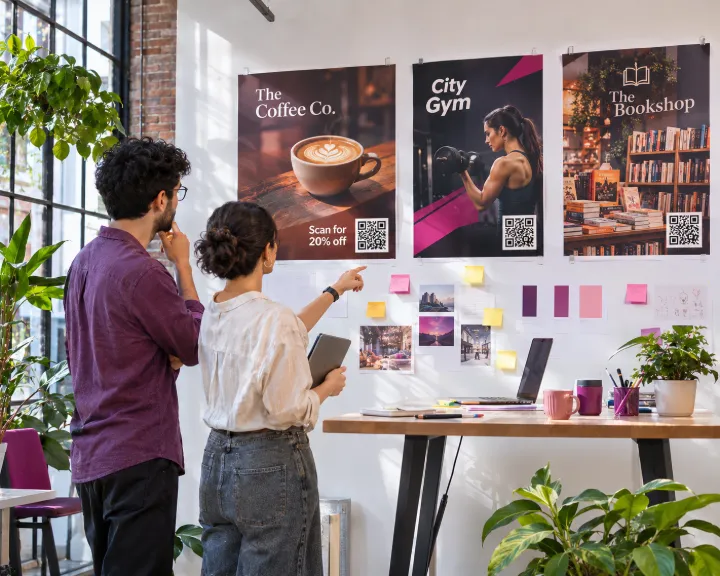
Lo difícil de los códigos QR en una agencia no es crearlos. Es no perderles la pista entre clientes, campañas y tiradas de impresión.
Mantenga juntos los códigos de cada cliente en su panel para que cada código acabe en el diseño correcto.
Ajuste colores, estilos de puntos, un logotipo y un marco con llamada a la acción según el manual de marca de cada cliente.
Si la página de un cliente cambia o un enlace estaba mal, cambie el destino de un código dinámico. El código impreso sigue funcionando.
Los códigos dinámicos cuentan escaneos por fecha, dispositivo y ubicación, para que pueda mostrar a sus clientes qué materiales se usaron.
Elija el tipo según lo que deba hacer el cliente final después de escanear. Los tipos marcados como "Editable" son dinámicos: puede cambiar su contenido más tarde y ver estadísticas de escaneo. Los demás son estáticos: el contenido se guarda dentro del propio código y no puede cambiar después de imprimir. Para todo lo que vaya a imprenta para un cliente, un tipo editable es la opción más segura.
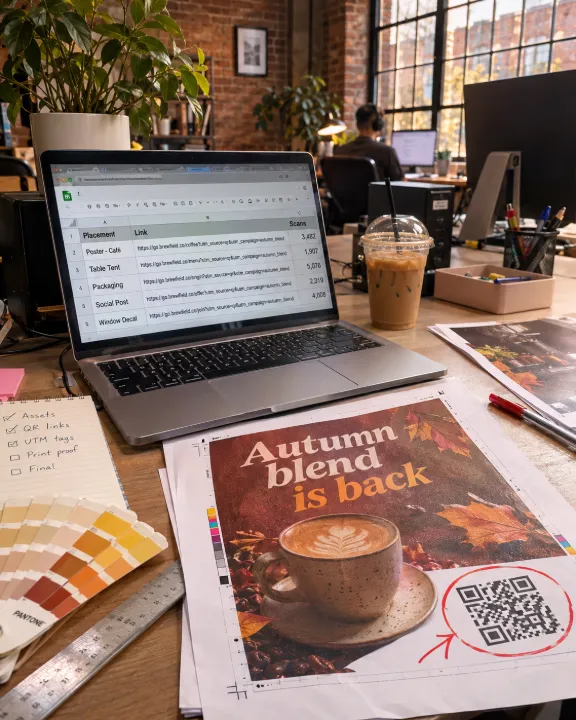
La mayoría de los códigos de clientes abren una página de destino. Añada etiquetas UTM al enlace antes de crear el código, con la nomenclatura del propio cliente, para que los escaneos lleguen a su analítica en la campaña correcta. Google Analytics distingue mayúsculas y minúsculas en los valores, así que acuerde un esquema en minúsculas por cliente y manténgalo. Guarde el código como dinámico y podrá corregir el enlace después de la tirada.
Trabajos habituales para clientes
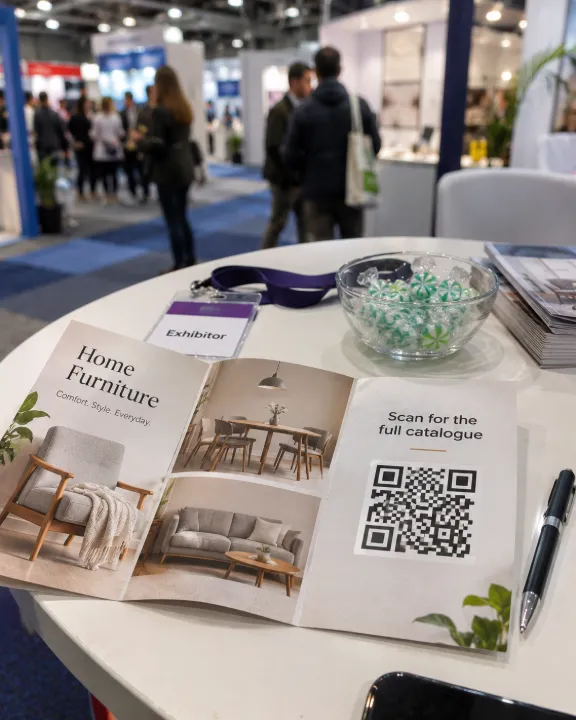
Los clientes cambian precios, menús y condiciones después de aprobar el diseño. Un código QR de PDF en la pieza impresa abre el documento que diseñó, y cuando el cliente envía una corrección, usted sube la nueva versión. El código impreso abre el archivo nuevo y no hay que volver a la imprenta.
Trabajos habituales para clientes
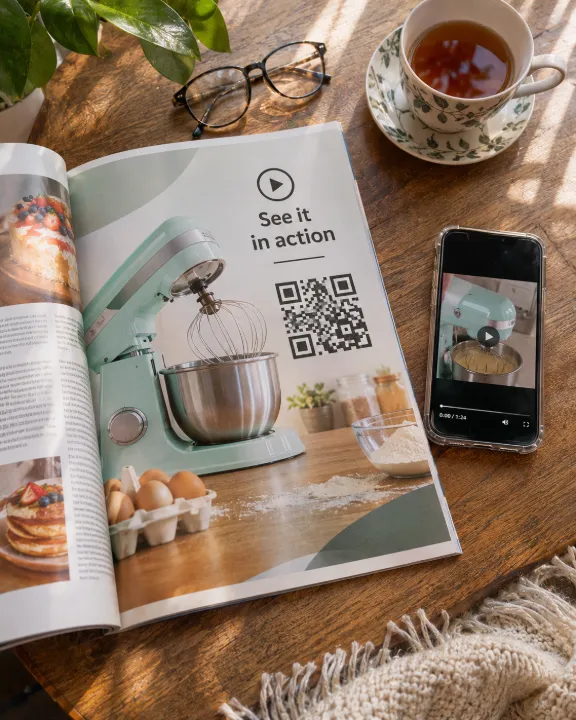
Cuando un cliente ha invertido en un spot o una demo de producto, un código QR de vídeo en el anuncio impreso, el envase o el expositor hace que lo vea quien tiene la pieza en la mano. Si el cliente reedita el vídeo, cambie a la nueva versión.
Trabajos habituales para clientes
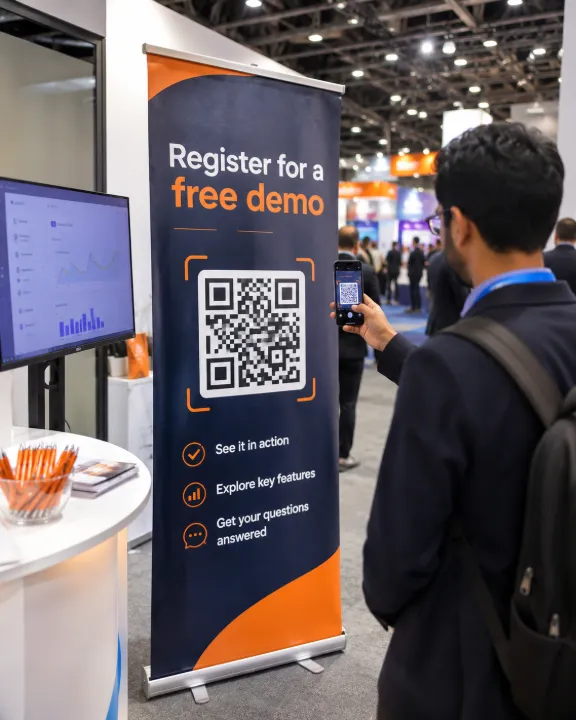
Para captar contactos, registros y concursos, cree el formulario en la cuenta de Google del cliente y no en la suya, para que las respuestas y los datos personales le pertenezcan desde el principio. Un código QR de Google Form en el flyer o el stand lo abre. Revise la política de privacidad del cliente y las bases de cualquier concurso antes del lanzamiento.
Trabajos habituales para clientes
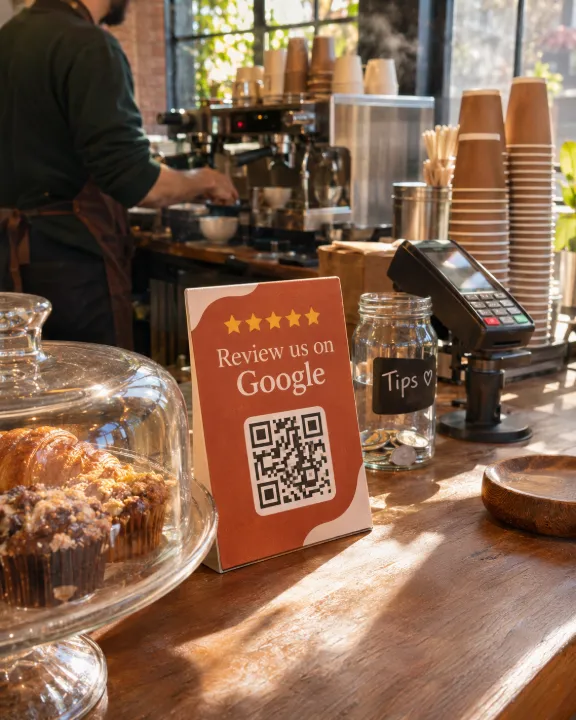
Restaurantes, peluquerías y clínicas suelen pedir a su agencia material para conseguir reseñas. Un código QR de reseñas de Google en una tarjeta de mostrador o en el ticket abre directamente el formulario de reseñas del cliente. Aconseje a sus clientes pedirlo a todos y no ofrecer nunca nada a cambio de una reseña, algo que las políticas de Google no permiten.
Trabajos habituales para clientes
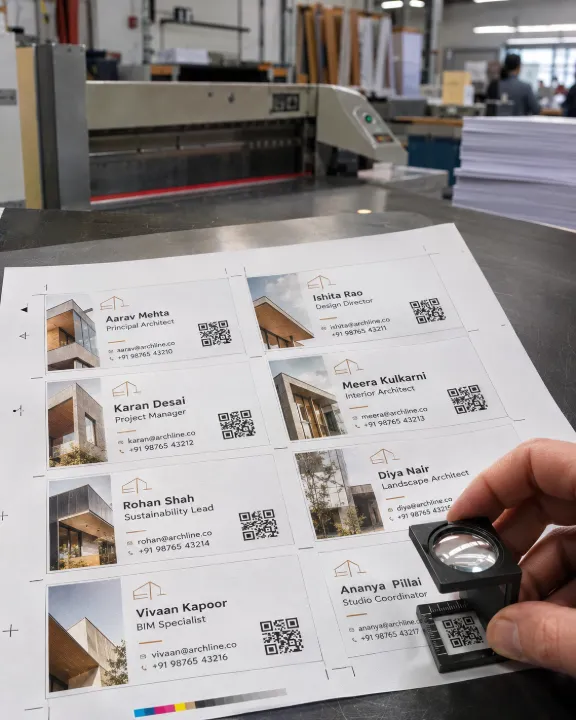
Cuando un cliente encarga nuevas tarjetas de visita para su personal, cada persona necesita su propio código vCard. El generador en lote crea códigos vCard a partir de una lista, así que puede producir los códigos de un equipo de una vez y colocar cada uno en el diseño de su tarjeta.
Trabajos habituales para clientes
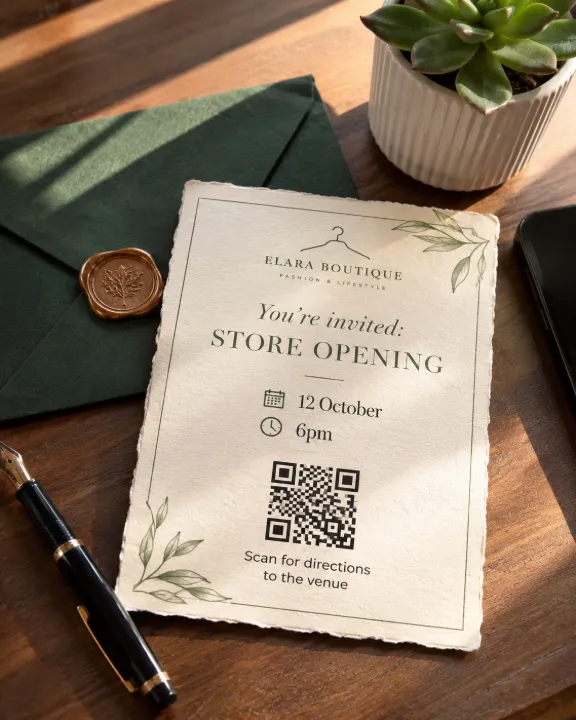
Inauguraciones, lanzamientos y eventos de clientes dependen de que la gente encuentre el lugar. Un código QR de ubicación en la invitación o el mailing abre la entrada exacta en la app de mapas del móvil, y puede cambiarla si cambia el local.
Trabajos habituales para clientes
La mayoría de los códigos QR de una agencia acaban en un entregable para un cliente. Planifique el código cuando planifique el entregable, no en la última prueba.
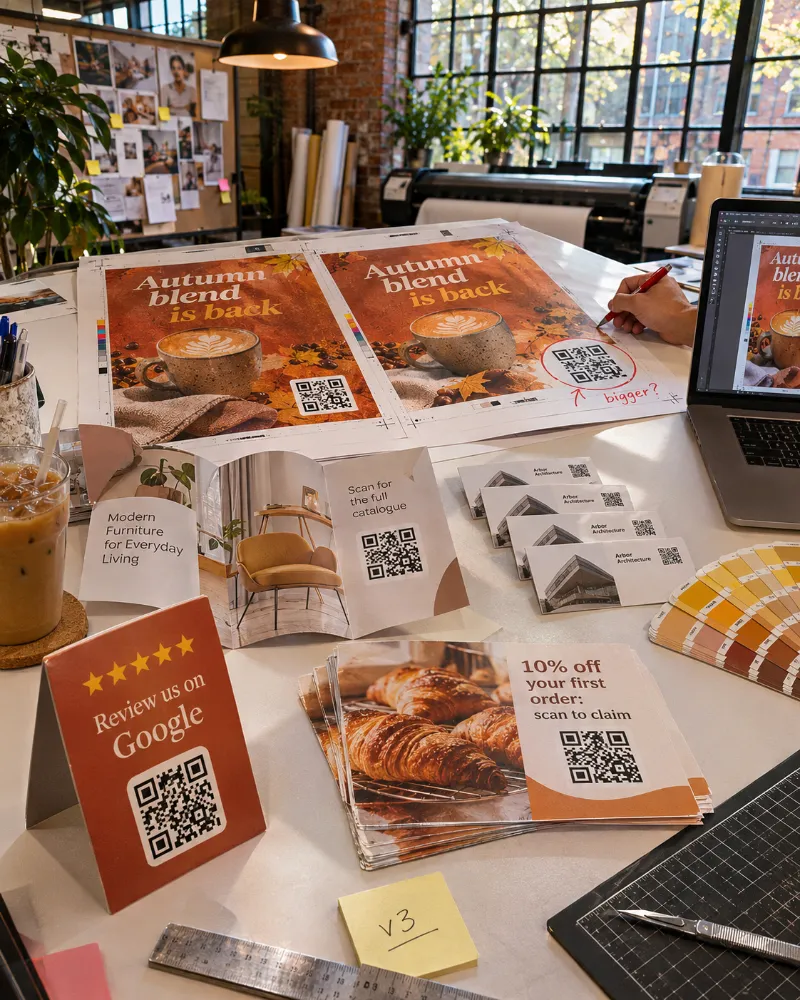
Enlace con UTM que la analítica del cliente puede medir.
Un código por envío o región, creado en lote, para comparar respuestas.
Las correcciones se suben de nuevo, sin reimprimir.
Reproduce el spot o la demo del cliente.
Los contactos van directamente al formulario del cliente.
Un trabajo sencillo y repetible para clientes de restauración y comercio.
Los códigos de todo un equipo en una sola tanda.
Abre el lugar en mapas y se puede mover si cambian los planes.
Si el cliente quiere ser dueño de los códigos a largo plazo, créelos con un inicio de sesión de Google que controle el cliente. Si no, créelos en la cuenta de su agencia y acuerden por escrito qué pasará al terminar el contrato.
Cree una carpeta para el cliente en el panel y nombre cada código por campaña, ubicación y versión, por ejemplo rebajas-primavera-cartel-a.
Añada etiquetas UTM a cada enlace de destino y cree los códigos uno a uno o hasta 25 a la vez con el generador en lote. Inicie sesión antes de generarlos para que se guarden.
Aplique los colores y el logotipo del cliente, descargue el SVG para la imprenta y escanee una prueba impresa a tamaño final con varios móviles antes de que el cliente dé el visto bueno.
Estos hábitos evitan a las agencias los dos peores problemas con códigos QR: un código impreso que no se escanea y un código que ya nadie puede editar.
Escanee el archivo exportado y una prueba impresa, a tamaño final, en iPhone y Android. Compruebe que el código abre la página correcta, no solo que se escanea. Use nuestro lector de códigos QR para leer el contenido.
El estándar de códigos QR (ISO/IEC 18004) exige un margen vacío alrededor del código de cuatro módulos de ancho. Pida a diseñadores e imprentas que no lo recorten y mantenga un código oscuro sobre fondo claro.
Los colores de marca pálidos, los fondos recargados y los logotipos grandes dificultan el escaneo. Si un estilo falla en la prueba, oscurezca el código antes de reducir el logotipo.
El SVG se mantiene nítido a cualquier tamaño y es fácil de colocar en el diseño. Entregue a la imprenta el archivo que revisó y pídale que no recree ni cambie el tamaño del código a ojo.
No hay acceso para equipos, marca blanca ni transferencia entre cuentas. Los códigos dinámicos se quedan en la cuenta que los creó y se abren a través de un enlace de QRCodeChamp, así que decida pronto quién conservará esa cuenta después del proyecto.
Nunca envíe una contraseña de Google por correo o chat. Si varias personas necesitan editar los códigos de un cliente, el titular de la cuenta decide cómo se gestiona el acceso, con la verificación en dos pasos activada.
Cree una carpeta por cliente en el panel y use una nomenclatura coherente para cada código, como campaña, ubicación y versión. Así encontrará el código correcto para cualquier diseño y verá juntos los códigos de cada cliente.
QRCodeChamp no tiene puestos de equipo ni roles de usuario: cada cuenta pertenece a un inicio de sesión de Google. Cómo se gestiona ese inicio de sesión depende de su titular. Nunca comparta contraseñas por correo o chat y mantenga activada la verificación en dos pasos.
Los códigos no se pueden mover entre cuentas. Los códigos estáticos y los archivos descargados funcionan por sí solos, así que basta con entregarlos. Los códigos dinámicos se quedan en la cuenta que los creó, así que si el cliente necesita ser su dueño y editarlos más adelante, créelos desde el principio con el inicio de sesión de Google del cliente.
No. Los códigos dinámicos pasan por un enlace de QRCodeChamp antes de redirigir a la página del cliente. Si un cliente necesita códigos que apunten solo a su propio dominio, use un código estático que enlace directamente a su web, sabiendo que no se podrá editar después de imprimir.
No. Puede crear los códigos de uno en uno, o hasta 25 a la vez con el generador en lote pegando una lista o subiendo un archivo CSV.
Añádalas al enlace de la página de destino antes de crear el código, por ejemplo ?utm_source=poster&utm_medium=qr&utm_campaign=spring-sale. Google recomienda definir siempre source, medium y campaign, y sus valores distinguen mayúsculas y minúsculas, así que use los mismos nombres en minúsculas que el cliente usa en otros canales.
Para cada código dinámico, el panel muestra el total de escaneos, los escaneos a lo largo del tiempo y por hora del día, el tipo de dispositivo, el sistema operativo, el navegador y los países y ciudades de origen. No hay exportación de informes, así que copie las cifras en su propio informe. No muestra quién escaneó.
Envíe SVG. Es un formato vectorial, así que se mantiene nítido a cualquier tamaño de impresión. Envíe exactamente el archivo que revisó, conserve el margen vacío alrededor del código y pida una prueba impresa antes de la tirada completa.
Empiece con una carpeta para un cliente y un código para su próximo trabajo de imprenta. Inicie sesión gratis para guardar códigos, corregir enlaces después de imprimir y ver estadísticas de escaneo.