

Generador de códigos QR a partir de imágenes
Seleccione Su Código QR
Generador de Código QR de Imagen
Nombre del Código QR
Vista Previa
Foto a código QR
¡Comparte tu imagen de forma más inteligente sin perder calidad! Con QRCodeChamp, puedes crear un Imagen a código QR de forma gratuita en solo unos minutos. Permite opciones avanzadas de personalización, lo que lo convierte en una estrategia ideal para marketing y compartir la imagen en el formato que deseas.
¿Qué es un código QR de imagen?
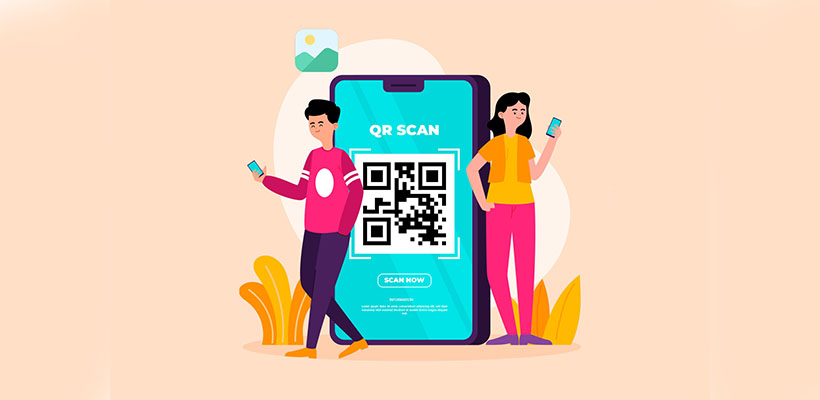
Un código QR de imagen es un código escaneable que lleva al usuario directamente a una imagen determinada. Cuando alguien lo escanea, la imagen se abre al instante con calidad superior. Es la forma más inteligente de compartir pósteres, folletos, fotos personales o de negocio, menús, certificados, invitaciones a eventos o fotos de productos.
¿Cómo crear una imagen en código QR usando el generador de código QR de imagen (paso a paso)?
Crear una imagen para un código QR es muy fácil con QRCodeChamp No necesitas conocimientos técnicos; solo tienes que seguir los sencillos pasos que se indican a continuación.
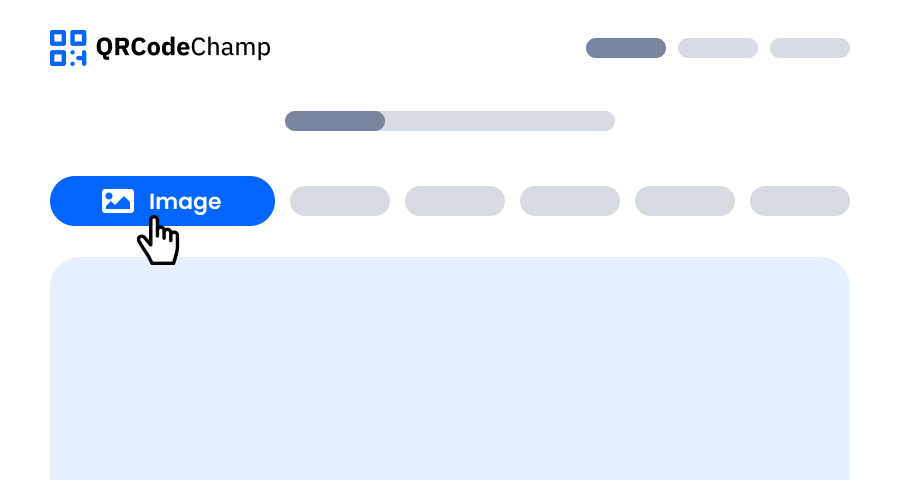
Paso 1: Visita QRCodeChamp y ve al código QR de imagen
Abre nuestro editor de QRCodeChamp y selecciona la opción Código QR de imagen para comenzar a crear tu código QR basado en imagen.
Paso 2: Sube tu archivo de imagen para el código QR
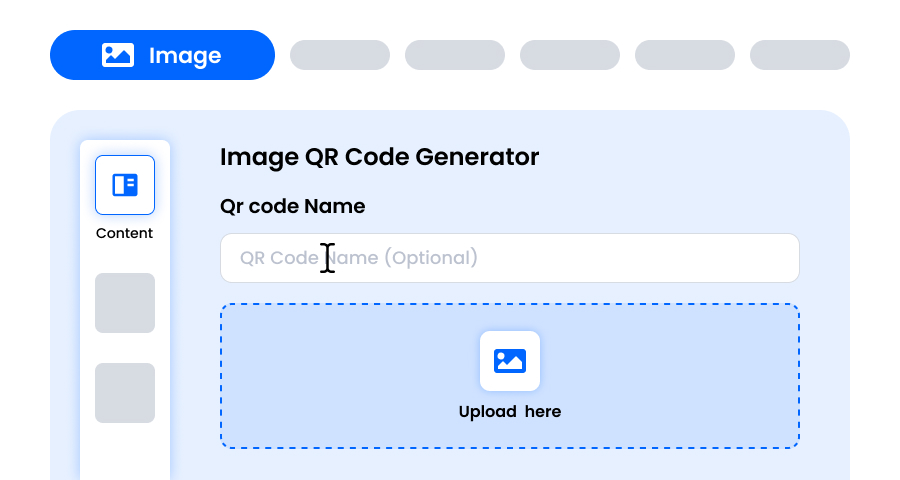
Ahora, ingresa un nombre para el código QR, lo cual es completamente opcional, solo para mantener tus códigos QR organizados en el futuro. Luego, sube tu imagen haciendo clic en el área de carga o simplemente arrastra y suelta tu archivo. El tamaño máximo permitido es de 30 MB. Una vez que hayas terminado de subir tu imagen, estará vinculada directamente a un código QR.
Paso 3: Elige una plantilla para el código QR de imagen que se adapte a tu estilo y propósito
Una vez que tu código QR de imagen dinámico se genere, dirígete a la sección de personalización y explora las plantillas pre-diseñadas. Selecciona una que refleje el propósito de tu campaña de imagen — ya sea para marketing, eventos, promociones o marca personal. La plantilla adecuada le da instantáneamente a tu código QR de imagen un aspecto profesional y llamativo.

Paso 4: Selecciona la forma para crear un diseño único de código QR de imagen
Haz que tu código QR de imagen se destaque experimentando con diferentes formas para los puntos y esquinas. Puedes elegir bordes redondeados para una apariencia moderna, esquinas pronunciadas para una vibra elegante y tecnológica, o estilos creativos para coincidir con las preferencias de tu audiencia. La forma que elijas puede agregar un toque de marca sutil pero poderoso a tu código QR de imagen.

Paso 5: Elige colores para hacer que tu código QR de imagen destaque
Personaliza los colores de tu código QR de imagen para que coincidan con la paleta de tu marca, el tema de la campaña o tu estilo personal. Puedes optar por colores sólidos para un aspecto limpio, degradados para un toque moderno o tonos específicos de la marca para reforzar el reconocimiento. Solo asegúrate de que el contraste siga siendo lo suficientemente alto para un escaneo fácil.

Paso 6: Selecciona/agrega un logotipo a tu código QR de imagen para alinearlo con tu marca
Mejora tu código QR de imagen insertando el logotipo de tu empresa, el ícono del producto o el gráfico de la campaña en el centro. Un logotipo no solo hace que el código QR de imagen sea visualmente atractivo, sino que también fortalece el reconocimiento de la marca y genera confianza en los usuarios que lo escanean. Asegúrate de que el logotipo esté claro y no obstruya las áreas escaneables del código QR.

Paso 7: Elige el marco para tu código QR de imagen según tu elección
Dale a tu código QR de imagen un toque final agregando un marco. Los marcos pueden resaltar el código QR e incluso incluir textos breves de llamada a la acción, como «Escanéame» o «Visita ahora», fomentando más escaneos. Selecciona un estilo y combinación de colores que complemente tu marca y destaque dondequiera que muestres el código QR de imagen.

Paso 8: Ajusta el nivel de corrección de errores del código QR de imagen para máxima fiabilidad de escaneo
Ajusta el nivel de corrección de errores de tu código QR de imagen para controlar qué tan bien puede seguir escaneándose si parte de él se daña, se vuelve borrosa o está cubierta (por ejemplo, por un logotipo).
- L (7 %) – Aspecto menos cargado, adecuado para diseños simples sin logotipo.
- M (15 %) – Patrón equilibrado para uso general.
- Q (25 %) – Óptimamente resistente al daño; funciona bien con logotipos pequeños.
- H (30 %) – Máxima resistencia al daño; mejor para logotipos grandes o entornos de exhibición de alto riesgo.
Elegir el nivel de error adecuado asegura que tu código QR de imagen siga siendo escaneable mientras luce limpio y profesional.

Paso 9: Selecciona el formato y tamaño del código QR de imagen según tu requisito
Formato - Elige el formato de archivo: PNG para la mayoría de usos, JPG para la web o SVG para impresión escalable. Así puedes seleccionar según dónde usarás el código QR de imagen: pantallas digitales, materiales impresos o ambos.
Tamaño - Selecciona el tamaño acorde a tus necesidades: más pequeño para tarjetas de presentación o uso digital, más grande para pósteres y pancartas. Esto asegura que tu código QR de imagen permanezca nítido y escaneable en cualquier lugar.

Paso 10: Descarga tu código QR de imagen personalizado
Una vez que hayas terminado de personalizar tu código QR de imagen, haz clic en el botón Descargar. Guárdalo en el formato y tamaño que elegiste para que esté listo para imprenta, compartir online o insertarlo en tus materiales de marketing.

Solo recuerda que este es un código QR estático, que se desactivará después de 30 días. Prueba nuestro De foto a código QR¡
¿Qué información puedo mostrar en una imagen de código QR?
Puedes mostrar la siguiente información en una imagen de código QR:
- La imagen en sí de hasta 30 Mb
- Nombre del código QR (opcional)
- Logotipo de la marca
¿Cuáles son los beneficios de usar un código QR de foto?
El código QR de imagen viene con varios beneficios destacados como,
- Compartir imágenes rápidamente
- Sin pérdida de calidad
- Fácil de escanear y ver
- Perfecto para uso impreso o digital
- Puedes personalizar la apariencia del código QR
- Ayuda en marketing y promociones
Explorar Más Generadores de Códigos QR
Código QR de URL
Código QR de vCard
Texto a Código QR
Código QR de Wi-Fi
Código QR de Correo Electrónico
Código QR de Número de Teléfono
Código QR de Mensaje
Código QR de Redes Sociales
Código QR de YouTube
Código QR de Spotify
Código QR de Reseña de Google
Código QR de Formulario de Google
Código QR de WhatsApp
Código QR de Snapchat
Código QR de Facebook
Código QR de Instagram
Código QR de TikTok
Código QR de LinkedIn
Video a Código QR
PDF a Código QR
Preguntas frecuentes sobre el generador de códigos QR con imagen
¿Expirará mi Código QR para la Imagen?
Sí, nuestro Código QR de Imagen es accesible durante 15 días, y después de eso, el enlace expirará por sí solo.
¿Puedo Personalizar mi Código QR de Foto?
Sí, nuestro generador de códigos QR de Imagen puede adaptar el color, la forma, el marco y la plantilla de la imagen del código QR. Además, puede agregar el logotipo de su marca y seleccionar el icono de las opciones dadas.
¿Debería crear un código QR estático o dinámico a partir de una foto?
Depende de sus requisitos. Si desea crear un Código QR de una sola vez, no necesita cambiar la imagen. Puede elegir un Código QR estático; es gratuito. Sin embargo, si desea cambiar la Imagen contenida en el Código QR más tarde y rastrear cuántas personas lo escanean, entonces un Código QR dinámico es para usted.
¿Qué Formatos de Archivo de Imagen son Compatibles con el Generador de Imagen a Código QR de QRCodeChamp?
QRCodeChamp le permite descargar una Imagen de Código QR en varios formatos como PNG, JPG, SVG y WEBP. Puede seleccionar cualquier formato según su preferencia.
¿Por qué convertiría una imagen en un código QR?
Convertir una imagen en un código QR simplifica y agiliza el proceso de compartir elementos visuales. Es una solución ideal para transformar imágenes —como productos, menús, carteles u obras de arte— en materiales impresos, expositores y campañas, evitando las complicaciones asociadas a archivos pesados o URL extensas.