

Sin buscar su empresa
El código abre directamente su formulario de reseñas, así los clientes no tienen que buscarle antes en Google.
La mayoría de los clientes satisfechos tienen intención de dejar una reseña y luego se olvidan. Un código QR que abre su formulario de reseñas, mostrado en el momento adecuado, elimina la búsqueda y la escritura que los frenan. Esta guía explica cómo configurarlo, dónde colocarlo y qué normas seguir.
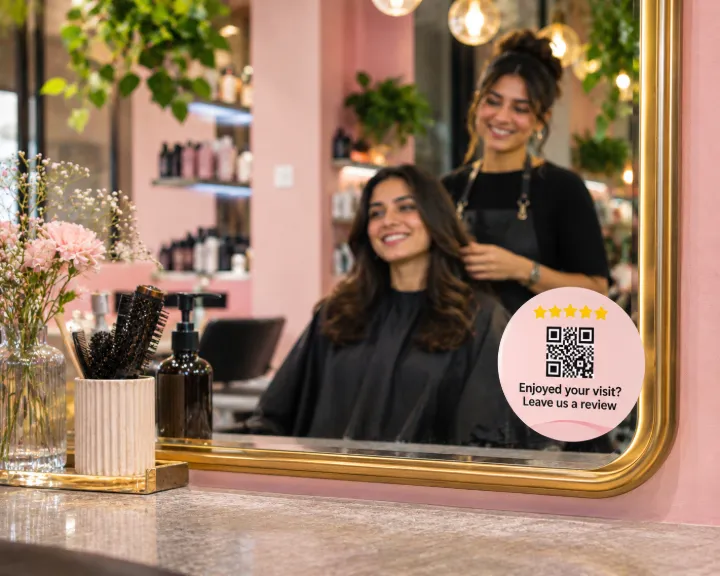
Pedirlas es lo fácil. Lo difícil es el momento entre «Ya lo haré luego» y abrir de verdad el formulario de reseñas.
El código abre directamente su formulario de reseñas, así los clientes no tienen que buscarle antes en Google.
Coloque el código donde termina la visita: en el ticket, en el mostrador o en la carpeta de la cuenta.
Con códigos dinámicos puede comparar los escaneos del cartel de mostrador, del ticket y de la tarjeta de agradecimiento.
Un código de sitio web dinámico puede llevar a otro sitio de reseñas más adelante, sin reimprimir.
Use el código de Google Review para su perfil de Google, y un código de sitio web para los sitios de reseñas que tienen su propio enlace. Los tipos marcados como «Editable» son dinámicos: puede cambiar su contenido más adelante y ver estadísticas de escaneo.
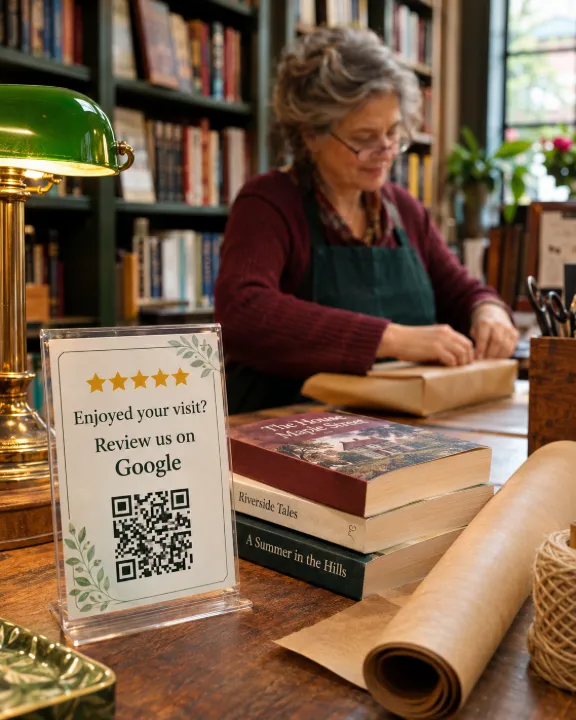
Un código QR de Google Review lleva a los clientes directamente al formulario donde eligen las estrellas y escriben una reseña. Colóquelo donde termina la visita, con una frase breve como «¿Le ha gustado su visita? Déjenos una reseña». Ofrezca a todos los clientes el mismo código y la misma petición.
Dónde usarlo

Si sus reseñas están en otro sitio, como su tienda online, una web de reservas o una tienda de aplicaciones, un código QR de sitio web puede abrir esa página de reseñas. Guárdelo como código dinámico para poder cambiar de plataforma más adelante sin reimprimir.
Dónde usarlo

Las reseñas públicas son breves. Cuando quiera más detalle, como qué mejorar o qué tal fue un nuevo servicio, un código QR de Google Forms abre su propia encuesta. Úselo junto con la petición de reseña, ofrecido a todo el mundo, no como un filtro previo a ella.
Dónde usarlo
El mejor lugar es donde el cliente acaba de vivir la mejor parte: el final de la comida, el corte de pelo terminado, el paquete recién abierto.
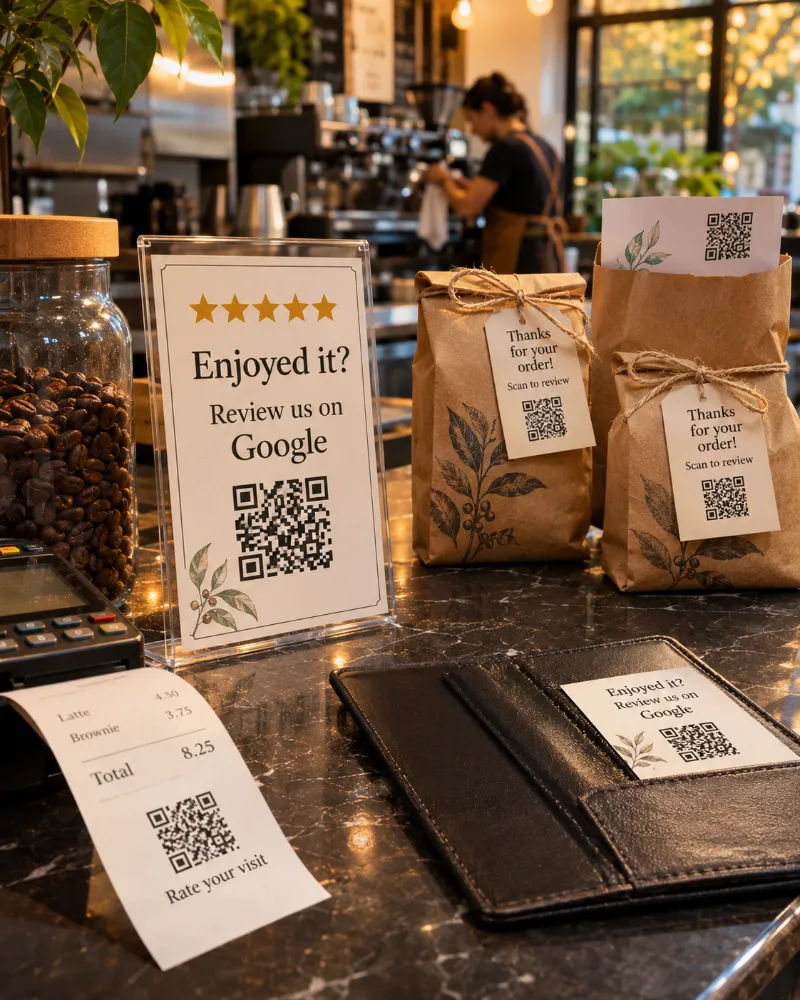
Se ve mientras el cliente paga, al final de la visita.
Se va a casa con el cliente, que puede escanearlo después.
Llega a los clientes del restaurante justo después de comer.
Pide a los compradores online una reseña en la página de su tienda.
Recuerda la reseña a los clientes de peluquerías y clínicas después de su visita.
Recoge opiniones detalladas mientras están recientes.
En su Google Business Profile, use la opción para pedir reseñas y copie el enlace de reseñas que le proporciona.
Abra el generador de códigos QR de Google Review y pegue el enlace, o use un código QR de sitio web para la página de reseñas de otra plataforma.
Elija un marco y escriba una frase breve como «Déjenos una reseña». Después, descargue el SVG para imprimir.
Ponga el código donde termina la visita y escanéelo con varios móviles para comprobar que abre su formulario de reseñas.
Las reseñas aumentan cuando se piden siempre y se pone fácil dejarlas. Estos consejos también le ayudan a cumplir las normas de las plataformas de reseñas.
La política de reseñas de Google no permite que las empresas se la pidan solo a los clientes que esperan que estén contentos. Muestre el mismo código a todo el mundo.
Los descuentos o regalos a cambio de reseñas incumplen las normas de Google y pueden hacer que se eliminen reseñas. Pídalas sin ningún incentivo.
Enviar a los clientes descontentos a un formulario privado y a los satisfechos a Google (lo que se conoce como «review gating») no está permitido. Ofrezca un formulario de opinión junto con el enlace de reseñas, no en su lugar.
Los clientes valoran toda la experiencia, así que pídala cuando haya terminado: al pagar, en el ticket o en el paquete.
Una frase breve como «Las reseñas ayudan a otras personas a encontrarnos» da a los clientes un motivo para escanear.
Agradezca las reseñas positivas y responda a las críticas con calma. Los clientes notan cuando una empresa escucha.
Copie el enlace de reseñas de su Google Business Profile, péguelo en el generador de códigos QR de Google Review y luego diseñe y descargue el código. Cuando los clientes lo escanean, su formulario de reseñas de Google se abre en su móvil.
Donde termina la visita o la compra: el mostrador de caja, el ticket, la carpeta de la cuenta, una tarjeta de cita o una tarjeta de agradecimiento en un pedido. Pruebe varias ubicaciones con códigos dinámicos y quédese con las que se escanean.
Sí, pedirlas está bien. Lo que la política de Google no permite es ofrecer incentivos por las reseñas ni pedírselas solo a los clientes de los que espera una reseña positiva. Consulte la política de reseñas actual de Google para conocer los detalles.
No. Filtrar a los clientes para que solo los satisfechos lleguen al formulario de reseñas se conoce como «review gating», y Google no lo permite. Puede ofrecer un formulario de opinión, pero dé también a todo el mundo el enlace de reseñas.
Sí. Si el sitio de reseñas tiene un enlace a su página de reseñas, un código QR de sitio web puede abrirla, por ejemplo para su tienda online, una web de reservas o una tienda de aplicaciones.
Sí, con un código QR dinámico y una cuenta gratuita. El panel muestra cuántas veces se escanea cada código, para que pueda comparar ubicaciones. No muestra quién ha dejado una reseña.
Cree un código que abra su formulario de reseñas, imprímalo donde termina la visita y pida la reseña a todos los clientes de la misma manera. Inicie sesión gratis para ver cuántas veces se escanea.