

Inscripción mientras dura el interés
La gente se inscribe desde el cartel o el folleto con un escaneo, en lugar de teclear un enlace largo más tarde.
La mayoría de la gente decide ir a un evento cuando ve el cartel, el folleto o la invitación, y se le olvida antes de llegar al ordenador. Un código QR en ese impreso abre tu formulario de inscripción o tu página de entradas al momento. Esta guía explica cómo preparar códigos QR para la inscripción, qué poner el día del evento para la llegada y el registro de asistentes, y qué pueden y qué no pueden hacer los códigos QR con las entradas.

Un código QR no gestiona reservas ni vende entradas por sí mismo. Acorta el paso entre ver tu evento e inscribirse.
La gente se inscribe desde el cartel o el folleto con un escaneo, en lugar de teclear un enlace largo más tarde.
Envía a la gente a tu Formulario de Google, tu página de Eventbrite, tu evento de Meetup o tu web. Las inscripciones y entradas se quedan en esa herramienta.
Haz que un código impreso apunte a la lista de espera cuando se agoten las plazas, o a la edición del año siguiente cuando termine esta.
Da a cada tirada de carteles o lote de folletos su propio código dinámico y compara sus escaneos en tu panel.
Elige el tipo según lo que la persona deba hacer tras escanear: inscribirse, guardar la fecha, encontrar el lugar o leer el programa. Los tipos marcados como "Editable" son dinámicos: puedes cambiar su contenido más tarde y ver estadísticas de escaneo. Los demás son estáticos: el contenido se guarda dentro del propio código, así que no puede cambiar después de imprimirlo.

Si vendes entradas o gestionas reservas en Eventbrite, Meetup, Ticket Tailor o tu propia web, un código QR de sitio web en el cartel abre directamente la página del evento. Pega el enlace del propio evento, no el de tu página de inicio, para que la gente llegue al botón de inscripción. Como es un código dinámico, puedes hacer que apunte a una lista de espera cuando se llene el aforo, o a la grabación cuando termine.
Dónde usarlo
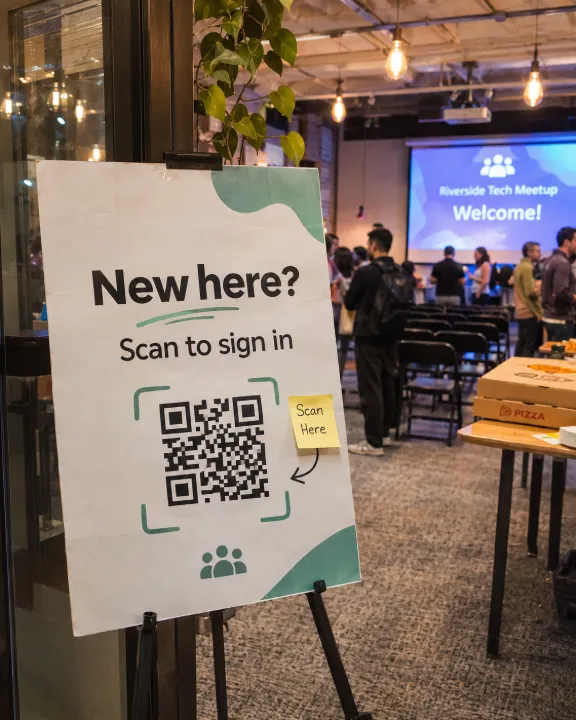
Para quedadas gratuitas, noches de club, talleres y eventos escolares, un Formulario de Google suele bastar. Un código QR de Formulario de Google en el aviso abre el formulario de inscripción; un segundo código en la entrada puede servir como hoja de registro sencilla, y un tercero al final de una sesión puede recoger opiniones. Pide solo los datos que necesites y explica para qué los usarás.
Dónde usarlo
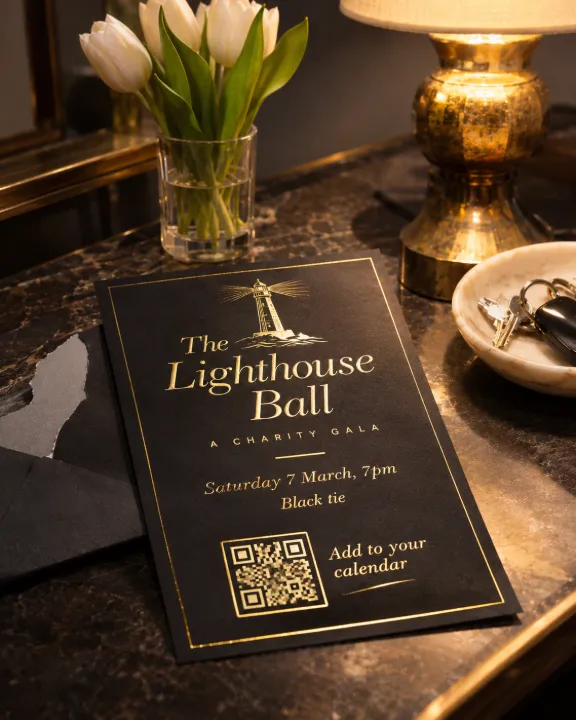
Incluso quienes se han inscrito se pierden eventos cuando la fecha solo está en un email. Un código QR de evento en el email de confirmación, la invitación o la tarjeta de reserva la fecha añade el nombre, la fecha, la hora y el lugar al calendario del móvil en un paso. Ponlo junto al código de inscripción, no en su lugar: guardar la fecha no reserva plaza.
Dónde usarlo
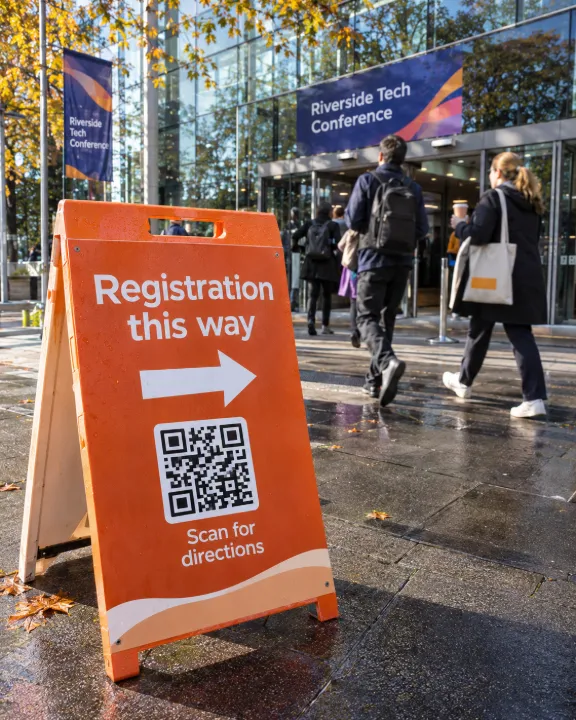
Los centros de congresos, campus y edificios municipales suelen tener varias entradas. Un código QR de ubicación en las instrucciones de llegada o en una señal del aparcamiento abre la entrada exacta en la app de mapas del móvil, para que los asistentes lleguen al registro y no al muelle de carga.
Dónde usarlo

Los horarios cambian el mismo día: un ponente cancela, una sesión cambia de sala. Un código QR de PDF en las acreditaciones, el mostrador de registro y los carteles de las salas abre el programa actualizado. Sube una nueva versión cuando algo cambie y los códigos impresos la abrirán al instante.
Dónde usarlo
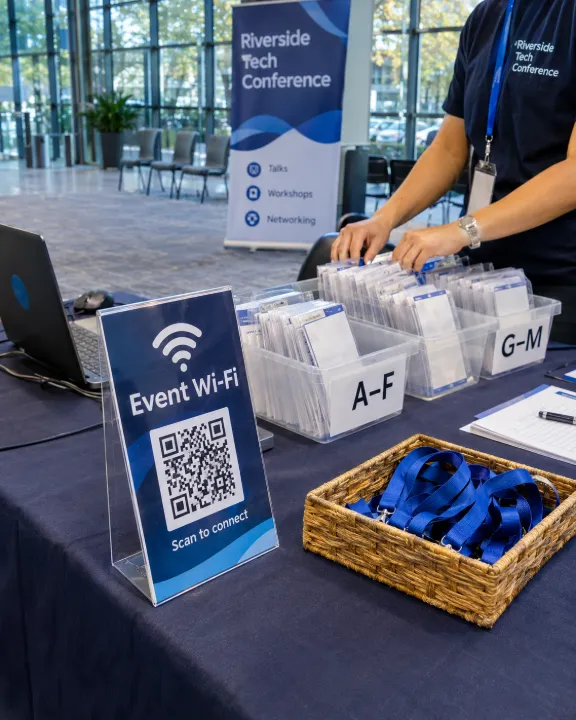
Lo primero que piden los asistentes es el Wi-Fi. Un código QR de Wi-Fi en el mostrador de registro y en cada sala los conecta con un escaneo, para que los voluntarios no pasen la mañana dictando una contraseña. Usa una red de invitados separada de los sistemas propios del recinto.
Dónde usarlo
Cada fase de un evento tiene su propia pregunta: cómo me inscribo, cuándo es, dónde es, qué hay. Pon el código adecuado donde la gente se la hace.

Abre la página de inscripción o de entradas mientras la gente mira el cartel.
Abre un formulario de inscripción breve para un evento gratuito.
Añade la fecha, la hora y el lugar al calendario.
Abre la entrada correcta en la app de mapas.
Permite a quien llega sin inscripción registrarse desde el móvil.
Conecta a los asistentes al Wi-Fi del evento.
Abre el programa actualizado y la lista de salas.
Recoge opiniones mientras la gente sigue en la sala.
Crea el evento en tu plataforma de entradas o un Formulario de Google con solo los datos que necesites. Abre su enlace público en una ventana privada del navegador para comprobar que cualquiera puede acceder.
Pega el enlace en el generador de código QR de sitio web o de Formulario de Google. Inicia sesión gratis para guardarlo como código dinámico y poder cambiar el enlace más tarde.
Añade los colores de tu evento y un marco que diga "Escanea para inscribirte", e imprime el nombre del evento y una dirección web corta bajo el código para quien no pueda escanear.
Imprime una prueba al tamaño final, escanéala desde donde estará la gente y compara los escaneos del código en tu panel con tus inscripciones.
Un código de inscripción solo sirve si la gente confía en él, puede escanearlo y llega a un formulario que funciona en el móvil.
QRCodeChamp crea un código por enlace; no emite una entrada única por asistente ni escanea entradas en la puerta. Para eventos de pago o con aforo limitado, usa una plataforma de entradas que envíe a cada asistente su propia entrada y tenga su propia app de control de acceso.
Mantén la inscripción corta, pruébala en un móvil y asegúrate de que no pide iniciar sesión en una cuenta que la gente quizá no tenga. En Formularios de Google, opciones como "Limitar a 1 respuesta" exigen iniciar sesión con Google.
Recoge los datos personales mínimos, explica cómo los usarás y cumple la normativa de protección de datos que se aplique en tu país, sobre todo en eventos con menores.
Sobre los carteles en espacios públicos pueden pegarse pegatinas con códigos QR falsos. Imprime el nombre del evento y la dirección web junto al código, y revisa los carteles por si hay pegatinas que no pusiste tú.
Los carteles impresos siguen colgados. Cuando cierre la inscripción, haz que el código dinámico apunte a una lista de espera, una página de "entradas agotadas" o la edición del año siguiente, no a un enlace roto.
Hay quien no tiene smartphone, no tiene cobertura o prefiere preguntar. Ten una lista impresa o a una persona en el mostrador para ellos.
Prepara primero tu página de inscripción o tu Formulario de Google, copia su enlace público y pégalo en el generador de código QR de sitio web o de Formulario de Google. Descarga el código, añade un texto como "Escanea para inscribirte" y prueba la versión impresa en varios móviles.
No. QRCodeChamp crea códigos QR que abren un enlace, formulario, archivo u otro contenido, y no guarda listas de asistentes ni registros de entradas. Las plataformas de entradas como Eventbrite emiten a cada asistente su propio código de entrada. Puedes usar QRCodeChamp para los códigos de tu promoción, carteles y acreditaciones que llevan a esa plataforma.
En eventos informales, un código QR de Formulario de Google en la entrada funciona como hoja de registro autoservicio. No es un control de entradas: una foto del código puede compartirse y cualquiera puede rellenar el formulario. Para eventos de pago o con aforo limitado, usa la app de control de acceso de tu plataforma de entradas, que escanea la entrada de cada asistente.
Un Formulario de Google basta para eventos gratuitos en los que solo necesitas nombres y número de asistentes. Una plataforma de entradas es mejor si cobras, limitas el aforo, envías entradas o controlas el acceso en la puerta. En ambos casos, el código QR solo abre la página de inscripción.
Usa un código dinámico y cambia su enlace en tu panel a un formulario de lista de espera o a una página que diga que el evento está completo. Los carteles y folletos ya impresos siguen funcionando.
Sí, en los códigos dinámicos. El panel muestra cuántas veces se escaneó el código, cuándo, con qué dispositivos y desde qué países. No muestra quién lo escaneó ni si se inscribió, así que compara los escaneos con las inscripciones de tu herramienta.
No. Un código abre una sola cosa. Usa un código de inscripción en el cartel para que la gente se apunte, y un código QR de evento en el email de confirmación o la invitación para que guarden la fecha. Muchas plataformas de entradas incluyen además un enlace para añadir al calendario en sus emails de confirmación.
Sí. Puedes crear y descargar códigos QR gratis. Inicia sesión con Google gratis para guardar códigos dinámicos, cambiar sus enlaces después de imprimirlos y ver sus estadísticas de escaneo.
Empieza con un código en tu cartel que abra tu página de inscripción y añade después códigos para la fecha, el lugar, el programa y el Wi-Fi. Inicia sesión gratis para cambiar el enlace cuando cambien los planes.