

Cambie el menú, mantenga el código
Suba un nuevo PDF del menú cuando cambien los platos o los precios. El código de cada mesa sigue abriendo la versión más reciente.
Sus clientes ya tienen el móvil sobre la mesa. Un código QR ahí puede abrir su menú, conectarlos al Wi-Fi, llevarlos a su página de reservas o pedirles una reseña después de comer. Esta guía explica los códigos que mejor funcionan en restaurantes y cafeterías, dónde colocarlos y cómo hacer que sean fáciles de escanear.
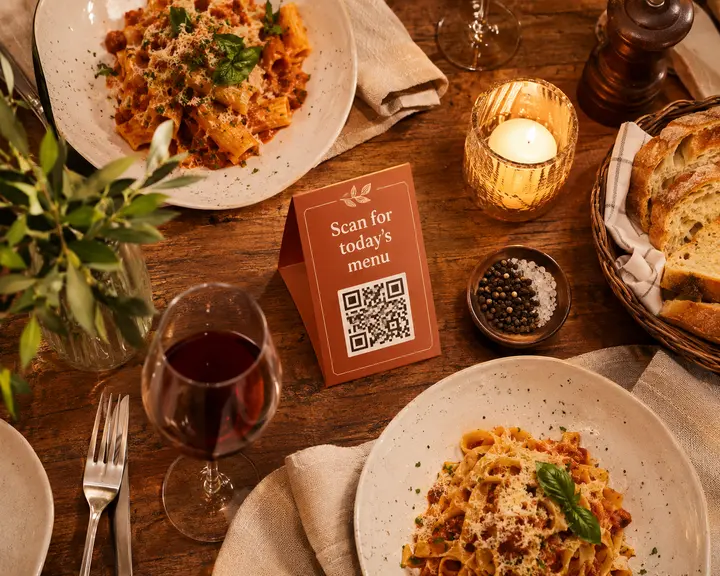
Un código QR no sustituye a su personal ni a su menú en papel. Ahorra tiempo en esas pequeñas cosas que los clientes preguntan todos los días.
Suba un nuevo PDF del menú cuando cambien los platos o los precios. El código de cada mesa sigue abriendo la versión más reciente.
La contraseña del Wi-Fi, la información sobre alérgenos y el horario están a un escaneo, así que el personal dedica más tiempo a atender.
Los códigos dinámicos registran los escaneos por día y hora, para que vea cuánto se usan los códigos de las mesas.
Use sus colores y su logotipo, y un marco que diga qué abre el escaneo, como «Escanea para ver el menú».
Elija el tipo según lo que el cliente deba hacer después de escanear. Los tipos marcados como «Editable» son dinámicos: puede cambiar su contenido más adelante y ver estadísticas de escaneo. Los demás son estáticos: el contenido se guarda dentro del propio código, por lo que no puede cambiar después de imprimirlo.
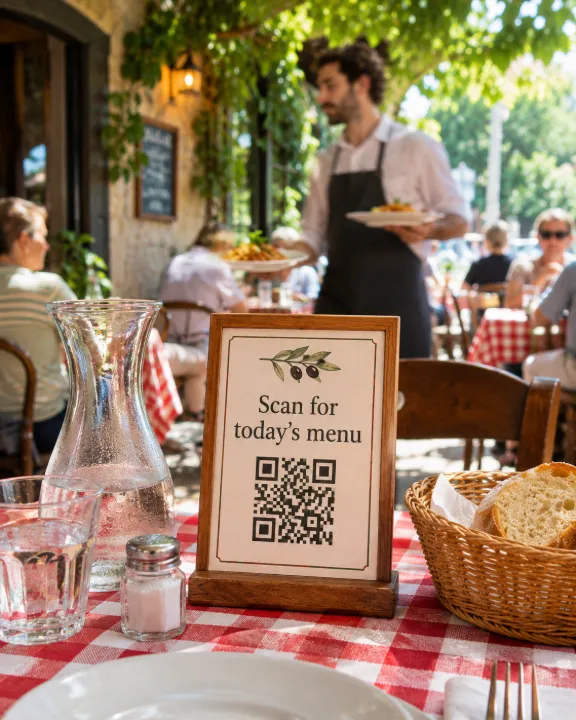
Un código QR de menú en PDF sobre la mesa abre su menú al instante, así los clientes pueden empezar a elegir antes de que llegue el camarero. Como es un código dinámico, sube un nuevo PDF cuando cambia el menú y los códigos de las mesas siguen siendo los mismos. Tenga también algunos menús en papel para los clientes que los prefieran.
Dónde usarlo
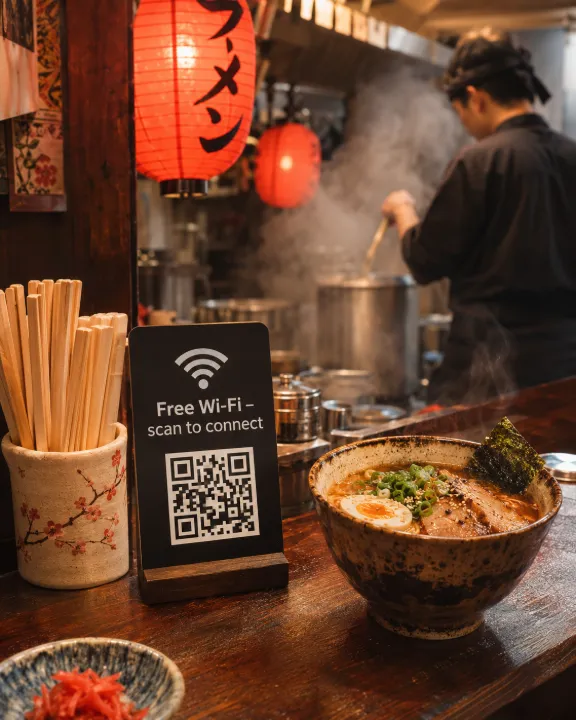
«¿Cuál es la contraseña del Wi-Fi?» es una de las preguntas más habituales en cualquier cafetería. Un código QR de Wi-Fi en el expositor de mesa conecta a los clientes con un escaneo, y nadie tiene que deletrear una contraseña larga de un lado a otro del local.
Dónde usarlo
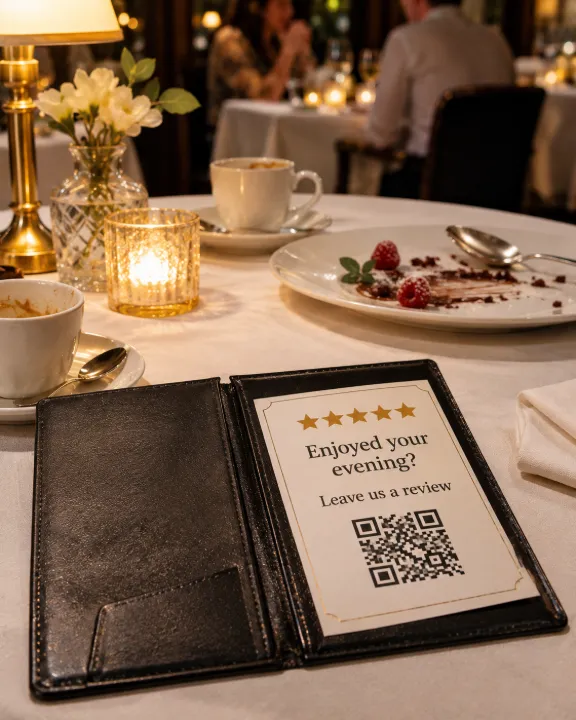
El mejor momento para pedir una reseña es cuando los clientes acaban de disfrutar de la comida. Un código QR de Google Review en la carpeta de la cuenta o en el ticket abre directamente su formulario de reseñas, así los clientes no tienen que buscar antes su restaurante.
Dónde usarlo
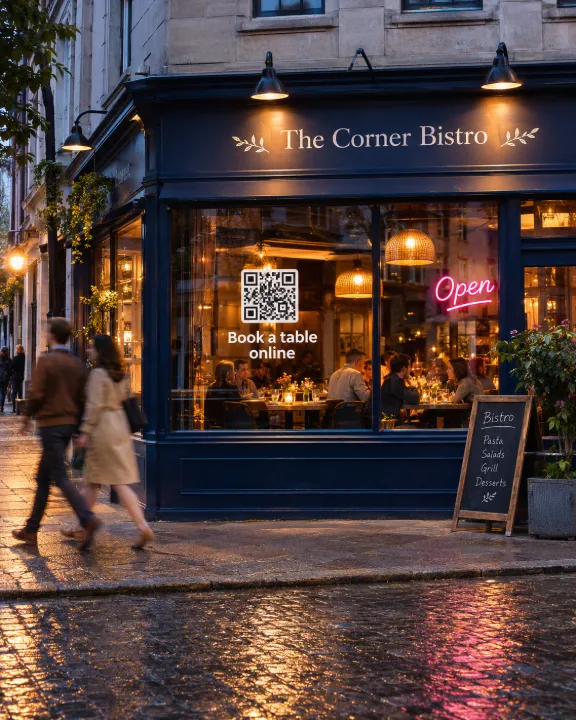
Si acepta reservas o pedidos online, un código QR de sitio web lleva a los clientes directamente allí. Póngalo en el escaparate para quienes pasan por delante, o en los menús para llevar para que el próximo pedido le llegue directamente. QRCodeChamp crea el código; la página de reservas o de pedidos sigue siendo suya.
Dónde usarlo
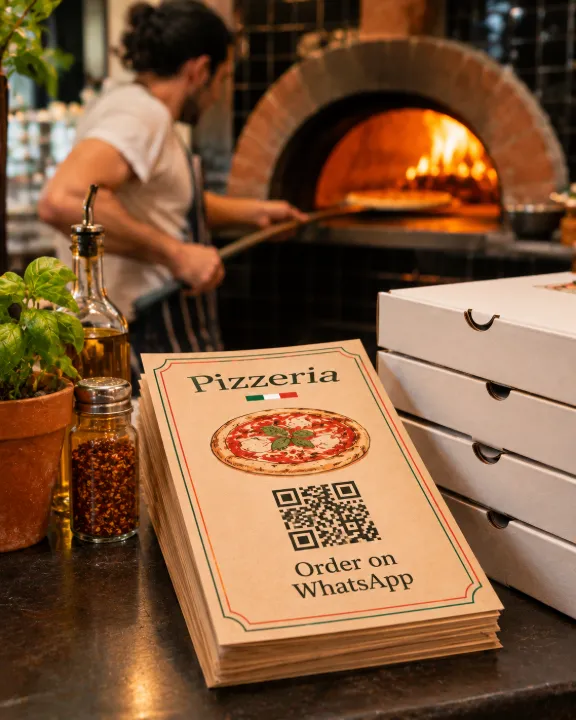
Muchos clientes prefieren enviar un mensaje antes que llamar. Un código QR de WhatsApp en su menú para llevar abre un chat con el número de su restaurante, con un mensaje ya empezado, como «Hola, quiero hacer un pedido».
Dónde usarlo
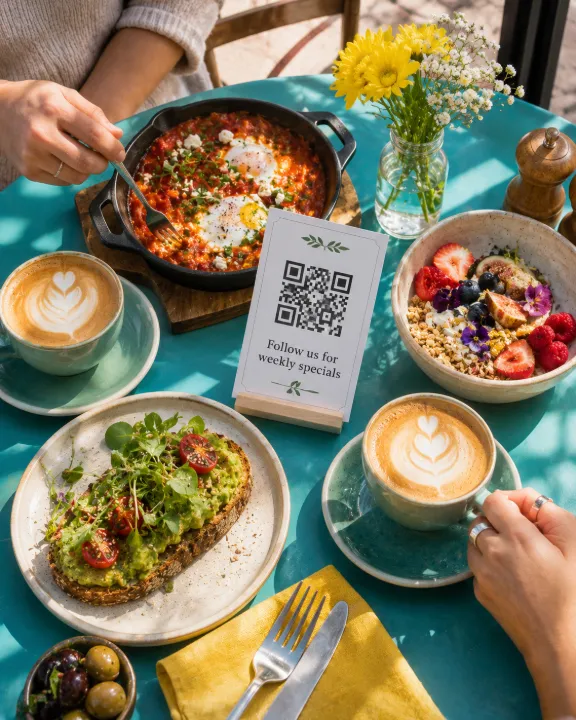
A los clientes que disfrutaron de la comida no les importa seguirle, pero rara vez le buscan después. Un código QR de Instagram en una tarjeta de mesa o en el ticket abre su perfil mientras siguen sentados, para que luego vean sus nuevos platos y eventos.
Dónde usarlo
Coloque cada código donde el cliente tiene esa pregunta: el menú en la mesa, la reseña al final, la reserva en el escaparate.
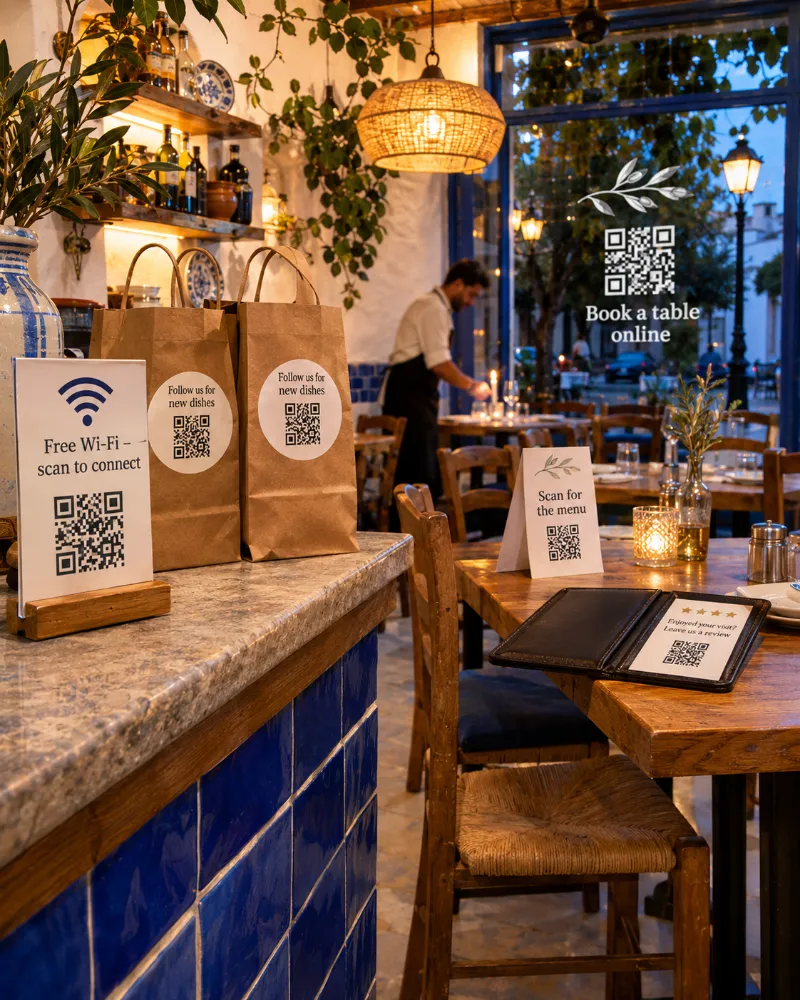
Abre el menú en cuanto los clientes se sientan.
Conecta a los clientes al Wi-Fi sin preguntar al personal.
Pide una reseña mientras la comida sigue reciente.
Muestra el menú o la página de reservas, incluso cuando está cerrado.
Inicia un pedido para llevar por mensaje.
Invita a los clientes a seguirle después de irse.
Abre los detalles del evento o el formulario de reserva.
Exporte el menú desde su herramienta de diseño o su procesador de textos. Use un texto lo bastante grande para leerlo en un móvil.
Abra el generador de códigos QR de PDF y suba el archivo. La vista previa se actualiza sobre la marcha.
Añada su logotipo y sus colores, y un marco con una llamada a la acción breve como «Escanea para ver el menú».
Descargue el SVG para imprimir, colóquelo en un soporte de mesa y escanéelo con varios móviles antes de ponerlo en todas las mesas.
Las mesas son lugares con mucho movimiento, poca luz y bebidas derramadas. Estos consejos mantienen sus códigos fáciles de usar.
Algunos clientes no quieren usar el móvil, y a veces se quedan sin batería. Ofrezca un menú en papel a quien lo pida.
Añada la dirección web de su menú debajo del código, para que los clientes puedan escribirla si su cámara no lo escanea.
Use texto grande y un diseño sencillo. Un menú pensado para papel A3 es difícil de leer en una pantalla pequeña.
Use tarjetas plastificadas o soportes de metacrilato, y sustituya los códigos rayados o manchados.
La luz tenue de la noche dificulta el escaneo. Use un código oscuro sobre un fondo claro y pruébelo con la iluminación de la cena.
Dé al menú, al Wi-Fi y a las reseñas su propio código, cada uno con una etiqueta clara, en lugar de un solo código que intente hacerlo todo.
Guarde su menú como PDF, abra el generador de códigos QR de PDF, suba el archivo, diseñe el código y descárguelo. Imprímalo en un soporte o expositor de mesa y pruébelo con varios móviles antes de usarlo en todas las mesas.
Sí, si usa un código dinámico como el código QR de PDF. Suba el nuevo menú en su panel y los códigos impresos abrirán la nueva versión. Para editar códigos necesita una cuenta gratuita, que se crea al iniciar sesión con Google.
Las dos opciones funcionan. Un PDF es la forma más rápida de compartir un menú que ya tiene. Si su sitio web tiene una página de menú adaptada al móvil, un código QR de sitio web puede abrirla en su lugar.
QRCodeChamp crea el código QR, no un sistema de pedidos ni de pago. Si ya usa un servicio de pedidos o reservas online, un código QR de sitio web puede abrirlo. Un código QR de WhatsApp es una opción sencilla para pedidos para llevar por mensaje.
Cree un código QR de Wi-Fi con el nombre de su red, la contraseña y el tipo de seguridad, e imprímalo en un expositor de mesa o un cartel de mostrador. Los clientes lo escanean con la cámara del móvil y se conectan a la red. Es un código estático, así que imprima uno nuevo si cambia la contraseña.
Unos 3 × 3 cm (1,2 × 1,2 in) o más funcionan bien en un soporte de mesa, porque los clientes escanean de cerca. Los códigos en paredes o escaparates, que se escanean desde más lejos, deben ser más grandes.
Sí, en los códigos dinámicos. El panel muestra los escaneos a lo largo del tiempo, los dispositivos y los países. Use un código distinto por local o zona si quiere compararlos.
Sí. Los menús con código QR funcionan mejor como una opción junto a los menús en papel, para que los clientes que no quieren usar el móvil, o que se han quedado sin batería, puedan pedir con facilidad.
Empiece por su menú y después añada códigos de Wi-Fi y de reseñas. Inicie sesión gratis para actualizar su menú después de imprimirlo y ver con qué frecuencia escanean sus clientes.