

Pregunte mientras está fresco
La gente recuerda mejor los detalles al final de la visita, la comida o la sesión. Un código en ese punto les alcanza antes de que se vayan.
El mejor momento para preguntar cómo fue algo es justo después, pero nadie teclea el enlace de una encuesta desde un cartel. Un código QR abre su formulario, email o chat de opinión con un solo escaneo, mientras la visita, la entrega, la clase o el evento siguen frescos. Esta guía explica qué código usar, dónde colocarlo, cómo redactar una encuesta que la gente termine y cómo tratar las respuestas con responsabilidad.
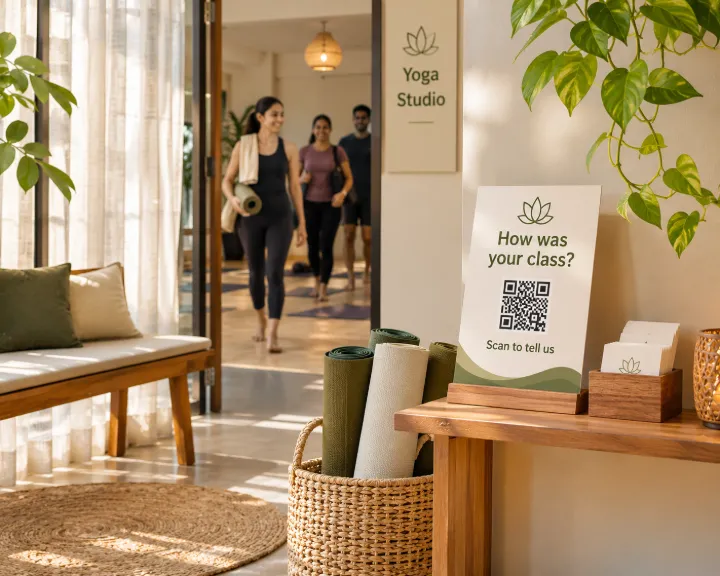
La opinión es privada: le llega a usted para que pueda mejorar. Es distinta de una reseña pública, que otros clientes leen antes de elegirle.
La gente recuerda mejor los detalles al final de la visita, la comida o la sesión. Un código en ese punto les alcanza antes de que se vayan.
El código abre su Google Form, su herramienta de encuestas, su bandeja de entrada o WhatsApp. Las respuestas llegan directamente allí, sin pasar por otro sistema.
Con un código dinámico puede pasar más adelante a otro formulario o enlace de encuesta. Las tarjetas y carteles impresos siguen funcionando.
Dé a cada ubicación su propio código dinámico y compare los escaneos de la mesa, el ticket y el cartel de salida.
Elija el código según cómo quiere que respondan: una encuesta estructurada, un mensaje libre o un chat rápido. Los tipos marcados como «Editable» son dinámicos: puede cambiar su contenido más adelante y ver estadísticas de escaneo. Los demás son estáticos: el contenido se guarda dentro del propio código, así que no puede cambiar después de imprimirlo.
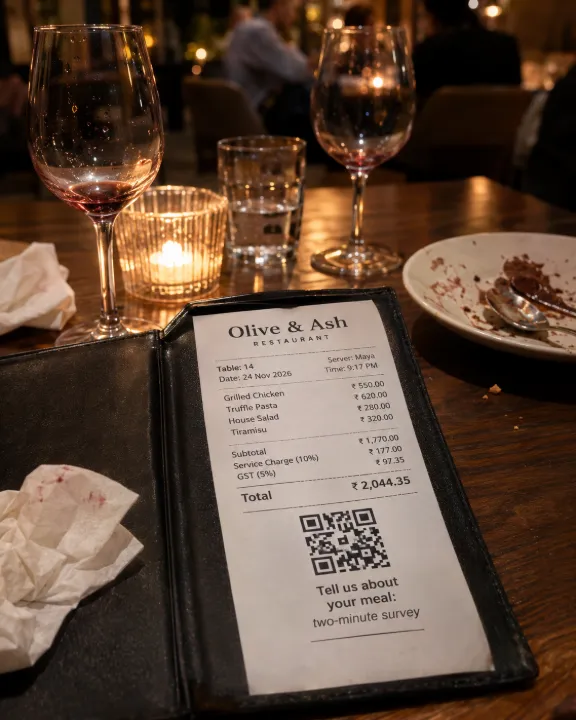
Un código QR de Google Forms abre su encuesta en el móvil, sin instalar ninguna app. Limítela a unas pocas preguntas sobre una sola experiencia, como la visita de hoy o esta entrega. En la configuración del formulario decide si se recogen direcciones de email; desactívelo cuando prometa respuestas anónimas. Las respuestas llegan a su formulario, donde puede verlas como resumen o en una hoja de cálculo.
Dónde usarlo
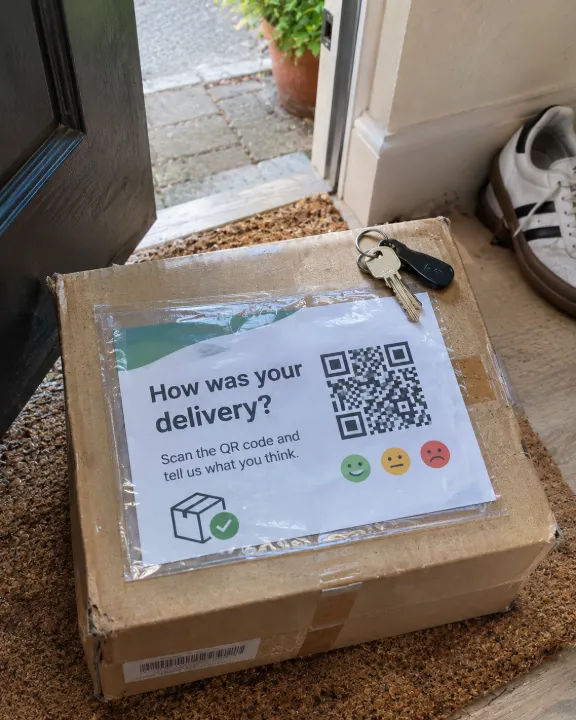
Si sus opiniones se recogen en Microsoft Forms, otro servicio de encuestas, su sistema de reservas o su propio sitio web, un código QR de sitio web abre ese enlace. QRCodeChamp solo crea el código: la encuesta, las respuestas y la configuración de privacidad se quedan en la herramienta que usa. Guárdelo como código dinámico para poder cambiar de herramienta más adelante.
Dónde usarlo
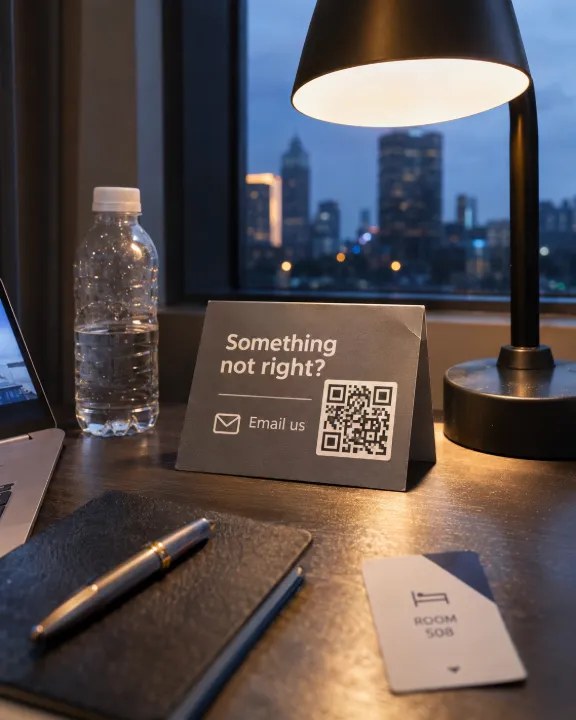
Algunas opiniones no caben en una encuesta: una queja, una idea o una historia larga. Un código QR de email abre un nuevo mensaje a su dirección de opiniones con un asunto como «Opinión sobre mi estancia» ya rellenado. Use una dirección compartida que alguien revise y responda a lo que llegue.
Dónde usarlo
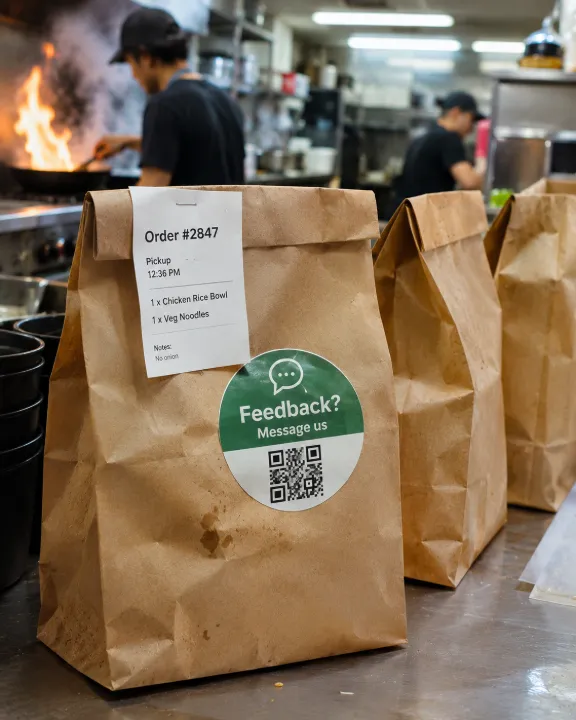
A muchos clientes les resulta más fácil un mensaje que un formulario. Un código QR de WhatsApp abre un chat con el número de su negocio y una frase inicial como «Opinión sobre mi pedido:». Recibe el comentario y puede responder al momento. Usted ve el número del cliente, así que no es una opción anónima.
Dónde usarlo
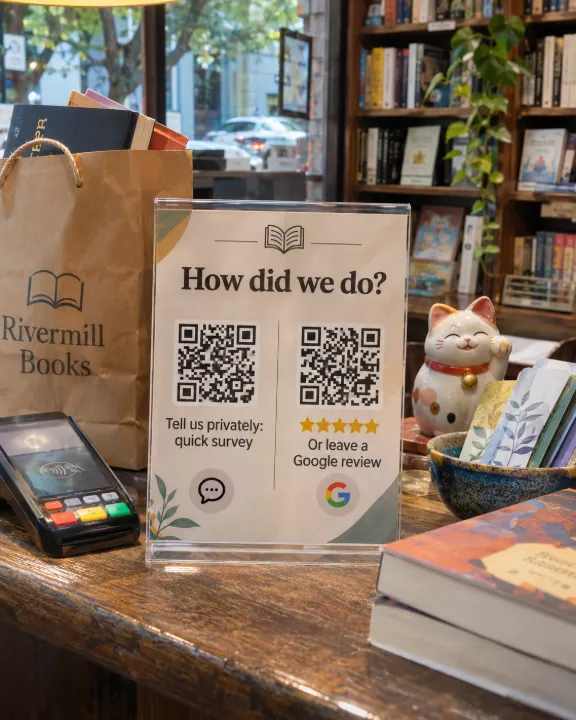
Las opiniones privadas y las reseñas públicas cumplen funciones distintas, y puede pedir ambas. La política de Google no permite que los negocios desalienten las reseñas negativas ni que pidan reseñas solo a los clientes satisfechos. Así que no use la encuesta como filtro que envía a los clientes contentos a Google y al resto a un formulario privado. Muestre ambos códigos a todos, o ponga el enlace de reseñas en el formulario para cada persona que responda.
Dónde usarlo
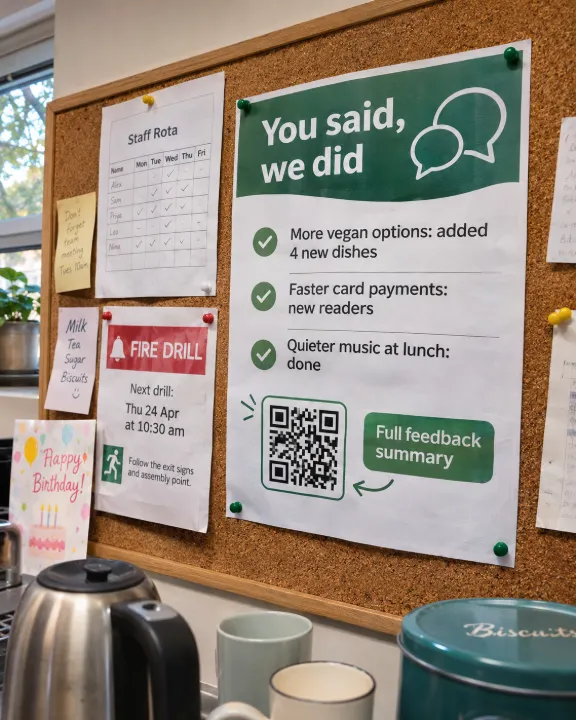
La gente responde encuestas con más ganas cuando ve que alguien las lee. Un código QR de PDF en un tablón o en recepción abre un resumen de una página «Ustedes dijeron, nosotros hicimos» con los cambios realizados. Suba una nueva versión tras cada ronda de opiniones; el código impreso sigue siendo el mismo.
Dónde usarlo
Coloque el código donde termina la experiencia y la gente tiene un minuto: en la mesa después de comer, en la salida, dentro del paquete o en el material de la clase.
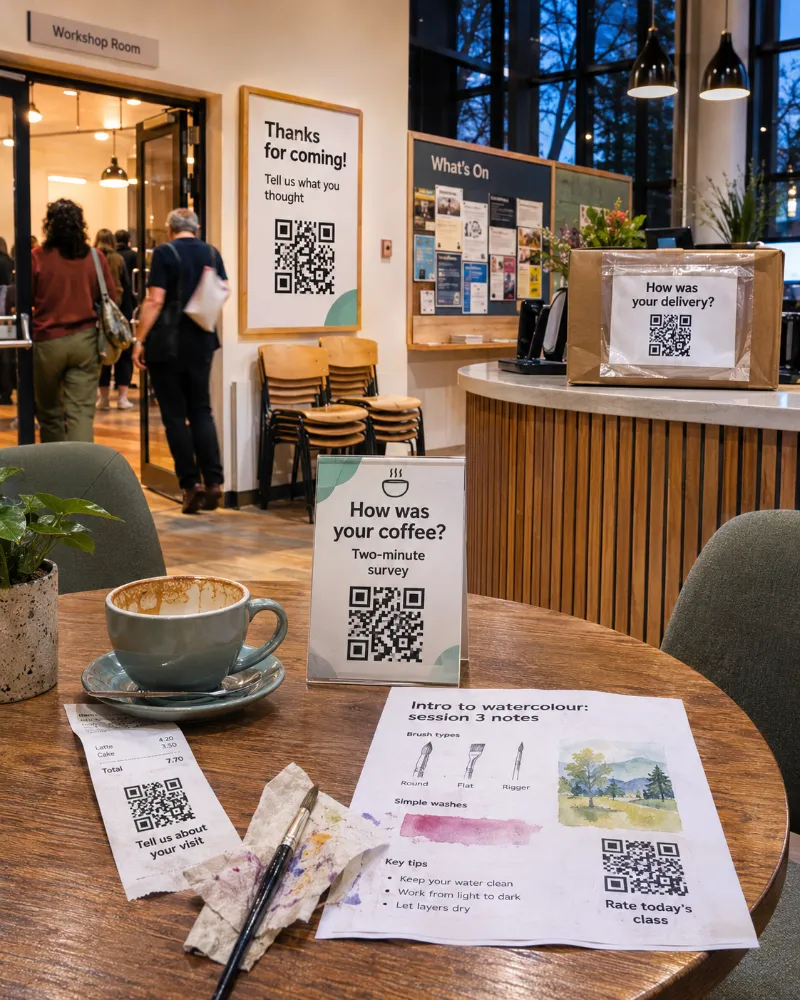
Los clientes responden mientras esperan la cuenta.
Se va a casa con el cliente para responder más tarde.
Pregunta por la entrega justo cuando llega.
Alcanza a los visitantes al final, con los detalles frescos.
Todos pueden responder antes de salir de la sala.
Permite avisar de un problema durante la estancia, no después.
Abre un chat rápido para comentarios y preguntas.
Da a los empleados una forma anónima de proponer cambios.
En Google Forms, haga unas pocas preguntas claras sobre una sola experiencia. Decida si las respuestas son anónimas y ajuste «Recopilar direcciones de correo electrónico» en consecuencia.
Use la opción Enviar del formulario y copie el enlace. Ábralo en una ventana de navegación privada para comprobar que cualquiera puede abrirlo.
Pegue el enlace en el generador de códigos QR de Google Forms. Inicie sesión gratis para guardarlo como código dinámico que podrá cambiar más adelante.
Añada un marco con una frase como «¿Qué tal lo hicimos? Encuesta de 1 minuto», descargue SVG para imprimir y escanee una prueba impresa con varios móviles.
El código lleva a la gente a la encuesta. Que la terminen, y que las respuestas sean útiles, depende de la propia encuesta.
Pregunte solo lo que vaya a usar e indique en el cartel cuánto tiempo lleva. Ponga primero la pregunta más importante.
Una pregunta como «¿El personal fue amable y rápido?» pregunta dos cosas a la vez. Divídala y use una redacción neutra que no sugiera la respuesta.
Las escalas de valoración son rápidas de responder y de comparar. Una pregunta libre opcional, como «¿Qué podríamos mejorar?», le da los motivos.
No recoja direcciones de email, nombres ni inicios de sesión en una encuesta anónima, y recuerde que las respuestas libres pueden identificar a alguien en un equipo o una clase pequeños.
Si pide datos de contacto, por ejemplo para responder a una queja, hágalo opcional, explique el motivo y enlace a su aviso de privacidad. Las leyes de protección de datos como el RGPD se aplican a los datos personales de las respuestas.
Un formulario de opinión no debe decidir a quién se le pide una reseña pública. Ofrezca el enlace de reseñas a todos, sea cual sea su respuesta.
Imprima el nombre de su negocio junto al código y revise los carteles con regularidad por si alguien pega encima una pegatina. Nunca pida contraseñas ni datos de pago en un formulario de opinión.
Lea las respuestas con regularidad, arregle lo que pueda y cuente qué ha cambiado. Quien ve resultados está más dispuesto a responder la próxima vez.
Cree su encuesta en Google Forms u otra herramienta de encuestas y copie su enlace para compartir. Péguelo en el generador de códigos QR de Google Forms o de sitio web, añada una etiqueta breve como «¿Qué tal lo hicimos?» y luego descargue e imprima el código.
La opinión es privada: le llega a usted para que pueda mejorar. Una reseña es pública: aparece en una plataforma como Google para que la lean otros clientes. Use un código QR de opinión para aprender y un código QR de reseñas para que nuevos clientes le encuentren.
No. La política de Google no permite que los negocios desalienten las reseñas negativas ni que pidan reseñas solo a los clientes satisfechos, lo que se conoce como review gating. Ofrezca el enlace de reseñas a todos, junto al formulario de opinión, no después de un filtro.
En Google Forms, configure «Recopilar direcciones de correo electrónico» para que no se recojan, y no pida nombres ni otros datos que identifiquen a alguien. Revise del mismo modo la configuración de otras herramientas. Diga que la encuesta es anónima solo cuando lo sea de verdad.
Si recoge datos personales, como un email, un teléfono o un nombre, las leyes de protección de datos como el RGPD suelen exigir que informe de quién es, por qué los recoge y cuánto tiempo los conserva, en el momento de recogerlos. Lo habitual es un enlace a su aviso de privacidad en el formulario. Compruebe las normas que le aplican; esto no es asesoramiento legal.
Donde termina la experiencia y la gente tiene un momento: en la mesa o el portacuentas, el ticket, el albarán de entrega, la salida del evento o la última diapositiva de una clase. Use un código dinámico distinto para cada lugar y vea cuál se escanea.
Sí, con un código dinámico como el de Google Forms o el de sitio web. Inicie sesión gratis con Google, guarde el código y cambie el enlace en su panel. Los códigos de email y WhatsApp son estáticos, así que imprima uno nuevo si cambia la dirección o el número.
Sí, en los códigos dinámicos. El panel muestra cuántas veces se escaneó un código, cuándo, con qué dispositivos y desde qué ubicaciones. No muestra quién lo escaneó ni qué respondió; las respuestas las ve en su herramienta de encuestas.
Redacte una encuesta breve, coloque el código donde termina la experiencia y pregunte a todos de la misma manera. Inicie sesión gratis para cambiar la encuesta más adelante y ver cuántas veces se escanea cada código.