

Una audioguía en cada móvil
Los visitantes escuchan el comentario de las piezas que eligen, con sus propios auriculares, sin hacer cola para alquilar un aparato.
En una cartela solo caben un título y unas pocas líneas. Un código QR a su lado puede reproducir el comentario del comisario, mostrar un vídeo subtitulado o abrir la historia completa en letra grande o en otro idioma, todo en el móvil del propio visitante. Esta guía explica qué códigos QR funcionan en museos, galerías, sitios patrimoniales y exposiciones, dónde colocarlos en cartelas y paneles, y cómo hacerlos accesibles.
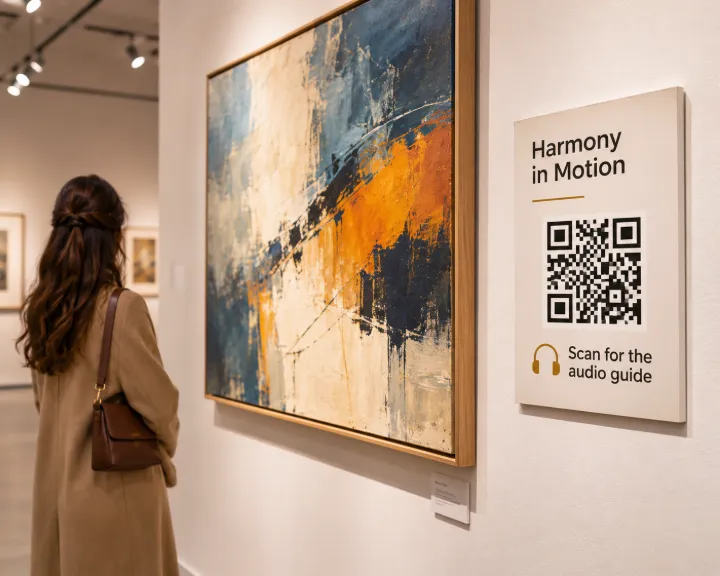
Un código QR no sustituye a unas buenas cartelas ni a una visita guiada. Añade una capa de interpretación para los visitantes que quieren saber más, en un dispositivo que ya llevan encima.
Los visitantes escuchan el comentario de las piezas que eligen, con sus propios auriculares, sin hacer cola para alquilar un aparato.
Cuando cambien la investigación, los préstamos o las traducciones, actualice el archivo de un código dinámico. La cartela impresa sigue en la pared.
Enlace a textos ampliados, letra grande, vídeos subtitulados, lengua de signos u otros idiomas sin saturar la pared de la sala.
Guarde los códigos de cada exposición en su propia carpeta y vea cuáles se escanean para saber qué contenidos usan los visitantes.
Elija el tipo según lo que el visitante deba obtener al escanear. Los tipos marcados como «Editable» son dinámicos: puede cambiar su contenido más adelante y ver estadísticas de escaneo. Los demás son estáticos: el contenido se guarda dentro del propio código, así que no puede cambiar después de imprimirlo.
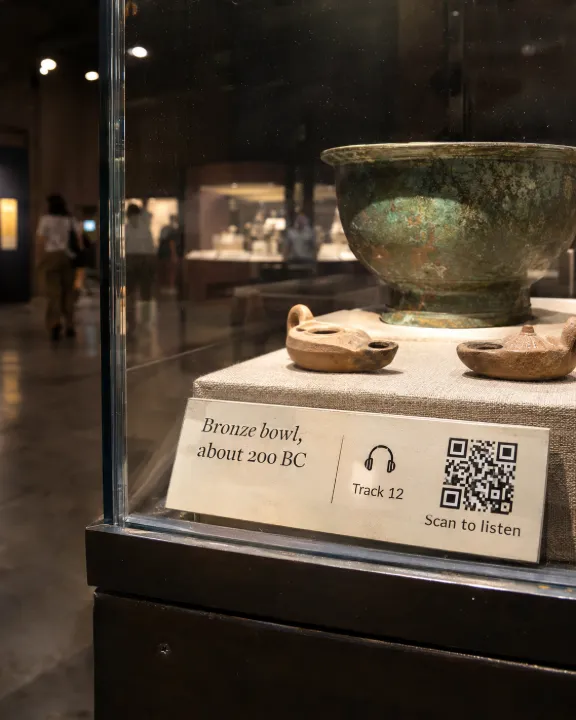
Grabe un comentario breve para cada pieza o sala y súbalo a un código QR de audio. El visitante escanea la cartela y el archivo se reproduce en el navegador del móvil, sin instalar ninguna app. Haga pistas cortas, empiece cada una con el nombre de la pieza para que la gente sepa que ha escaneado la correcta y ofrezca una transcripción para quienes no puedan escuchar. Al ser un código dinámico, puede subir una nueva grabación más adelante sin cambiar la cartela.
Dónde usarlo
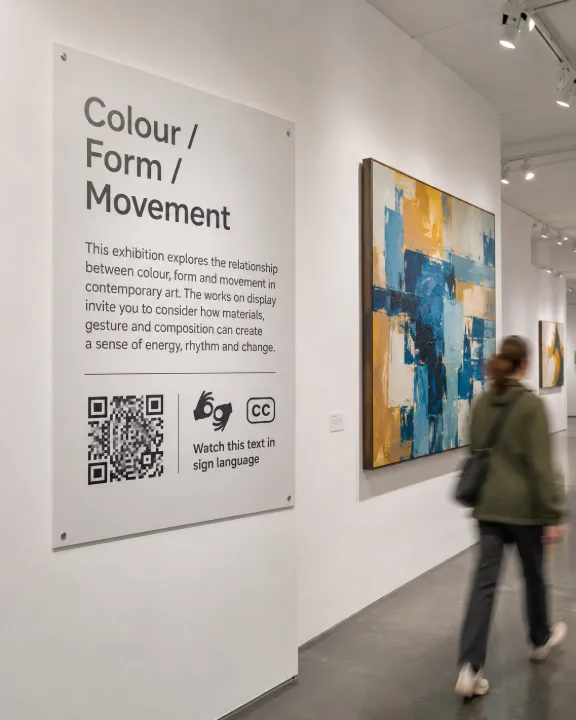
Algunas piezas se entienden mejor viéndolas en uso o escuchando al artista. Un código QR de vídeo abre una película alojada en YouTube, Vimeo o su propia web. Subtitule todos los vídeos con voz y valore grabar una versión en lengua de signos de los textos clave, hecha con personas sordas, para quienes la usan como primera lengua.
Dónde usarlo
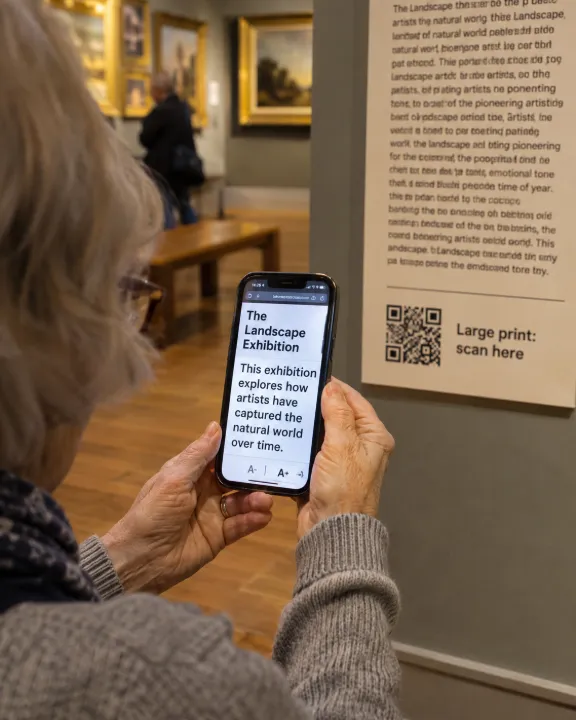
El espacio en la pared es limitado y la letra de las cartelas suele ser pequeña para visitantes con baja visión. Un código QR de PDF en el panel de sala abre el texto ampliado o una versión en letra grande en el móvil del visitante, donde puede ampliarla o usar la lectura en voz alta del teléfono. En la entrada, el mismo tipo abre un plano con aseos, ascensores y asientos señalados. Mantenga también guías impresas en letra grande.
Dónde usarlo
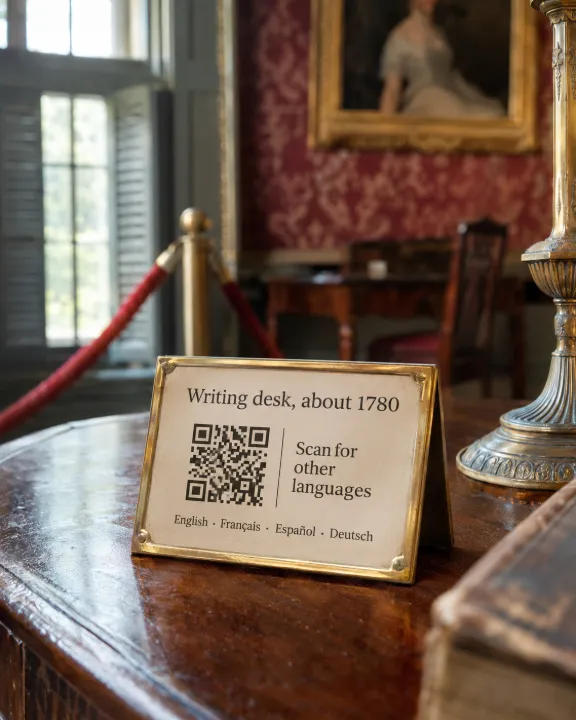
Un código QR de sitio web puede abrir la página de la pieza en su colección en línea, con más imágenes y su historia. También sirve para traducciones: un solo código que abre una página donde el visitante elige su idioma mantiene la cartela limpia, en lugar de una fila de códigos, uno por idioma. En carteles y folletos, el mismo tipo abre entradas, actividades o la tienda online.
Dónde usarlo
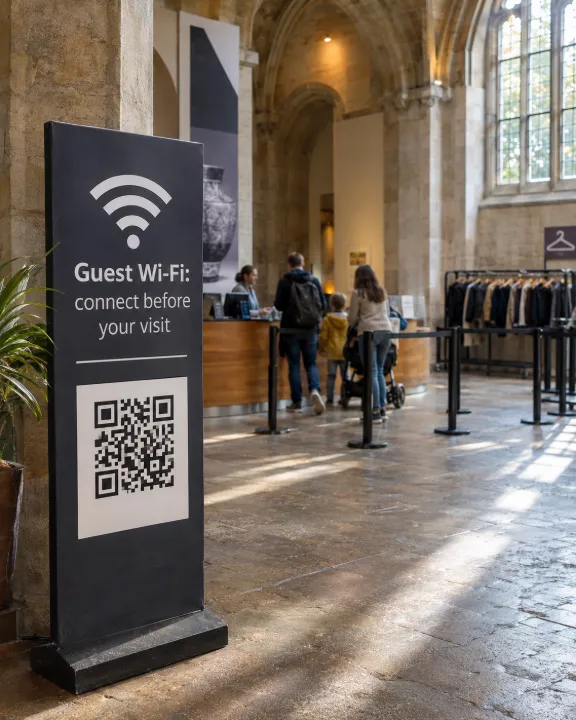
Las salas en sótanos, los castillos y los edificios de piedra suelen tener poca cobertura móvil, y el audio y el vídeo necesitan conexión. Un código QR de Wi-Fi en la entrada conecta a los visitantes a su red de invitados antes de llegar a las salas. Pruebe cada código en la sala donde está colgado, no solo en su mesa.
Dónde usarlo
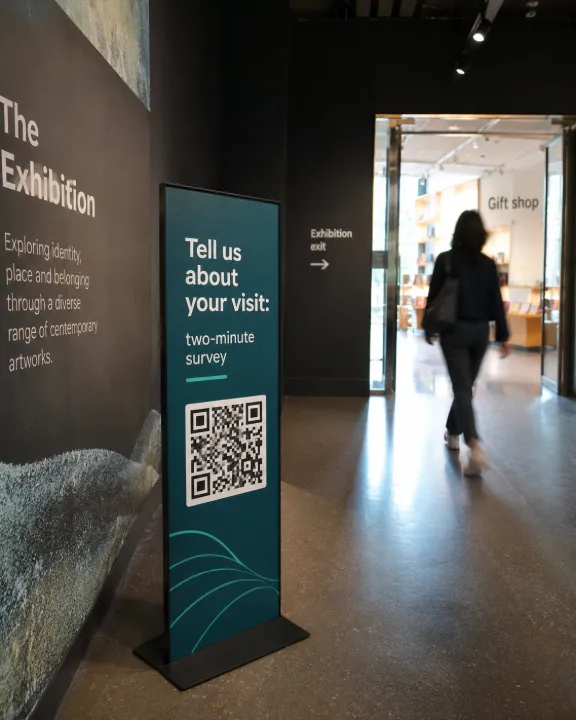
Una breve encuesta al final de una exposición le dice qué disfrutaron los visitantes y qué echaron en falta. Un código QR de Google Form junto a la salida o en las mesas de la cafetería abre su formulario. Limítelo a pocas preguntas, que sea anónimo y pida datos de contacto solo si el visitante decide suscribirse a su lista de correo.
Dónde usarlo
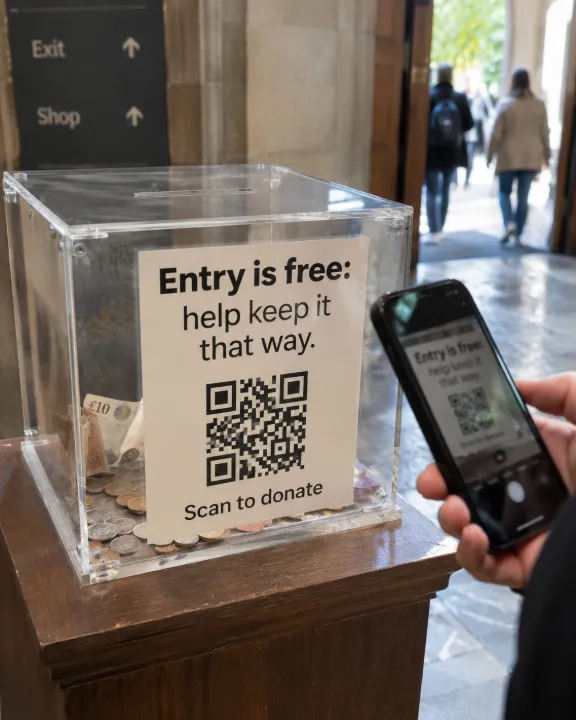
Muchos visitantes ya no llevan efectivo. Un código QR de PayPal junto a la hucha abre su enlace de donación de PayPal para que puedan donar desde el móvil. QRCodeChamp solo crea el código: el pago se realiza en PayPal, con su propia cuenta y sus normas.
Dónde usarlo
Ponga cada código donde surge la pregunta del visitante: el audio junto a la pieza, el plano en la entrada, la encuesta en la salida.
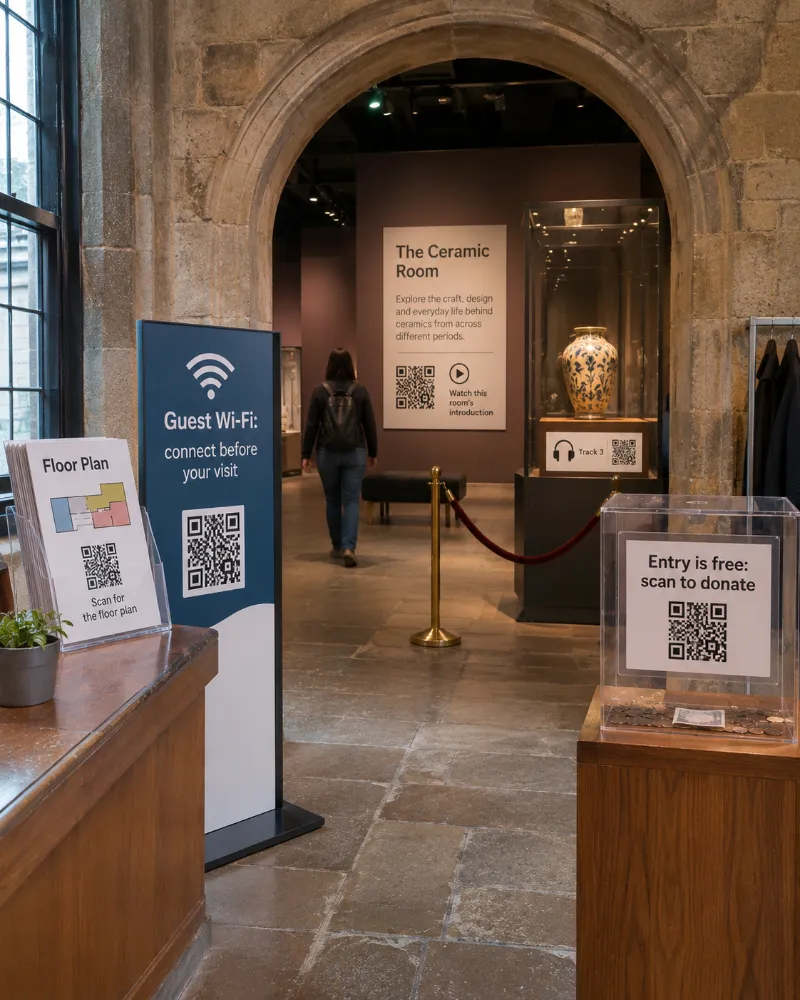
Reproduce el comentario o la audiodescripción de esa pieza.
Abre una versión subtitulada o en lengua de signos del texto del panel.
Abre el texto ampliado o en letra grande para leerlo al propio ritmo.
Abre la página de la pieza en la colección en línea o una cartela traducida.
Conecta a los visitantes al Wi-Fi de invitados antes de las salas con poca cobertura.
Abre el plano con ascensores, aseos y asientos.
Abre las entradas, el programa de actividades o la tienda online.
Abre una encuesta breve y anónima para visitantes.
Permite a los visitantes donar desde el móvil.
Escriba un guion para una pieza, grábelo en MP3 y conserve el guion como transcripción para quienes no puedan escuchar.
Abra el generador de códigos QR de audio y suba el archivo. Inicie sesión con Google gratis para guardarlo y poder sustituir la grabación más adelante.
Elija un marco que diga «Escanee para escuchar», añada un número de pista y coloque el código en el mismo lugar de cada cartela para que los visitantes sepan dónde mirar.
Descargue el SVG para imprimir y escanee una prueba en la propia sala, con la iluminación y la cobertura de la galería, con varios móviles distintos.
Un código QR solo es útil si todos los visitantes pueden encontrarlo, escanearlo y usar lo que abre. Estos puntos proceden de guías de accesibilidad para museos.
«Escanee para escuchar», «Escanee para letra grande» o «Véalo en lengua de signos» indica al visitante qué obtendrá antes de sacar el móvil.
Añada un código donde aporte interpretación adicional real para esa pieza o sala, no en todas las cartelas por defecto ni solo con fines de marketing.
Mantenga los códigos a una altura que puedan escanear usuarios de silla de ruedas y niños. Wellcome Collection, por ejemplo, sitúa la primera línea de las cartelas de pared entre 1000 y 1350 mm (unas 40 a 53 in) del suelo.
Imprima sobre una superficie mate, con el código oscuro sobre fondo claro y de al menos 2 × 2 cm (0.8 × 0.8 in). Ponga las cartelas de vitrina fuera del cristal, donde los reflejos y los focos no bloqueen la cámara.
Subtitule los vídeos, ofrezca transcripciones del audio y use páginas de texto compatibles con lectores de pantalla y zoom. La guía del W3C sobre audio y vídeo accesibles es una buena lista de comprobación.
No todos los visitantes tienen smartphone, cobertura o auriculares. Tenga guías impresas en letra grande en la entrada y preste dispositivos si puede.
Sobre todo para ampliar una cartela: reproducir un comentario de audio, mostrar un vídeo subtitulado, abrir un texto más largo, una versión en letra grande o una traducción. Los museos también los usan en la entrada para el Wi-Fi y los planos, y en la salida para encuestas y donativos.
Sí. Suba la grabación a un código QR de audio y el archivo se reproduce en el navegador del móvil al escanearlo. La cámara integrada de la mayoría de los iPhone y móviles Android escanea códigos QR, así que los visitantes no necesitan instalar nada.
El audio, el vídeo y las páginas web necesitan conexión para cargarse. Ponga un código QR de Wi-Fi de invitados en la entrada para que los visitantes se conecten antes de las salas, pruebe cada código en la sala donde está y mantenga guías impresas para quien no pueda conectarse.
Indique junto a cada código qué abre, colóquelo a una altura que alcancen visitantes sentados y niños, y evite los reflejos. Después haga accesible el contenido: transcripciones para el audio, subtítulos para el vídeo, lengua de signos cuando sea posible y páginas de texto compatibles con zoom y lectores de pantalla.
Siempre en el mismo lugar de cada cartela, por ejemplo en la esquina inferior, para que los visitantes aprendan dónde mirar. Manténgalo fuera de las vitrinas cuando sea posible, sobre una superficie mate y cerca de la pieza a la que corresponde.
Sí, con un código dinámico como un código QR de audio, vídeo, PDF o sitio web. Suba un archivo nuevo o cambie el enlace en su panel y el código impreso lo abrirá. Necesita una cuenta gratuita, que se crea al iniciar sesión con Google. Los códigos de Wi-Fi son estáticos, así que vuelva a imprimirlos si cambia la contraseña.
Use un solo código QR de sitio web que abra una página donde el visitante elige su idioma, o un único PDF que incluya todos los idiomas. Así las cartelas quedan más limpias que imprimiendo un código distinto por idioma.
Sí, con los códigos dinámicos. El panel muestra cuántas veces se escaneó cada código, cuándo, con qué dispositivos y desde dónde aproximadamente. No muestra quién lo escaneó y cuenta escaneos, no cuánto de una pista se escuchó.
Empiece con una pista de audio para una sala y después añada códigos para letra grande, vídeo, Wi-Fi y planos. Inicie sesión gratis para actualizar el contenido cuando cambie la exposición.