

すべてのスマートフォンが音声ガイドに
来館者は貸出端末の列に並ばず、自分のイヤホンで、気になる作品の解説だけを再生できます。
作品キャプションに書けるのは、タイトルと数行の説明だけです。その横にQRコードを置けば、学芸員による音声解説、字幕付きの動画、大きな文字や他の言語での詳しい解説を、来館者自身のスマートフォンで届けられます。このガイドでは、博物館・美術館・史跡・展覧会で役立つQRコードの種類、キャプションやパネルへの配置、誰もが使いやすくするためのポイントを紹介します。
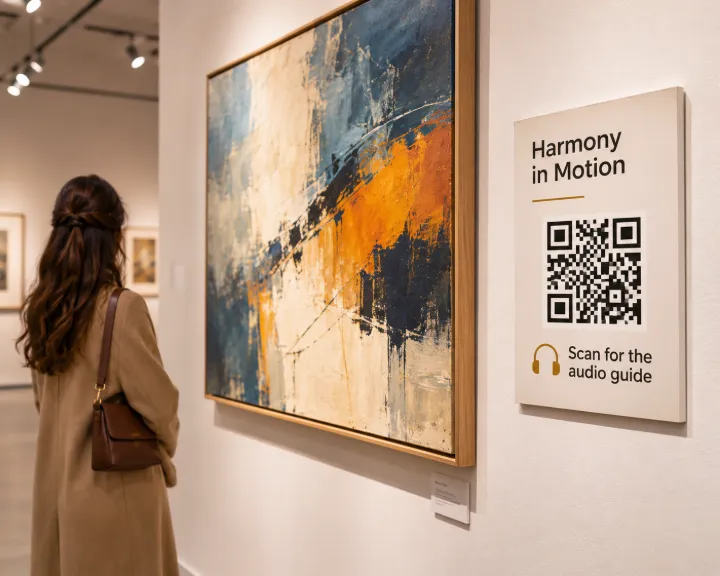
QRコードは、よくできたキャプションやガイドツアーの代わりにはなりません。もっと知りたい来館者に、いつも持ち歩いている端末で、解説をもう一段深く届けるためのものです。
来館者は貸出端末の列に並ばず、自分のイヤホンで、気になる作品の解説だけを再生できます。
研究成果や貸出作品、翻訳が変わったら、動的コードの中身を更新するだけ。印刷したキャプションは壁に貼ったままで大丈夫です。
詳しい解説文、大きな文字版、字幕付き動画、手話、他言語版へ、展示壁を文字で埋めずにリンクできます。
展覧会ごとにフォルダーでコードを管理し、どのコードがスキャンされているかを見れば、来館者に使われている内容がわかります。
スキャンしたあとに来館者に届けたいもので種類を選びましょう。「編集可能」と表示された種類は動的QRコードで、あとから内容を変更でき、スキャン統計も確認できます。それ以外は静的QRコードで、内容がコード自体に保存されるため、印刷後は変更できません。
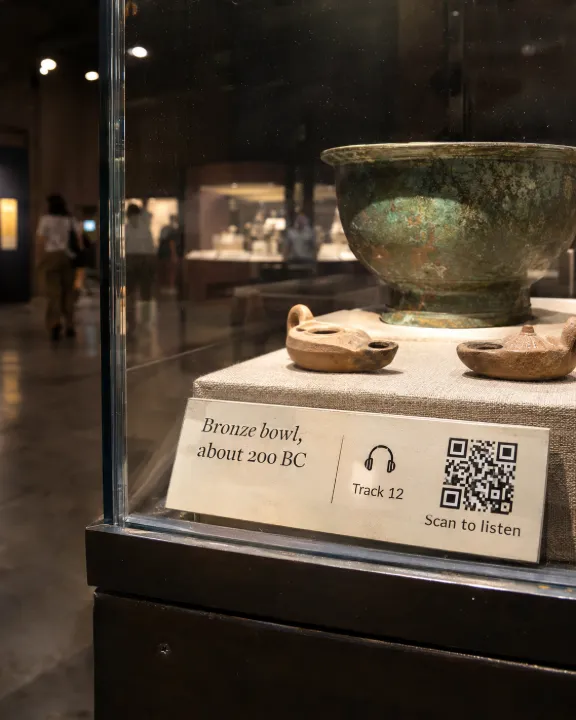
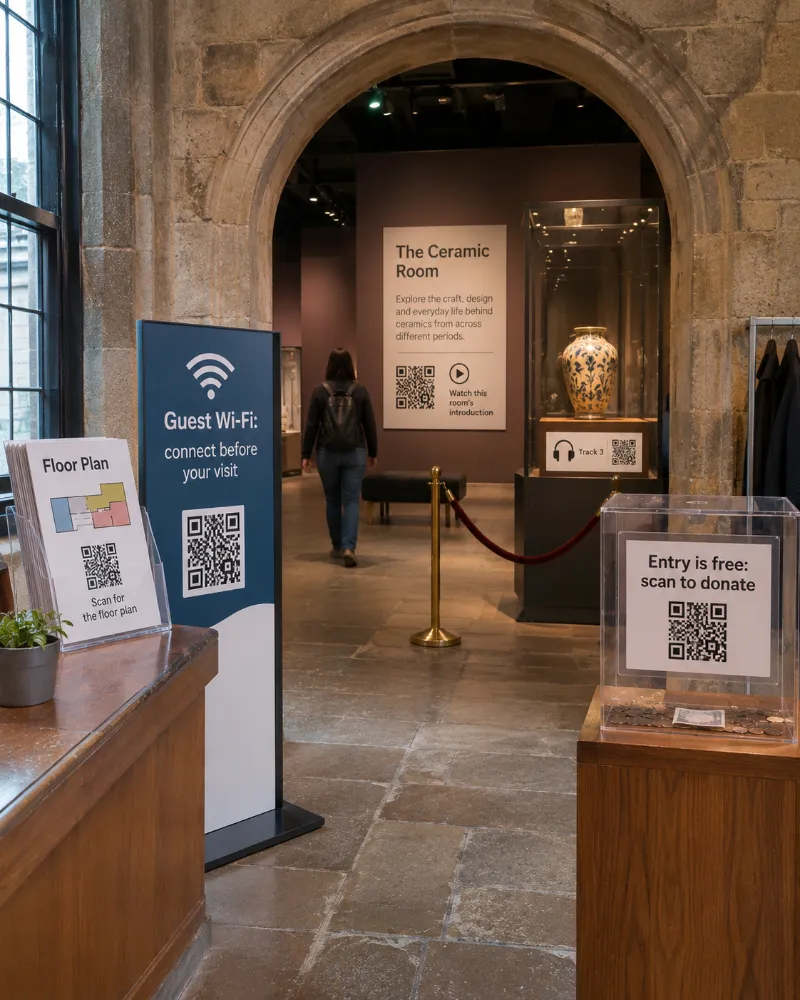
作品や展示室ごとに短い解説を録音し、音声QRコードにアップロードします。来館者がキャプションをスキャンすると、アプリをインストールしなくてもスマートフォンのブラウザで再生されます。1トラックは短めにし、冒頭で作品名を伝えると、正しいコードをスキャンしたことがわかります。音声を聴けない来館者のために、文字起こしも用意しましょう。動的コードなので、キャプションを変えずにあとから録音を差し替えられます。
主な使い道
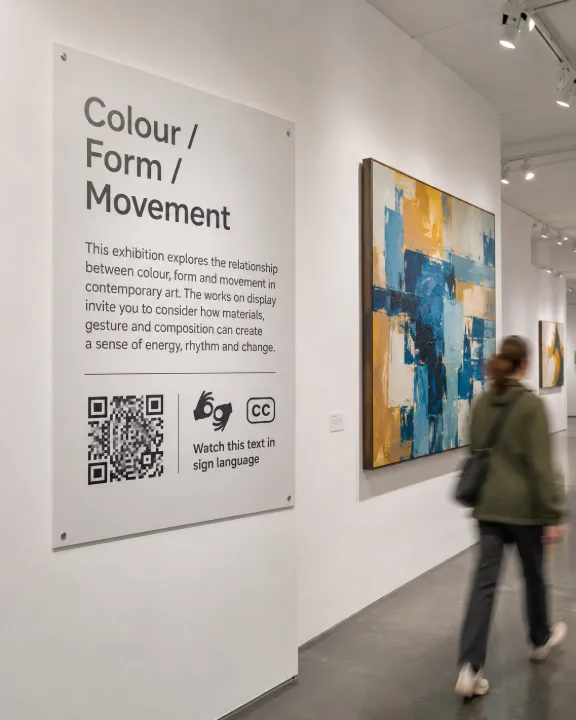
実際に使われている様子を見たり、作家本人の話を聞いたりすると、よくわかる作品もあります。動画QRコードは、YouTube、Vimeo、自館サイトで公開している動画を開きます。話し声のある動画にはすべて字幕を付け、手話を第一言語とする来館者のために、主要な解説文はろう者と一緒に手話版を収録することも検討しましょう。
主な使い道
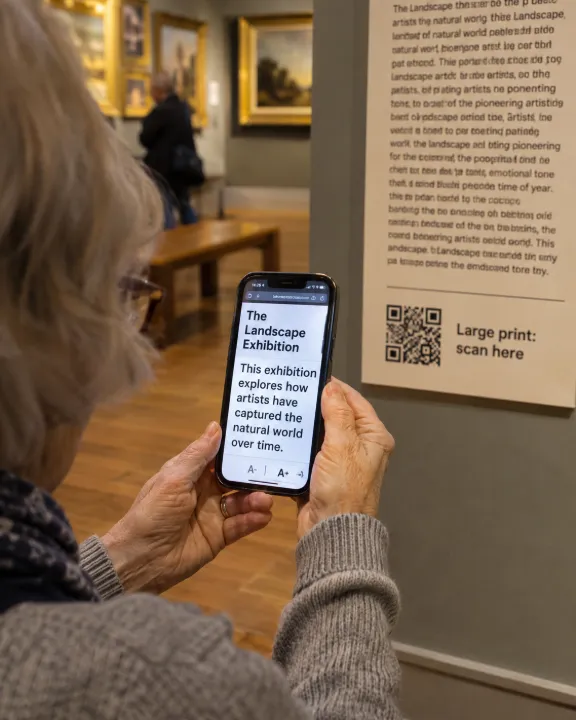
壁面のスペースは限られ、キャプションの文字は視力の弱い来館者には小さすぎることがよくあります。展示室パネルにPDF QRコードを置けば、詳しい解説文や大きな文字版を来館者のスマートフォンで開き、拡大したり読み上げ機能を使ったりできます。エントランスでは同じ種類で、トイレ、エレベーター、休憩場所を記した館内マップを開けます。印刷した大きな文字のガイドも引き続き用意しておきましょう。
主な使い道
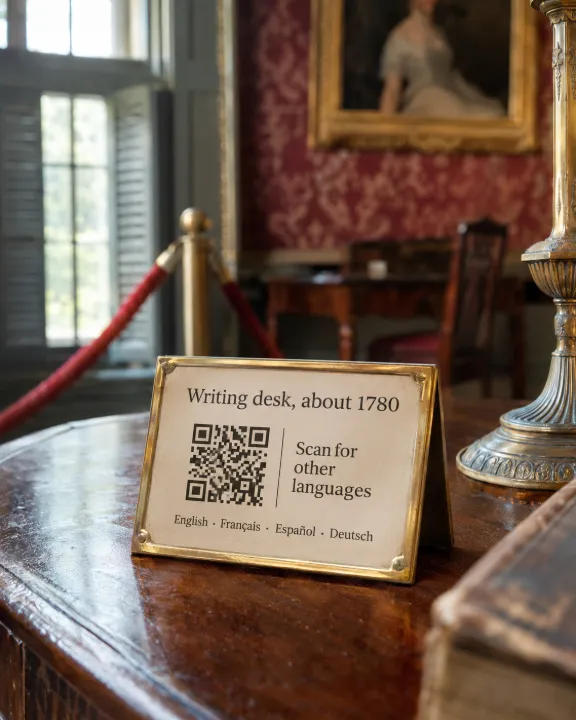
ウェブサイトQRコードで、オンラインコレクションの作品ページを開けば、画像や来歴をさらに詳しく紹介できます。多言語対応にも使えます。言語ごとにコードを並べる代わりに、来館者が言語を選べるページを1つのコードで開けば、キャプションがすっきりします。ポスターやチラシでは、同じ種類でチケット、イベント、オンラインショップを開けます。
主な使い道
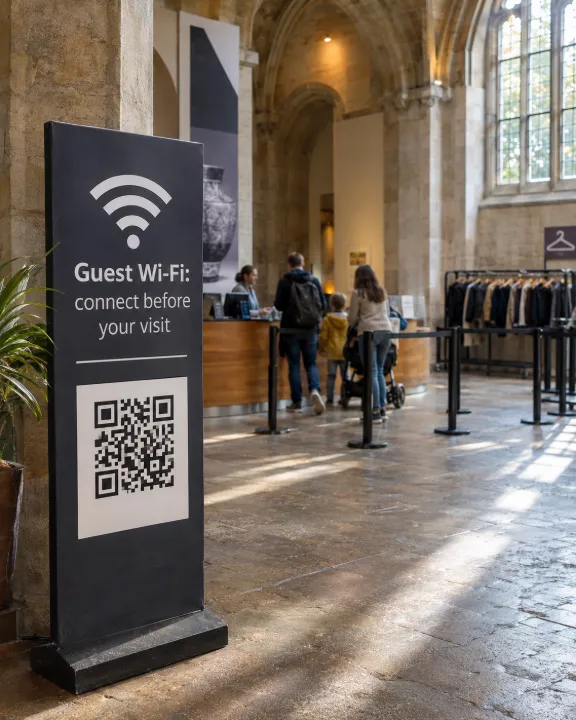
地下の展示室、城、石造りの建物は携帯電話の電波が弱いことが多く、音声や動画の再生には通信が必要です。エントランスにWi-Fi QRコードを置けば、展示室に入る前にゲスト用ネットワークに接続してもらえます。どのコードも、机の上だけでなく、実際に掲示する展示室でテストしましょう。
主な使い道
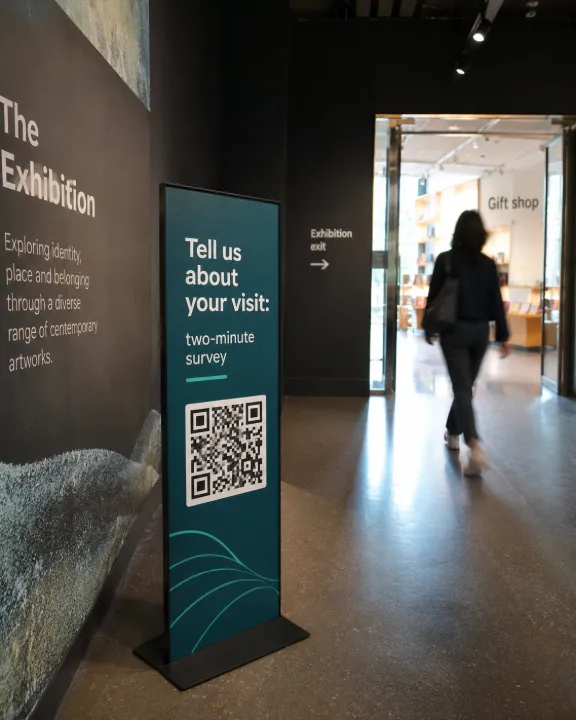
展覧会の最後に短いアンケートを用意すると、来館者が楽しんだ点や物足りなかった点がわかります。出口やカフェのテーブルにGoogleフォームQRコードを置けば、フォームが開きます。質問は数問にとどめて匿名にし、連絡先はメールマガジンへの登録を希望した人からだけ集めましょう。
主な使い道
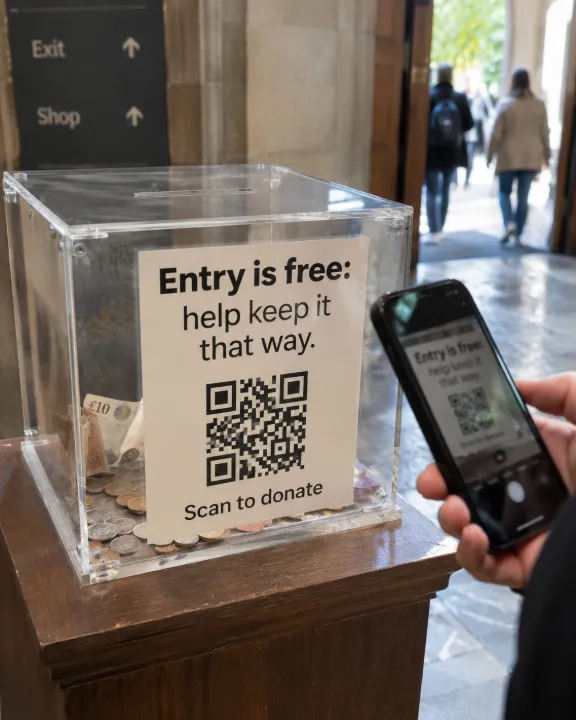
現金を持ち歩かない来館者が増えています。募金箱の横にPayPal QRコードを置けば、PayPalの寄付リンクが開き、スマートフォンで寄付できます。QRCodeChampが作るのはコードだけで、支払いはお客様自身のPayPalアカウントで、PayPalの規約に従って行われます。
主な使い道
来館者がその情報を知りたくなる場所にコードを置きましょう。音声は作品の前に、館内マップはエントランスに、アンケートは出口に。
その作品の解説や音声描写を再生します。
パネル文の字幕付き版や手話版を開きます。
詳しい解説文や大きな文字版を、自分のペースで読めます。
作品のオンラインコレクションページや翻訳版の解説を開きます。
電波の弱い展示室に入る前に、ゲスト用Wi-Fiに接続します。
エレベーター、トイレ、休憩場所を記した館内マップを開きます。
チケット、イベント情報、オンラインショップを開きます。
短い匿名の来館者アンケートを開きます。
スマートフォンで寄付できます。
1つの作品について原稿を書き、MP3で録音します。原稿は、音声を聴けない来館者向けの文字起こしとして残しておきましょう。
音声QRコード作成ツールを開き、ファイルをアップロードします。Googleで無料でサインインして保存すれば、あとから録音を差し替えられます。
「スキャンして聴く」と書かれたフレームを選び、トラック番号を添えて、どのキャプションでも同じ位置にコードを置くと、来館者が見つけやすくなります。
印刷用にSVGをダウンロードし、試し刷りを実際の展示室で、展示照明の下、館内の電波状況で、何台かの異なるスマートフォンでスキャンしましょう。
QRコードは、すべての来館者が見つけて、スキャンして、開いた内容を使えて初めて役に立ちます。以下は博物館のアクセシビリティに関するガイドラインに基づくポイントです。
「スキャンして聴く」「大きな文字で読む」「手話で見る」と書いておけば、来館者はスマートフォンを取り出す前に何が得られるかがわかります。
その作品や展示室について本当に解説が深まる場所に置きましょう。すべてのキャプションに機械的に付けたり、宣伝のためだけに使ったりするのは避けます。
車いすの方や子どもでもスキャンできる高さにしましょう。たとえばウェルカム・コレクションでは、壁面キャプションの最上行を床から1000〜1350 mm(約40〜53 in)の高さにしています。
つや消しの素材に、明るい背景で暗い色のコードを、2 × 2 cm(0.8 × 0.8 in)以上で印刷します。ケースのキャプションはガラスの外に置き、反射やスポットライトでカメラが読み取れなくならないようにしましょう。
動画には字幕を、音声には文字起こしを付け、テキストページはスクリーンリーダーや拡大表示で使えるようにします。W3Cによるアクセシブルな音声・動画のガイダンスは、よいチェックリストになります。
すべての来館者がスマートフォンや通信環境、イヤホンを持っているわけではありません。エントランスに印刷した大きな文字のガイドを置き、可能なら端末の貸出も行いましょう。
最も多いのはキャプションの補足です。音声解説の再生、字幕付き動画の表示、詳しい解説文や大きな文字版、翻訳版の表示などに使われます。エントランスではWi-Fiや館内マップ、出口ではアンケートや寄付にも使われています。
はい。録音を音声QRコードにアップロードすれば、スキャンしたときにスマートフォンのブラウザでファイルが再生されます。ほとんどのiPhoneやAndroidスマートフォンは標準のカメラでQRコードを読み取れるので、来館者は何もインストールする必要がありません。
音声、動画、ウェブページの読み込みには通信が必要です。エントランスにゲスト用Wi-FiのQRコードを置いて展示室の前で接続してもらい、各コードを掲示する展示室でテストしましょう。オンラインにつなげない方のために、印刷したガイドも用意しておきます。
各コードに開く内容を明記し、座った来館者や子どもでも届く高さに掲示して、反射を避けましょう。そのうえで内容自体も使いやすくします。音声には文字起こし、動画には字幕、可能なら手話、そして拡大表示やスクリーンリーダーに対応したテキストページを用意します。
たとえば右下の隅など、すべてのキャプションで同じ位置に置くと、来館者がどこを見ればよいか覚えてくれます。できるだけ展示ケースの外に、つや消しの素材で、対象の作品の近くに置きましょう。
はい、音声、動画、PDF、ウェブサイトのQRコードのような動的コードなら変更できます。ダッシュボードで新しいファイルをアップロードするかリンクを変更すれば、印刷済みのコードからその内容が開きます。Googleでサインインして作成する無料アカウントが必要です。Wi-Fiのコードは静的なので、パスワードを変えたら印刷し直してください。
来館者が言語を選べるページを開くウェブサイトQRコードを1つ使うか、各言語を収めたPDFを1つ用意します。言語ごとに別のコードを印刷するより、キャプションがすっきりします。
はい、動的コードなら確認できます。ダッシュボードでは、各コードのスキャン回数、日時、端末、おおよその地域がわかります。スキャンした人が誰かはわからず、数えるのはスキャン回数で、トラックをどこまで再生したかではありません。
まずは1つの展示室の音声トラックから始めて、大きな文字、動画、Wi-Fi、館内マップのコードも追加しましょう。無料でサインインすれば、展示替えに合わせて内容を更新できます。