メニューを変えてもコードはそのまま
料理や価格が変わったら、新しいメニューのPDFをアップロードするだけ。各テーブルのコードからは常に最新版が開きます。
お客様のスマートフォンは、すでにテーブルの上にあります。そこにQRコードがあれば、メニューを開いたり、Wi-Fiに接続したり、予約ページへ案内したり、食後に口コミをお願いしたりできます。このガイドでは、飲食店やカフェで効果的なQRコード、設置場所、読み取りやすく保つ方法を解説します。
QRコードはスタッフや紙のメニューの代わりではありません。お客様から毎日聞かれる細かなことにかかる時間を減らしてくれます。
料理や価格が変わったら、新しいメニューのPDFをアップロードするだけ。各テーブルのコードからは常に最新版が開きます。
Wi-Fiのパスワード、アレルギー情報、営業時間は1回のスキャンで確認できるので、スタッフは接客に時間を使えます。
動的QRコードは曜日・時間帯ごとにスキャンを記録するため、テーブルのコードがどれだけ使われているかを確認できます。
ブランドカラーやロゴを使い、「スキャンしてメニューを見る」のように何が開くかを伝えるフレームを加えられます。
読み取った後にお客様にしてほしい行動に合わせて種類を選びましょう。「編集可能」と表示された種類は動的QRコードで、後から内容を変更したり、スキャン統計を確認したりできます。それ以外は静的QRコードで、内容がコード自体に保存されるため、印刷後は変更できません。
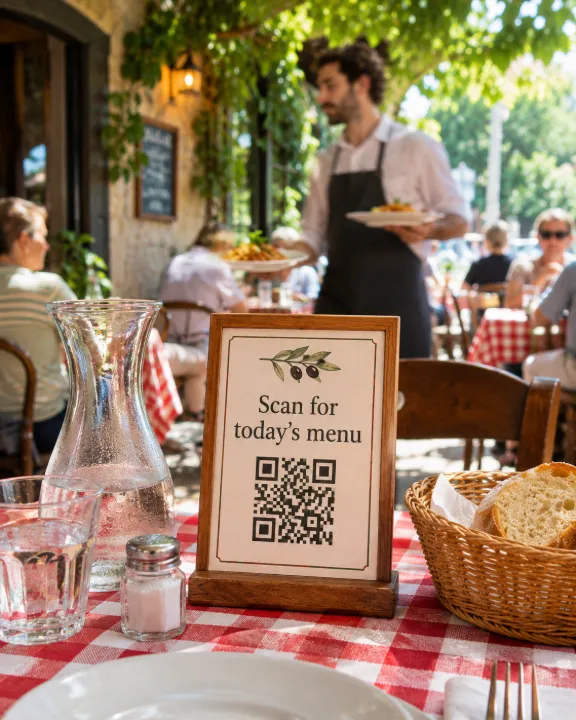
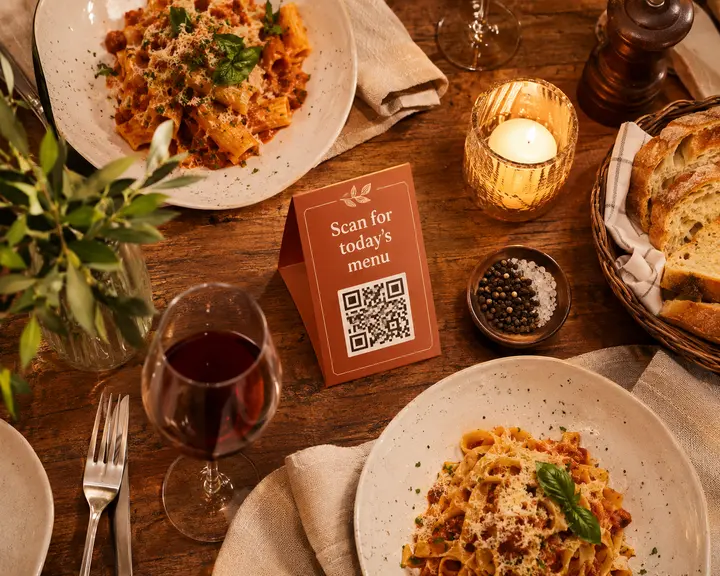
テーブルにPDFメニューのQRコードがあれば、すぐにメニューが開くので、お客様はスタッフが来る前に料理を選び始められます。動的QRコードなので、メニューが変わったら新しいPDFをアップロードするだけで、テーブルのコードはそのまま使えます。紙のメニューを好むお客様のために、紙のメニューもいくつか用意しておきましょう。
主な使い道
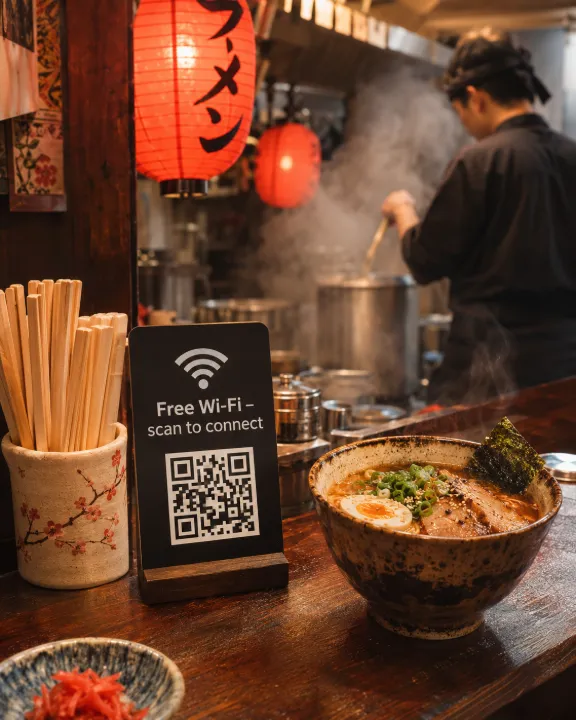
「Wi-Fiのパスワードは?」は、カフェで最もよくある質問のひとつです。卓上POPにWi-FiのQRコードがあれば、1回のスキャンで接続でき、長いパスワードを離れた席まで伝える必要もありません。
主な使い道
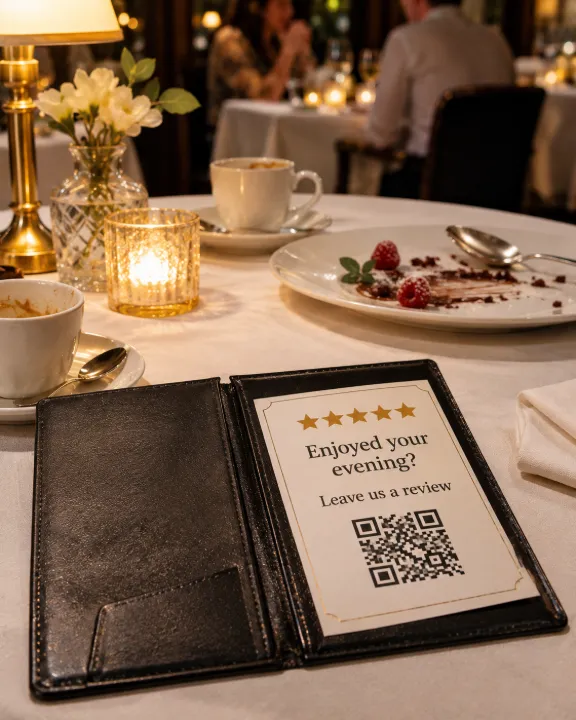
口コミをお願いするのに最適なのは、お客様が料理を楽しんだ直後です。伝票ホルダーやレシートにGoogle ReviewのQRコードがあれば、口コミ投稿フォームが直接開くので、お客様がお店を検索する手間がかかりません。
主な使い道
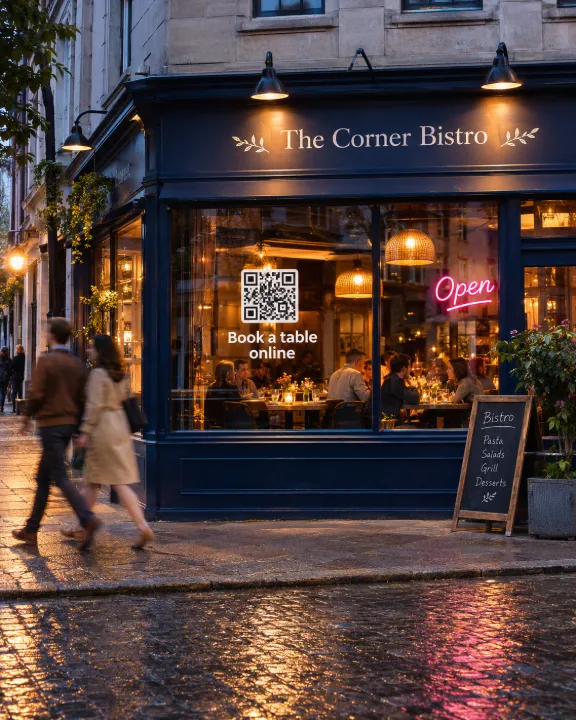
オンラインで予約や注文を受け付けているなら、ウェブサイトのQRコードでお客様を直接案内できます。通りがかりの人向けに店頭ウィンドウに貼ったり、テイクアウトメニューに載せて次の注文を直接受けたりしましょう。QRCodeChampが作成するのはコードで、予約・注文ページはお店のものをそのまま使います。
主な使い道
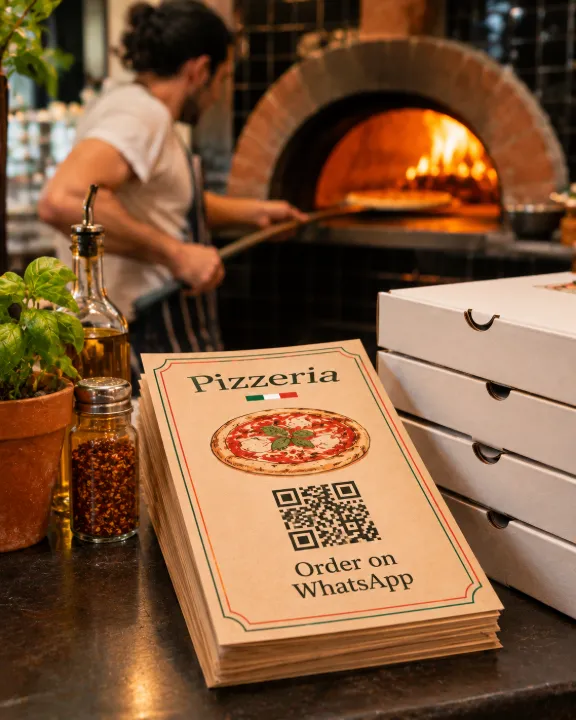
電話よりメッセージを送りたいお客様は少なくありません。テイクアウトメニューにWhatsAppのQRコードがあれば、「こんにちは、注文したいです」のようなメッセージが入力された状態で、お店の番号とのチャットが開きます。
主な使い道
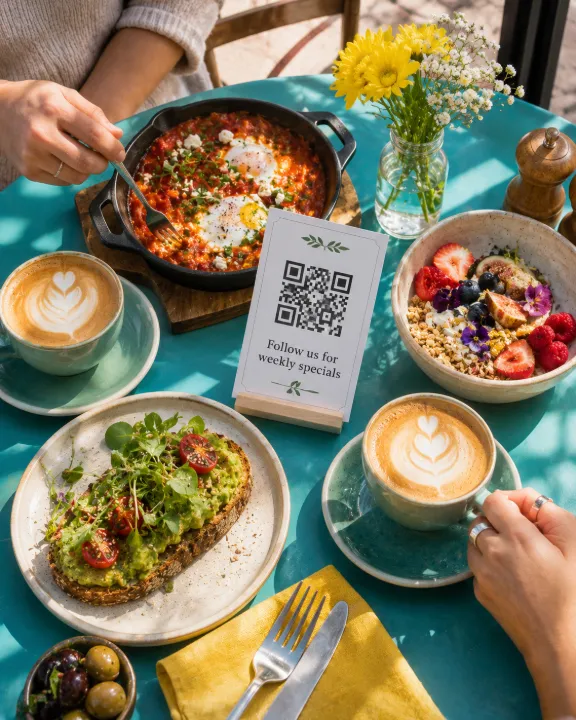
料理を気に入ったお客様はフォローしてくれますが、後から自分で検索することはめったにありません。卓上カードやレシートにInstagramのQRコードがあれば、まだテーブルにいる間にプロフィールが開くので、その後も新メニューやイベントを見てもらえます。
主な使い道
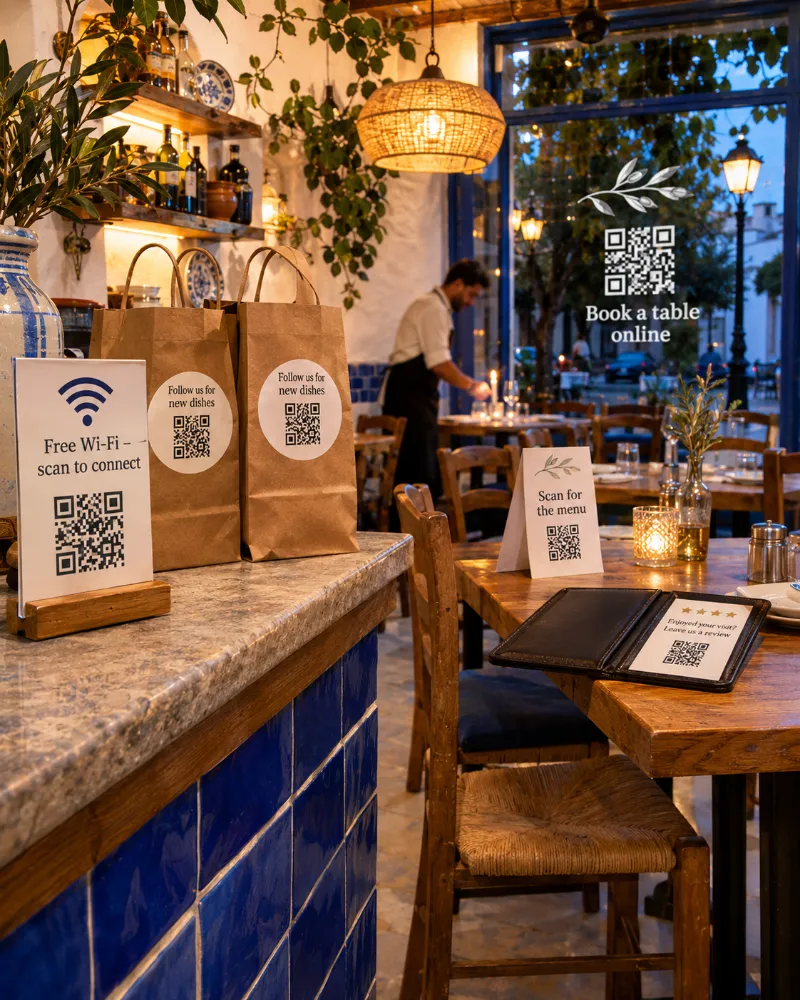
お客様がその疑問を持つ場所にコードを置きましょう。メニューはテーブルに、口コミは食事の最後に、予約は店頭ウィンドウに。
デザインツールや文書作成ソフトからメニューを書き出します。スマートフォンでも読めるよう、文字は大きめにしましょう。
PDFのQRコード作成ツールを開き、ファイルをアップロードします。操作に合わせてプレビューが更新されます。
ロゴやブランドカラーを加え、「スキャンしてメニューを見る」のような短い一言入りのフレームを選びます。
印刷用にSVGをダウンロードして卓上スタンドに載せ、全テーブルに置く前に複数のスマートフォンで読み取りを確認します。
テーブルは慌ただしく、照明が暗く、飲み物がこぼれることもある場所です。次のポイントで、コードを使いやすく保ちましょう。
スマートフォンを使いたくないお客様もいれば、バッテリーが切れることもあります。希望するお客様には紙のメニューをお渡ししましょう。
コードの下にメニューのURLを添えておけば、カメラで読み取れない場合も入力して開けます。
大きな文字とシンプルなレイアウトにしましょう。A3用紙向けにデザインしたメニューは、小さな画面では読みにくくなります。
ラミネート加工したカードやアクリルスタンドを使い、傷や汚れがついたコードは交換しましょう。
夜の暗い照明ではコードが読み取りにくくなります。明るい背景に濃い色のコードを使い、ディナータイムの明るさでテストしましょう。
何でもこなそうとする1つのコードではなく、メニュー、Wi-Fi、口コミにそれぞれわかりやすい表示付きのコードを用意しましょう。
メニューをPDFで保存し、PDFのQRコード作成ツールを開いてファイルをアップロードし、コードをデザインしてダウンロードします。卓上スタンドや卓上POPに印刷し、全テーブルで使う前に複数のスマートフォンでテストしてください。
PDFのQRコードのような動的QRコードであれば可能です。ダッシュボードで新しいメニューをアップロードすると、印刷済みのコードから新しいバージョンが開きます。コードの編集には、Googleでログインして作成する無料アカウントが必要です。
どちらでも使えます。既存のメニューを共有するならPDFが最も手軽です。ウェブサイトにスマートフォン対応のメニューページがあれば、ウェブサイトのQRコードでそのページを開くこともできます。
QRCodeChampが作成するのはQRコードで、注文システムや決済システムではありません。すでにオンライン注文や予約サービスを利用しているなら、ウェブサイトのQRコードでそのページを開けます。メッセージでテイクアウトの注文を受けるなら、WhatsAppのQRコードが手軽です。
ネットワーク名、パスワード、セキュリティの種類を入力してWi-FiのQRコードを作成し、卓上POPやカウンターカードに印刷します。お客様がスマートフォンのカメラで読み取ると、ネットワークに接続できます。静的コードなので、パスワードを変更したら新しいコードを印刷してください。
お客様は近くから読み取るため、卓上スタンドでは約3 × 3 cm(1.2 × 1.2インチ)以上あれば十分です。壁や窓など、離れた場所から読み取るコードはさらに大きくする必要があります。
動的QRコードなら可能です。ダッシュボードには、スキャン数の推移、デバイス、国が表示されます。比較したい場合は、店舗やエリアごとに別のコードを使いましょう。
はい。QRメニューは紙のメニューと併用する選択肢として使うのが最適です。スマートフォンを使いたくないお客様や、バッテリーが切れたお客様も、問題なく注文できます。
まずはメニューから始めて、Wi-Fiや口コミのコードも追加しましょう。無料でログインすれば、印刷後もメニューを更新したり、お客様が読み取った回数を確認したりできます。