

無料のGoogleフォーム用QRコード生成ツール
あなたのQRコードを選択
GoogleフォームQRコードジェネレーター
QRコード名
プレビュー
Googleフォーム用QRコード
リンクは、それが緊急または重要だと感じられるまで常に無視されるという事実は否定できません。しかし、QRコードは好奇心を生み出します。もしあなたが調査を行う任務にあるなら、 Googleフォーム用QRコード それは最善の方法であなたをサポートします。リンクをQRコードに変換して、回答率を高めましょう。
GoogleフォームのQRコードとは何ですか?
GoogleフォームのQRコードは、人々が自分のデバイスを使ってスキャンし、リンク部分をスキップしてGoogleフォームを直接開くことができるスキャン可能なコードです。長いリンクを共有する手間とストレスを省き、時間を節約します。スキャンするだけで、すぐにフォームに記入できます。
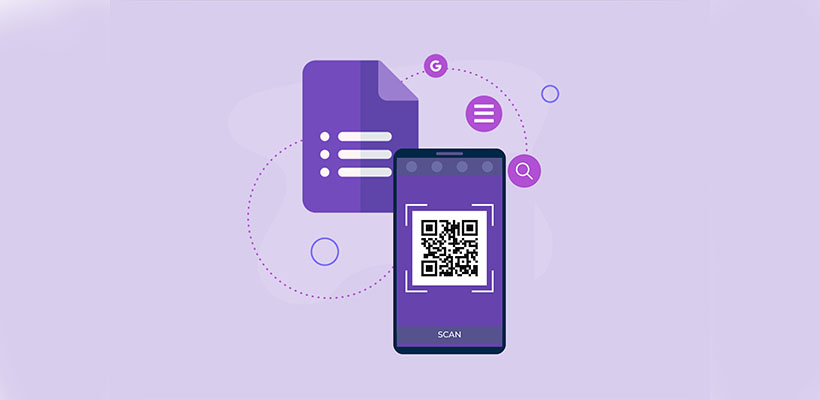
Googleフォーム用のQRコードを作成する方法(ステップバイステップ)?
を作成します。 Googleフォーム用のQRコード 数回のクリックで
ステップ1:QRCodeChampにアクセスし、GoogleフォームのQRコードに移動
弊社のQRCodeChampエディターを開き、GoogleフォームのQRコードオプションを選択して、GoogleフォームベースのQRコードの作成を開始します。

ステップ2:入力フィールドにGoogleフォームのURLを追加
「Google Forms Link」入力フィールドにリンクを貼り付けます。さらに、必要に応じてQRコード名を追加することもできます(オプションです)。QRコードをスキャンした人は誰でも直接Googleフォームに移動し、ユーザーが手間なく調査、フィードバック、または登録フォームに記入するのに便利になります。

ステップ3:あなたのスタイルと目的に合わせてGoogleフォームのQRコードのテンプレートを選択
動的なGoogleフォームのQRコードが生成されたら、カスタマイズセクションに進み、事前にデザインされたテンプレートを閲覧します。マーケティング、イベント、プロモーション、またはパーソナルブランディングなど、Googleフォームキャンペーンの目的に合ったものを選択してください。適切なテンプレートは、GoogleフォームのQRコードにプロフェッショナルで目を引く外観を即座に与えます。

ステップ4:独自のGoogleフォームQRコードデザインを作成するために形を選択
ドットや角に異なる形状を試して、GoogleフォームのQRコードを目立たせましょう。モダンな雰囲気のために丸みを帯びたエッジ、洗練されたテクノロジーの雰囲気のためにシャープな角、またはオーディエンスの好みに合わせるためのクリエイティブなスタイルを選択できます。選んだ形状は、GoogleフォームのQRコードに微妙ながらも強力なブランディングのタッチを加えることができます。

ステップ5:GoogleフォームのQRコードを目立たせるために色を選択
ブランドの配色、キャンペーンのテーマ、または個人のスタイルに合わせて、GoogleフォームのQRコードの色をカスタマイズします。クリーンな外観のために単色、モダンなひねりのためにグラデーション、または認識を強化するためにブランド固有の色合いを選択できます。ただし、簡単にスキャンできるようにコントラストが十分に高いことを確認してください。

ステップ6:ブランドに合わせるためにGoogleフォームのQRコードにロゴを選択/追加
会社のロゴ、製品アイコン、またはキャンペーンのグラフィックを中央に挿入して、GoogleフォームのQRコードを強化します。ロゴは、GoogleフォームのQRコードを視覚的に魅力的にするだけでなく、ブランドの認知度を高め、スキャンするユーザーとの信頼を築きます。ロゴが明確であり、QRコードのスキャン可能領域を妨げないようにしてください。

ステップ7:あなたの選択に従ってGoogleフォームQRのフレームを選択
フレームを追加して、GoogleフォームのQRコードに仕上げのタッチを与えます。フレームはQRコードを強調し、「私をスキャン」や「今すぐ訪問」などの短いコールトゥアクションテキストを含めることさえでき、より多くのスキャンを促します。あなたのブランドを補完し、GoogleフォームのQRコードを表示する場所で目立つスタイルと色の組み合わせを選択してください。

ステップ8:最大の読み取り信頼性のためにGoogleフォームのQRコードのエラー訂正レベルを調整
GoogleフォームのQRコードのエラー訂正レベルを調整して、その一部が損傷したり、ぼやけたり、覆われたりした場合(例:ロゴによって)でも、どれだけうまくスキャンできるかを制御します。
- L(7%) – 散らかりの少ない外観で、ロゴのないシンプルなデザインに適しています。
- M(15%) – 一般的な使用のためのバランスの取れたパターン。
- Q(25%) – 最適な耐損傷性。小さなロゴでうまく機能します。
- H(30%) – 最大の耐損傷性。大きなロゴやハイリスクな表示環境に最適。
適切なエラーレベルを選択することで、GoogleフォームのQRコードがクリーンでプロフェッショナルに見えながら、スキャン可能であることが保証されます。

ステップ9:あなたの要件に従ってGoogleフォームのQRコードの形式とサイズを選択
形式 - ファイル形式を選択—ほとんどの使用にはPNG、WebにはJPG、スケーラブルな印刷にはSVG。したがって、GoogleフォームのQRコードをどこで使用するか(デジタル画面、印刷物、またはその両方)に基づいて選択できます。
サイズ - ニーズに合わせてサイズを選択:名刺やデジタル使用には小さく、ポスターやバナーには大きく。これにより、GoogleフォームのQRコードがどこでも鮮明でスキャン可能であることが保証されます。

ステップ10:パーソナライズされたGoogleフォームのQRコードをダウンロード
GoogleフォームのQRコードのカスタマイズが完了したら、「ダウンロード」ボタンをクリックします。選択した形式とサイズで保存し、印刷、オンライン共有、またはマーケティング資料への埋め込みの準備を整えます。

GoogleフォームにQRコードを使用する利点は何ですか?
GoogleフォームのQRコードは、あなたとユーザーに次のようなさまざまなメリットを提供します。
- スキャンとアクセスが簡単
- あなたとユーザーの両方の時間を節約
- 回答率とエンゲージメント率を向上
- ポスター、チラシ、バナーに印刷可能
- ユーザーフレンドリー
GoogleフォームにQRコードが必要なのはなぜですか?
今日の時代では、物事を成し遂げるには、実際に賢く動く必要があります。
- リンクはしばしば無視されますが、QRコードは無視されません
- それは注意を引き、迅速な行動を促します
- 調査、イベント登録、フィードバックフォームなどに理想的に機能します
- 誰でもいつでもどこでもあなたのフォームにアクセスするのを非常にシンプルにします
- 全体的な回答体験を向上させます。
他のQRコードジェネレーターを探索する
URL QRコード
vCard QRコード
テキストからQRコードへ
Wi-Fi QRコード
EメールQRコード
電話番号QRコード
メッセージQRコード
ソーシャルメディアQRコード
YouTube QRコード
Spotify QRコード
GoogleレビューQRコード
WhatsApp QRコード
Snapchat QRコード
Facebook QRコード
Instagram QRコード
TikTok QRコード
LinkedIn QRコード
動画からQRコードへ
PDFからQRコードへ
画像QRコード
位置情報QRコード
イベントQRコード
カレンダーQRコード
Zoom会議QRコード
Google Meet QRコード
暗号通貨決済QRコード
ファイルQRコード
音声QRコード
Google Sheets QRコード
Google Docs QRコード
Excel QRコード
PNG QRコード
Dropbox QRコード
Etsy QRコード
iTunes QRコード
PPTX QRコード
PayPal QRコード
Google フォーム QRコード生成ツールに関するよくある質問
Googleフォーム用のQRコードは有効期限がありますか?
**静的GoogleフォームQRコード**は有効期限が切れませんが、**動的Googleフォーム**は有効期限が切れる場合があります。
GoogleフォームQRコード用のQRコードジェネレーターを無料で利用できますか?
QRCodeChampには**無料**のGoogleフォームQRコードジェネレーターがあり、ユーザーから**何も請求しません**。また、GoogleフォームのQRコードを作成するために**登録する必要もありません**。
GoogleフォームQRコードをカスタマイズできますか?
はい、QRCodeChampを使用してGoogleフォームをQRコードに**カスタマイズ**できます。**色、形状、テンプレート、フレーム、ロゴ**を調整でき、ダウンロードする**フォーマットやサイズ**のオプションも提供されます。
Googleフォームには静的QRコードと動的QRコードのどちらを作成すべきですか?
将来的にGoogleフォームのリンクを**変更または更新**したい場合は、**動的**なものを作成する必要があります。**静的QRコード**は**変更を許可しない**ためです。一度作成された静的QRコードは同じままで、変更することはできません。**無料**で静的QRコードを作成できるという安心感があります。