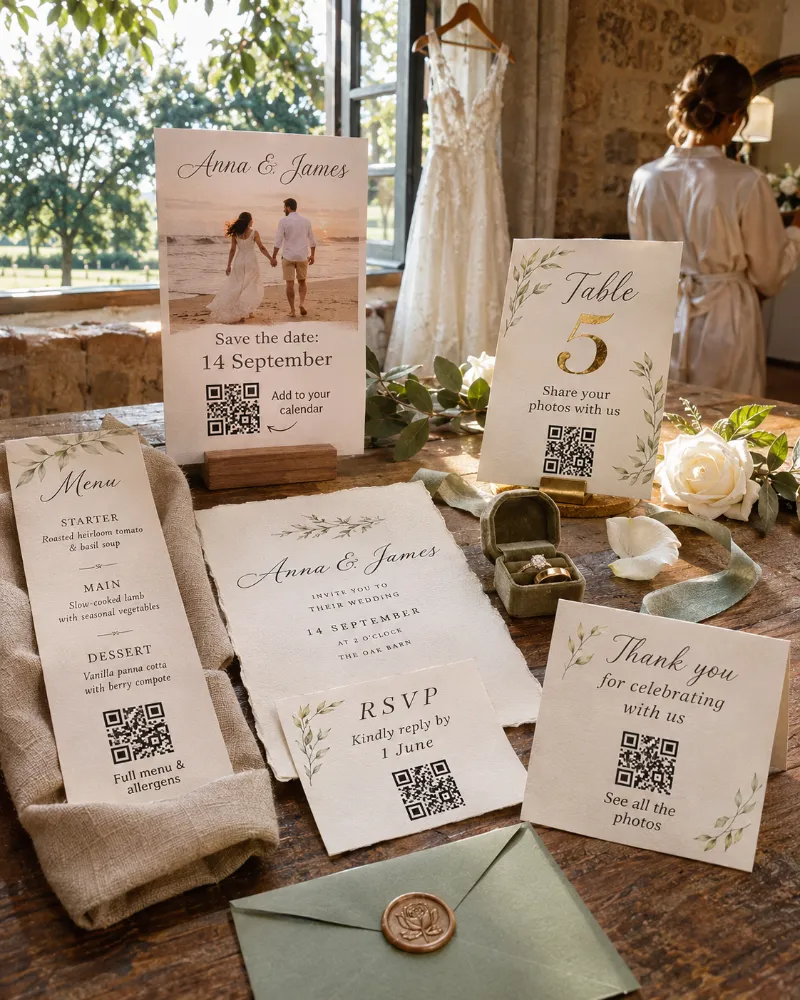
印刷物も返信はがきも減らせる
ゲストは返信はがきを送る代わりにスマートフォンで回答でき、詳しい案内は追加の同封物ではなくオンラインにまとめられます。
結婚式の招待状に載せられるのは、ふたりの名前と日時と会場くらいです。出欠フォーム、宿泊先の一覧、駐車場の案内、ギフトリストまでは入りません。招待状にQRコードを1つ載せれば、それらすべてをゲストのスマートフォンで開けます。当日はゲストが撮った写真を1つのアルバムに集めることもできます。このガイドでは、セーブ・ザ・デートからサンクスカードまで、新郎新婦やウェディングプランナーが使うQRコードと、きちんと読み取れる印刷方法を紹介します。
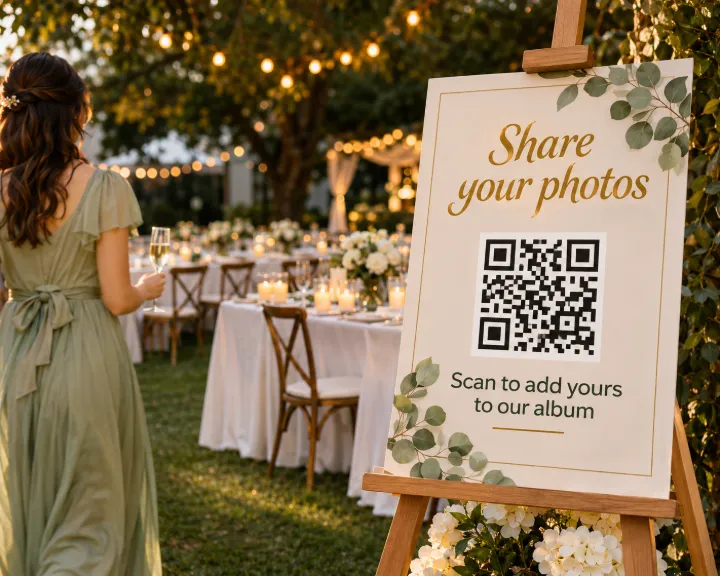
QRコードは美しい招待状の代わりではありません。カードはシンプルなまま、実用的な情報をスキャン1回で見られるようにするものです。
ゲストは返信はがきを送る代わりにスマートフォンで回答でき、詳しい案内は追加の同封物ではなくオンラインにまとめられます。
開始時刻、宿泊先、ウェブサイトのアドレスが変わっても、動的コードのリンク先を新しい情報に変えるだけ。刷り直しは不要です。
ウェディングサイト、Googleフォーム、写真共有アルバム、ギフトリストにリンクできます。QRCodeChampが作るのはコードだけです。
ペーパーアイテムの色を使い、丸いドットや「スキャンして出欠回答」のような短い一言入りのフレームを選べます。
スキャン後にゲストにしてほしいことで種類を選びましょう。「編集可能」と表示された種類は動的コードで、後から内容を変更したりスキャン統計を確認したりできます。それ以外は静的コードで、内容がコード自体に保存されるため印刷後は変更できません。セーブ・ザ・デートや招待状のように何か月も前に印刷するものには、編集可能な種類を使いましょう。
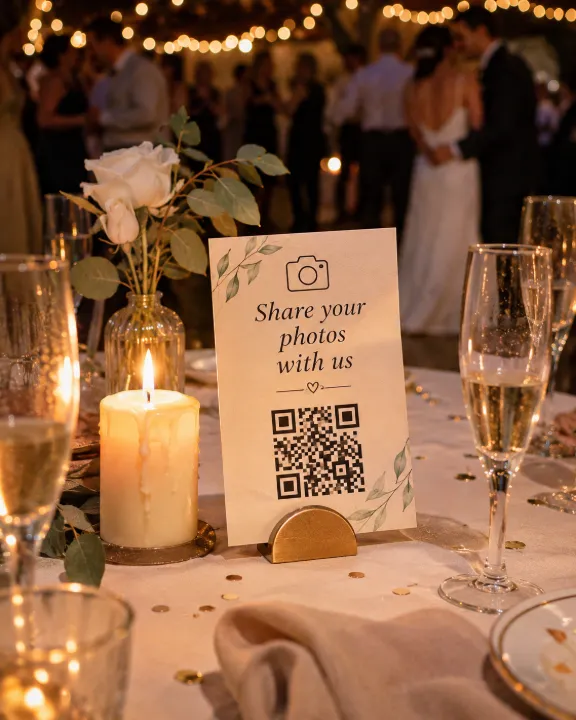
ゲストはスマートフォンで何百枚も写真を撮りますが、その多くは新郎新婦の手元に届きません。普段使っている写真サービスで共有アルバムを作り、他の人が写真を追加できる設定をオンにして、そのリンクを入れたウェブサイトのQRコードを各テーブルとフォトブースに置きましょう。アルバムサービスによっては写真の追加にサインインが必要なため、事前に友人のスマートフォンでリンクを試してください。動的コードなので、リンク先をウェディングサイトやギフトリストにして後から変更することもできます。
主な使い道
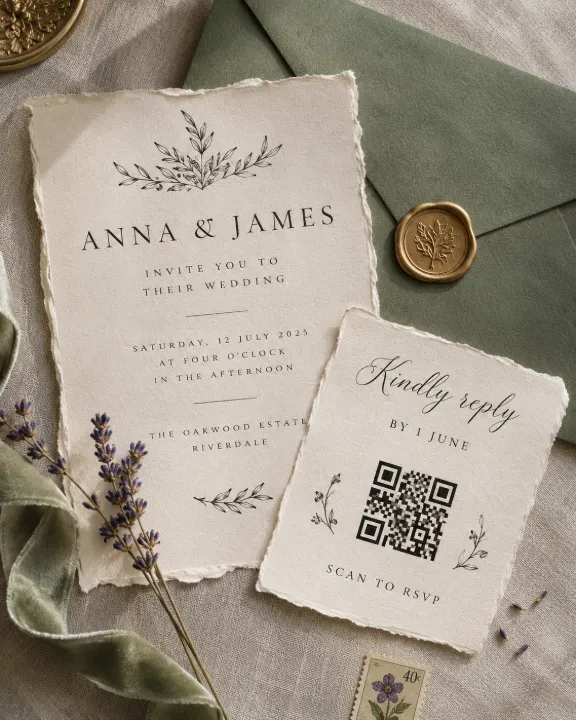
返信の催促は、結婚式の準備で最も時間がかかる作業の1つです。招待状にGoogleフォームのQRコードを載せれば、短い出欠フォームが開きます。出席者、料理の選択、食事制限やアレルギー、お望みならリクエスト曲も聞けます。回答はGoogleアカウントに届き、スプレッドシートとして確認できるので、ケータリング業者への連絡や席次表づくりに使えます。コードの横に回答期限を印刷しておきましょう。
主な使い道
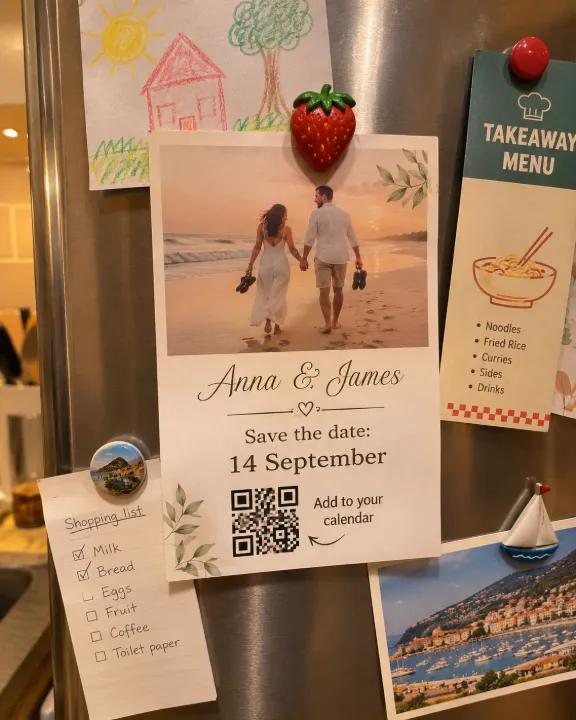
セーブ・ザ・デートは冷蔵庫に貼られて終わりがちですが、カレンダーの予定ならリマインダーが届きます。イベントのQRコードには式の名前、日付、時刻、会場が保存され、スキャン1回でゲストのスマートフォンがカレンダーへの追加を提案します。結婚式用に1つ作り、必要なら前夜祭や翌日のブランチ用に別のコードを用意しましょう。
主な使い道
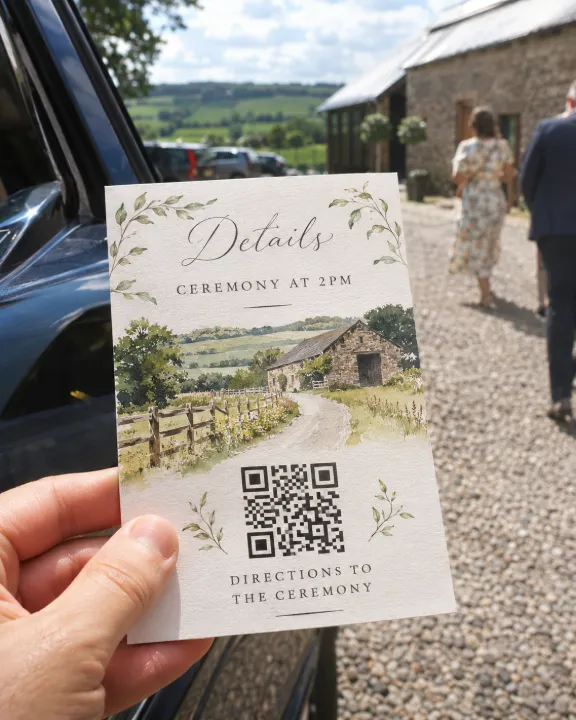
郊外の邸宅、納屋、ビーチなどの会場は見つけにくいことが多く、カーナビの住所では別の入口に着いてしまうこともあります。位置情報のQRコードなら、挙式会場の入口、ゲスト用駐車場、シャトルバスの乗り場など、正確な地点をスマートフォンの地図アプリで開けます。挙式と披露宴の会場が違う場合は、それぞれにコードを用意しましょう。
主な使い道
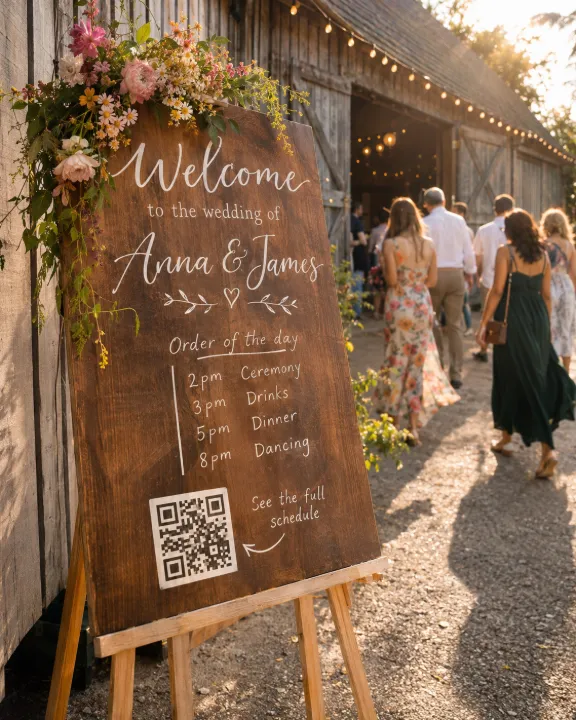
ゲストが知りたいのは、挙式の開始時刻、スピーチの時間、最終バスの時刻です。ウェルカムボードや席札にPDFのQRコードを載せれば、当日の進行表、メニュー、近くのホテルやタクシーの案内を開けます。時間が変わったら新しい版をアップロードするだけで、印刷済みのコードが最新のファイルを開きます。
主な使い道
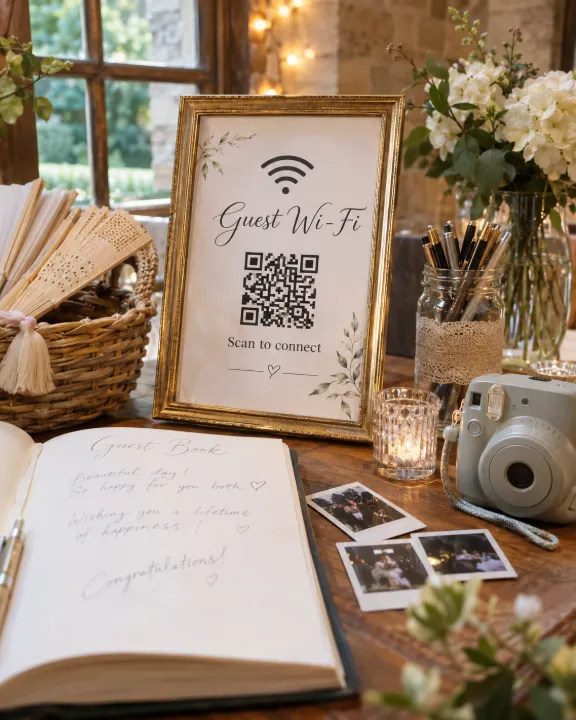
郊外の会場は電波が弱いことが多く、写真のアップロードに時間がかかります。会場にゲスト用Wi-Fiがあれば、ネットワーク名とパスワードを聞いてWi-FiのQRコードにし、受付テーブルやバーカウンターに置きましょう。ゲストはスキャン1回で接続できます。
主な使い道
結婚式のペーパーアイテムにはそれぞれ役割が1つあります。コードにも役割を1つだけ与え、スキャンすると何が起きるかを短く印刷しておきましょう。
ウェディングサイト、出欠フォーム、写真アルバムを完成させ、スマートフォンで開いて、どこにもサインインしていないゲストでも使えるか確認します。
ウェブサイトのQRコード作成ページを開いてリンクを貼り付け、Googleで無料サインインして保存します。これで招待状の印刷後もリンクを変更できます。
デザインから濃い色を選んで明るい背景に置き、ドットのスタイルとフレームを選んで、「スキャンして出欠回答」のような短い一言を添えます。印刷会社やデザイナーにはSVGでダウンロードして渡しましょう。
本番のサイズと用紙で招待状を1枚印刷し、全部を注文する前に何台かの異なるスマートフォンでスキャンします。
結婚式のペーパーアイテムは、何か月も前に一度だけ印刷することがほとんどです。当日もその後もコードが機能するためのポイントです。
金の箔押し、パステルインク、濃い色の紙はすてきですが、読み取りにくいことがよくあります。カードの他の部分が箔押しでも、コードは明るい背景に濃い色で印刷しましょう。
招待状や席札では、コードを2 × 2 cm (0.8 × 0.8 in)以上にし、周りに余白を取って、印刷見本でテストしましょう。
年配の親族などQRコードを使わないゲストもいます。コードの下にウェブアドレスを印刷し、回答用の電話番号やメールアドレスも記載しましょう。
リンクを知っていれば誰でもサイトやアルバムを開けます。自宅の住所は載せず、ゲストの子どもの写真を公開する前には確認を取りましょう。
QRコード詐欺は実際にあるので、ゲストが慎重になるのは当然です。デザインを統一し、コードの横にふたりの名前を印刷して、身に覚えのないステッカーがサインに貼られていたら取り除きましょう。
ゲストは招待状を記念に取っておきます。式の後はリンクを切らさず、動的コードのリンク先を写真アルバムやお礼のページに変更しましょう。
まず、ゲストに開いてほしいものを決めます。ウェディングサイト、出欠フォーム、写真アルバムなどです。そのリンクをコピーしてウェブサイトのQRコード作成ページに貼り付け、色とフレームを選び、印刷用にSVGでダウンロードします。後でリンクを変更したい場合は、Googleで無料サインインしてください。
Googleフォトなどの写真サービスで共有アルバムを作り、他の人が写真を追加できる設定をオンにして、アルバムの共有リンクをコピーします。それをウェブサイトのQRコードにしてテーブルやフォトブースに置きましょう。サービスによっては写真の追加にサインインが必要なため、まず友人のスマートフォンで試してください。
使えますが、いちばん簡単な方法ではありません。Googleフォームではファイルをアップロードする前にGoogleアカウントへのサインインが必要で、写真はあなたのGoogleドライブに保存されます。ゲストにとっては共有アルバムのほうが手軽なことが多いです。
はい。Googleフォームで出欠フォームを作るか、ウェディングサイトの出欠ページを使い、そのリンクを招待状や出欠カードのQRコードに入れます。横に回答期限を印刷し、スキャンしないゲストのためにウェブアドレスや電話番号も記載しましょう。
はい、ウェブサイト、Googleフォーム、イベント、位置情報、PDFのQRコードなどの動的コードなら可能です。Googleで無料サインインし、ダッシュボードで内容を編集すれば、印刷済みのコードが新しい内容を開きます。Wi-Fiなどの静的コードは印刷後に変更できません。
ゲストが手に持つカードなら2 × 2 cm (0.8 × 0.8 in)以上で、周りに余白を取りましょう。離れた場所から見る大きなサインには、より大きなコードが必要です。全部を注文する前に、必ず本番の用紙で印刷見本をスキャンしてください。
はい。色、ドットや角のスタイルを選び、小さなロゴやモノグラムを加え、コードの周りに短い一言入りのフレームを付けられます。コードは背景より濃くし、十分なコントラストを保ってください。そうしないと読み取れないスマートフォンもあります。
はい。アカウントなしで無料でQRコードを作成・ダウンロードできます。Googleでサインイン(こちらも無料)すると、コードの保存、印刷後の動的コードの編集、各コードのスキャン回数の確認ができます。
まずは出欠回答やウェディングサイト用のコードを1つ作り、道順、スケジュール、写真共有アルバム用のコードを追加しましょう。無料でサインインすれば、招待状の印刷後もリンクを変更できます。