

棚の前で商品の詳細を伝える
サイズ、素材、原材料、対応機種、レビューは、幅5 cmの値札には収まりませんが、スマートフォンの画面なら表示できます。
棚札に載せられるのは商品名と価格くらいです。その横にQRコードを置けば、サイズ、カラー、原材料、お手入れ方法、短い紹介動画まで、お客様が買うかどうか迷っているその場で見せられます。このガイドでは、店舗で効果的なQRコードの種類、売り場での設置場所、読み取りやすく保つコツを紹介します。
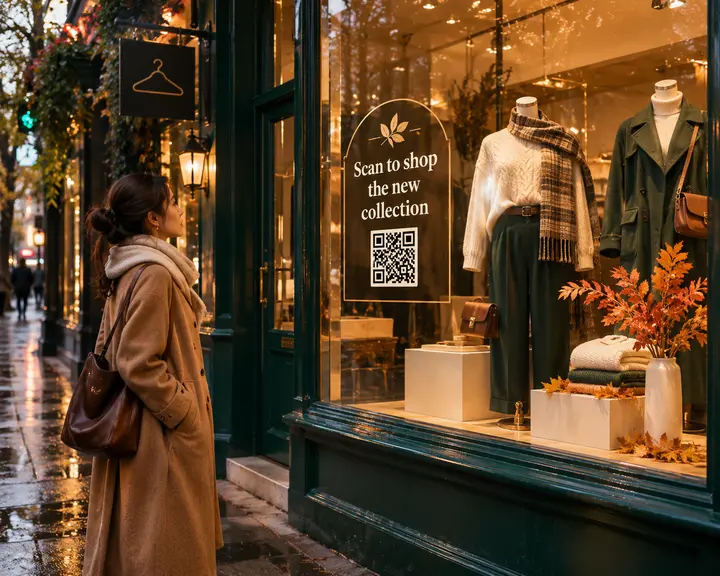
QRコードは販売スタッフや値札の代わりではありません。手の空いているスタッフがいないときに、お客様の疑問に答えてくれます。
サイズ、素材、原材料、対応機種、レビューは、幅5 cmの値札には収まりませんが、スマートフォンの画面なら表示できます。
キャンペーン、在庫、商品が変わったら、動的コードのリンク先を新しいページに変えるだけ。印刷した値札は棚に置いたままで大丈夫です。
ショーウィンドウ、棚、レジにそれぞれ別のコードを置き、スキャン数をダッシュボードで比較できます。
商品ページ、ほかのカラー、店頭で品切れのサイズなど、オンラインで注文できるページにお客様を案内できます。
スキャンしたあとにお客様にしてほしいことで種類を選びましょう。「編集可能」と表示された種類は動的QRコードで、あとから内容を変更でき、スキャン統計も確認できます。それ以外は静的QRコードで、内容がコード自体に保存されるため、印刷後は変更できません。
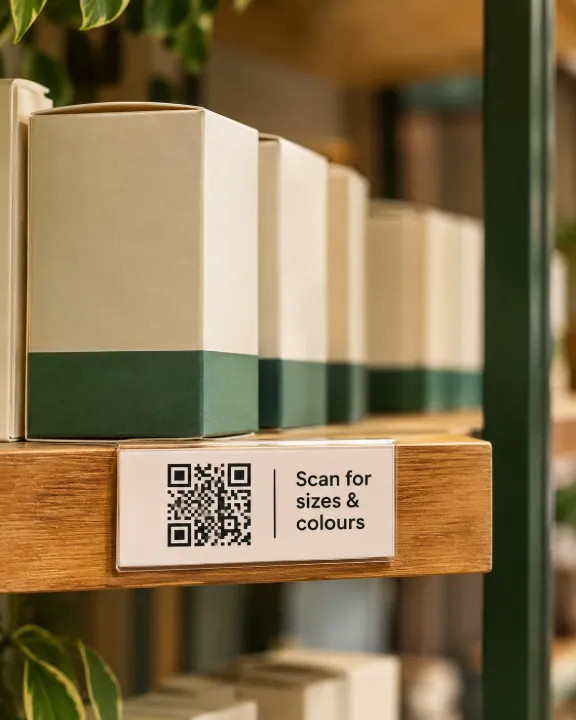
棚札や下げ札にウェブサイトのQRコードを付ければ、その商品のページが開き、値札に収まらないサイズ、カラー、仕様、レビューを見てもらえます。トップページではなく、コードごとにそれぞれの商品ページにリンクしましょう。お客様は手に取っている商品のページにそのままたどり着けます。店頭でサイズが品切れでも、同じページからオンラインで注文できます。
主な使い道
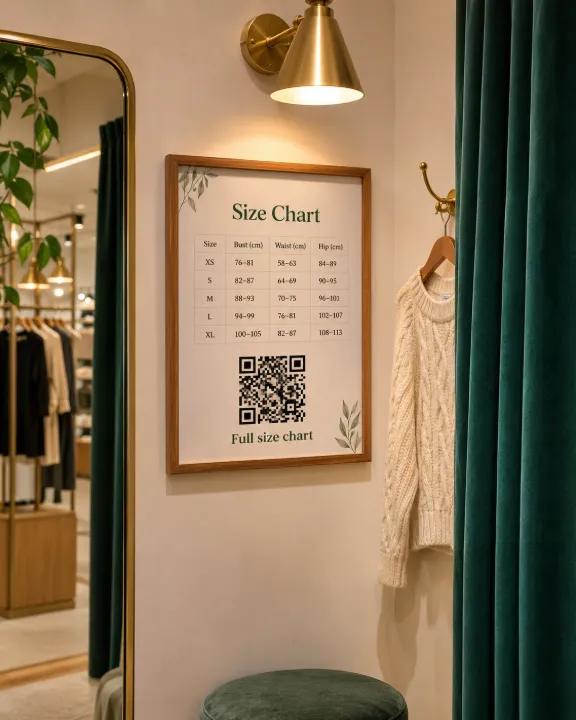
ラベルに載せるには長すぎても、省くには惜しい情報があります。試着室に置く詳しいサイズ表、家具や布製品のお手入れガイド、家電の取扱説明書などです。PDFのQRコードなら、お客様のスマートフォンで資料が開きます。動的コードなので、カタログが変わったら新しい版をアップロードするだけで、印刷したコードはそのまま使えます。
主な使い道
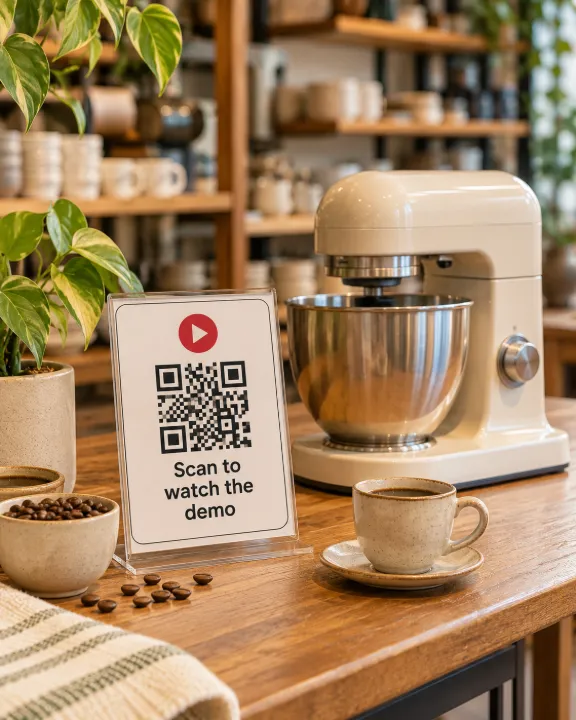
お客様は、実際に動くところを見た商品を信頼します。デモ用の展示台やエンド陳列に動画のQRコードを置けば、商品が使われている短い動画を再生できます。ガジェットのセットアップ方法、生地の落ち感、工具の使い方などです。店内では音を消して見る人が多いので、動画は短くし、字幕を付けましょう。
主な使い道
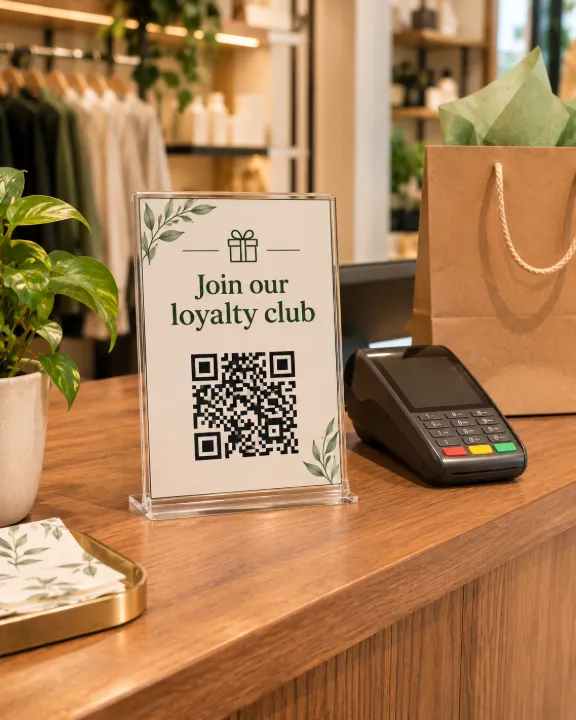
お会計のときは、お客様が買い物のことを考えているタイミング。会員プログラムやメールマガジンにお誘いするのにぴったりです。カウンターのカードにGoogle FormsのQRコードを置けば登録フォームが開き、紙の申込書に記入しなくても待ち時間に登録できます。同じ種類で、お客様の声や商品のリクエストも集められます。
主な使い道
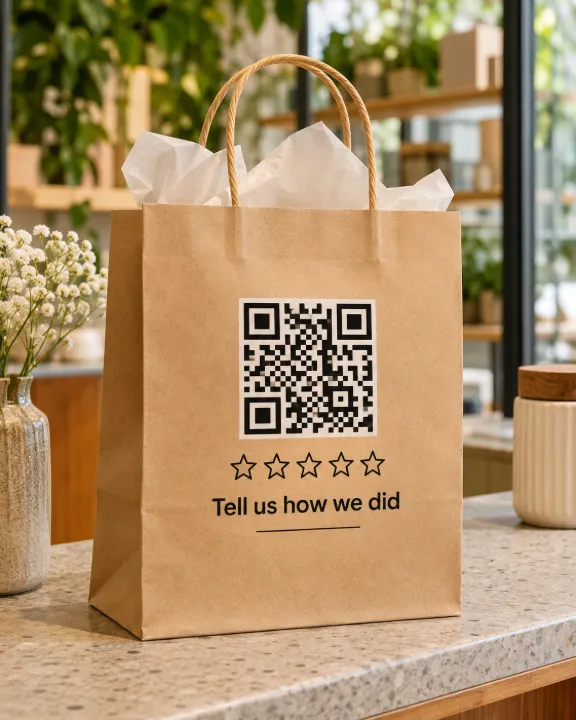
満足したお客様でも、あとからわざわざお店を探して口コミを書くことはめったにありません。カウンター、レシート、ショップバッグにGoogle ReviewのQRコードを付ければ、口コミ投稿画面が直接開くので、お店を検索する手間がかかりません。すべてのお客様に同じようにお願いしましょう。Googleのルールでは、満足したお客様だけに依頼したり、見返りを提供したりすることは認められていません。
主な使い道
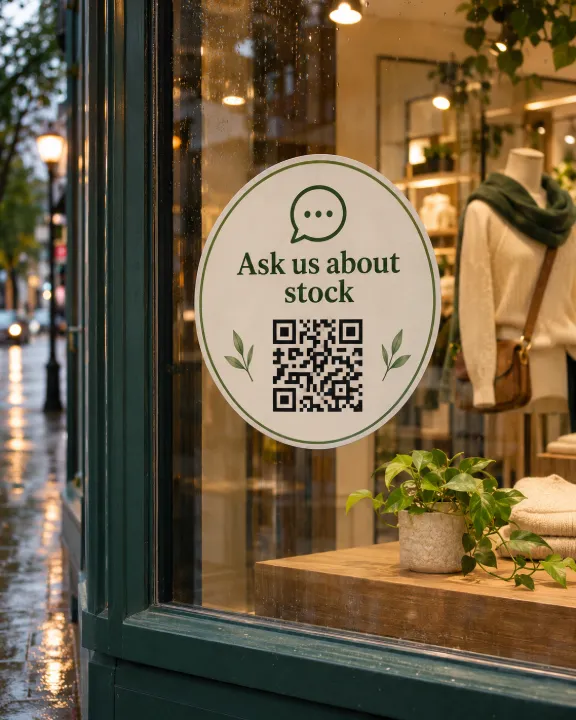
「これのMサイズはありますか?」ショーウィンドウやカウンターのカードにWhatsAppのQRコードを置けば、メッセージが入力された状態でお店の番号とのチャットが開きます。お客様は在庫の確認、商品の取り置き、営業時間の確認を、閉店後でもできます。
主な使い道
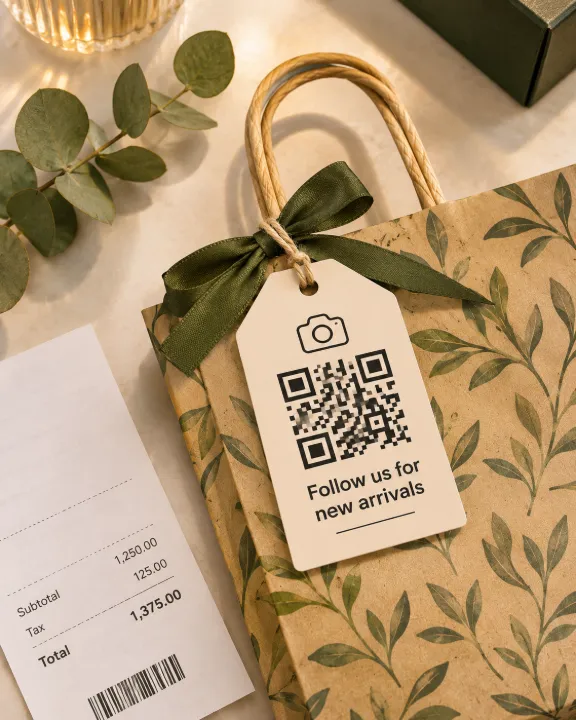
新商品、再入荷、セールの日程は、フォロワーに真っ先に届きます。ショップバッグ、レシート、試着室の鏡にInstagramのQRコードを付ければ、お客様が商品を手にしているうちにプロフィールが開き、数秒でフォローしてもらえます。
主な使い道
お客様がその疑問を持つ場所にコードを置きましょう。商品の詳細は棚に、サイズは試着室に、口コミはレジに。
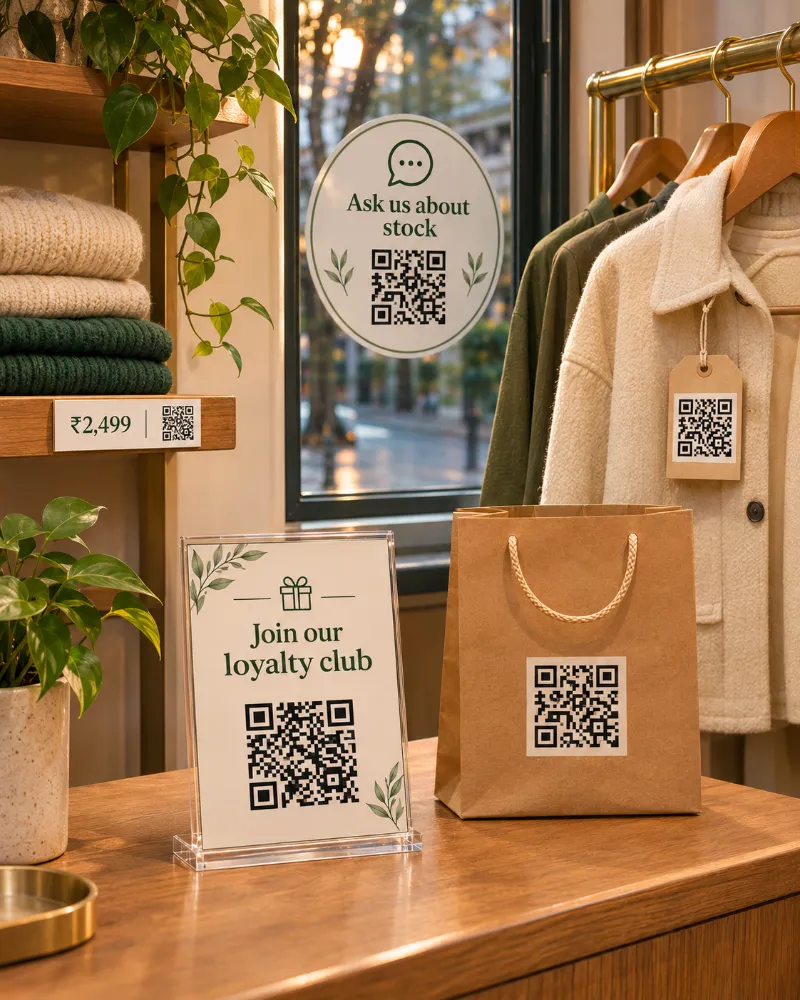
サイズ、仕様、レビューが載った商品ページを開く。
オンラインで注文できるものも含め、ほかのカラーやサイズを見せる。
試着中にサイズ表を開ける。
商品を使っている短いデモを再生する。
通りがかりの人が、閉店後でも在庫を問い合わせられる。
待ち時間に会員プログラムへ登録してもらえる。
購入後に口コミをお願いする。
キャンペーンの詳細やイベントの申し込みページを開く。
各コードで開く商品ページ、動画、PDFを用意します。お店全体で1つのコードにするより、1商品に1ページのほうが効果的です。
ウェブサイトのQRコード作成ツールを開き、リンクを貼り付けます。無料でサインインして保存すれば、あとからリンクを変更できます。
お店のカラーと「スキャンしてサイズを確認」のような短い呼びかけを加えます。コードは明るい背景に濃い色で表示しましょう。
印刷用にSVGでダウンロードし、試しにラベルを1枚棚に付けて、店内の照明の下で何台かのスマートフォンで読み取ってから残りを印刷します。
売り場には照明の反射、小さなラベル、急いでいるお客様がつきものです。次のポイントを押さえれば、コードを使いやすく保てます。
「スキャンしてサイズとカラーを確認」や「スキャンしてデモ動画を見る」と書けば、読み取る理由が伝わります。説明のないコードは見過ごされがちです。
コードは対象の商品の横、腰から目の高さの間に置きましょう。通路の端や最下段の棚は避けます。
近くから読み取る棚札なら、コードは2 × 2 cm(0.8 × 0.8インチ)程度以上にしましょう。ポスターやショーウィンドウのコードはもっと大きくする必要があります。
光沢のあるラベルやアクリルスタンドは店内の照明を反射します。できるだけマットなラベルを使い、自店の照明の下でコードをテストしましょう。
すべてのコードが正しいページを開くか確認し、誰かがコードの上にステッカーを貼っていないかもチェックしましょう。見覚えのないものは取り替えます。
お客様は通路に立ったまま見るので、コードの先のページはすぐに読み込まれ、小さな画面でも読みやすくしておきましょう。
商品ページを開くウェブサイトのQRコードを作成し、SVGでダウンロードして、ラベルのデザインの価格の横に配置します。試しに1枚印刷して店内の照明の下で棚に付けた状態で読み取り、問題なければ残りを印刷します。
棚札や下げ札なら、はい。その商品のページを開くコードのほうが、トップページを開くコードより役に立ちます。ショーウィンドウ、カウンター、ポスターなら、お店全体で1つのコードで十分です。QRコード一括作成なら、最大25個のコードをまとめて作成できます。
はい、ウェブサイト、PDF、動画のQRコードなどの動的コードなら変更できます。ダッシュボードでリンクやファイルを変更すれば、印刷済みのコードで新しい内容が開きます。コードを編集するには、Googleでサインインして作成する無料アカウントが必要です。
お客様が近くから読み取るラベルなら、通常は2 × 2 cm(0.8 × 0.8インチ)程度以上で十分です。ポスターやショーウィンドウなど、離れた場所から読み取るコードはもっと大きくする必要があります。印刷したサイズは必ず何台かのスマートフォンでテストしましょう。
ウェブページを開く一般的なQRコードでは代わりになりません。レジではEANやUPCなどの商品バーコードを読み取ります。小売業界はGS1を中心に、2027年末までにGS1 Digital LinkのQRコードなどの2次元コードもレジで読み取れるようにする取り組み(「Sunrise 2027」)を進めています。当サイトのバーコード作成ではEAN、UPC、GS1 Digital Linkのコードを作成できますが、商品番号(GTIN)はGS1から取得する必要があります。
QRCodeChampはQRコードを作成するサービスで、決済システムではありません。すでに決済リンクのある決済サービスを使っていれば、ウェブサイトのQRコードでそのリンクを開けます。カード端末やレジシステムはそのまま使えます。
はい、動的コードならわかります。ダッシュボードでスキャン数の推移、デバイス、国を確認できます。売り場や店舗ごとに比較したい場合は、それぞれ別のコードを使いましょう。
できるだけ貼り付け式のステッカーではなく、ラベルやサインに直接コードを印刷し、コードの下にお店のウェブアドレスを記載して、売り場を定期的に確認しましょう。自分で貼っていないステッカーは剥がします。
まずは1つの商品とその棚札から始めて、試着室、ショーウィンドウ、レジにもコードを追加しましょう。無料でサインインすれば、印刷後にリンクを変更でき、お客様のスキャン数も確認できます。