

使う場所で情報が見られる
オペレーターや保全担当者は、ラインを離れてファイルを探しに行かなくても、その設備の取扱説明書、作業指示書、チェックリストを開けます。
取扱説明書は工場の反対側のキャビネットの中、作業手順書のファイルは古いまま、故障の報告はシフトの終わりに、あるいはまったくされない。設備にQRコードを貼れば、その場でオペレーターのスマートフォンに正しい取扱説明書、作業指示書、故障報告フォームが開きます。このガイドでは、工場の現場や設備で役立つQRコードの種類、貼る場所、工場の環境に耐えるラベルの作り方を紹介します。
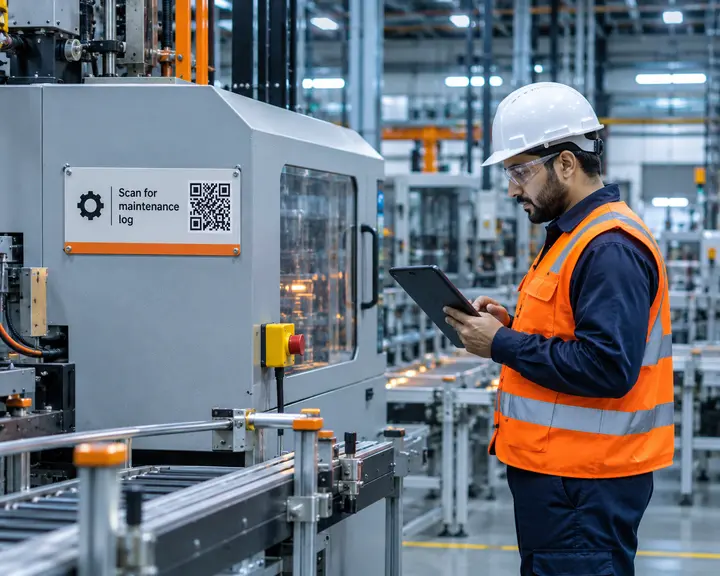
QRコードは教育訓練、ロックアウト手順、保全システムの代わりにはなりません。設備の前に立つ人の手の届くところに、正しい文書を置くためのものです。
オペレーターや保全担当者は、ラインを離れてファイルを探しに行かなくても、その設備の取扱説明書、作業指示書、チェックリストを開けます。
作業手順書や取扱説明書が改訂されたら、新しい版をアップロードするだけ。設備のラベルはそのまま使え、最新のファイルが開きます。
保全システム、社内ポータル、フォーム、部品の発注先にリンクできます。QRCodeChampはコードを作るだけで、データは今の場所に置いたままです。
無料でサインインすれば、たとえば生産ラインごとにフォルダを分けてコードを保存し、あとから簡単に探せます。
スキャンしたあとに設備の前の人にしてほしいことで種類を選びましょう。「編集可能」と表示された種類は動的QRコードで、あとから内容を変更でき、スキャン統計も確認できます。何年も設備に貼っておくラベルには重要なポイントです。それ以外は静的QRコードで、内容がコード自体に保存されるため、印刷後は変更できません。
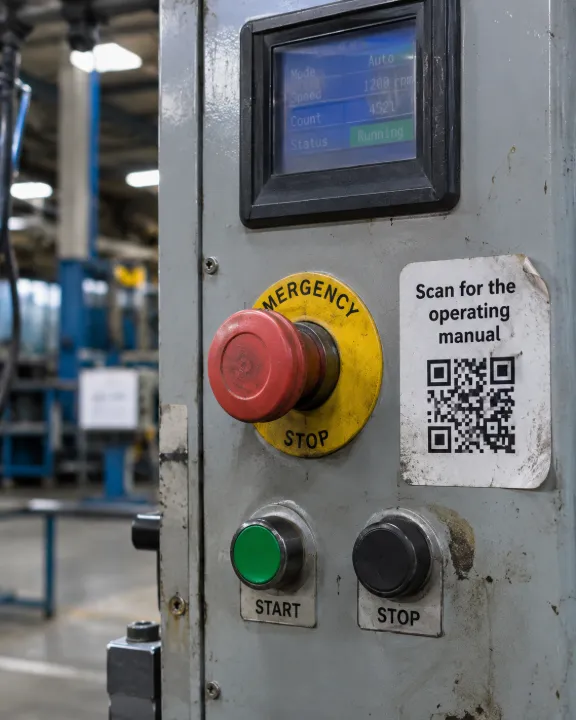
取扱説明書はなくなり、紙の作業手順書は古くなっていきます。設備の筐体や操作盤に貼ったPDFのQRコードで、最新の取扱説明書、作業指示書、ワンポイントレッスンがオペレーターのスマートフォンや共用タブレットに開きます。動的コードなので、技術部門が文書を改訂したら新しい版をアップロードするだけで、ラベルはそのまま使えます。文書管理の仕組みは今のまま続けてください。QRコードは承認済みの版にたどり着く手段であり、承認の代わりではありません。
主な使い道
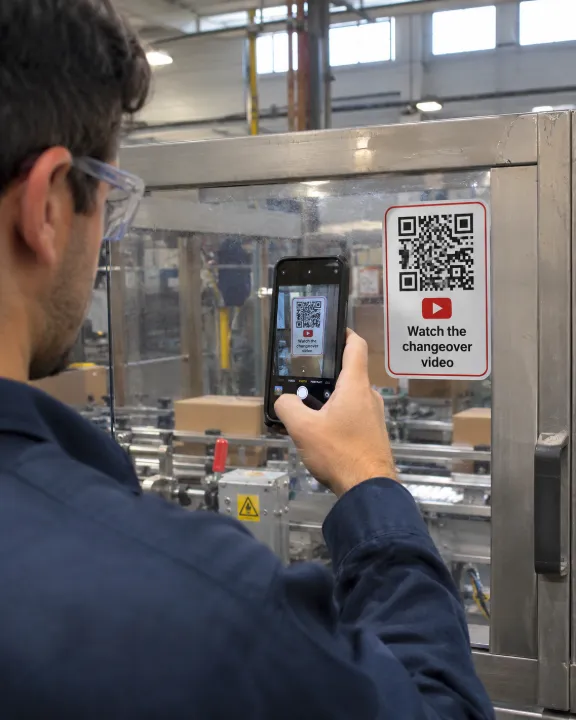
段取り替え、清掃の手順、フィルター交換、材料の通し方など、見たほうがずっとわかりやすい作業があります。作業場に貼った動画のQRコードで自社ラインで撮影した短い動画を再生すれば、新人や応援の作業者が必要なときに何度でも手順を確認できます。動画は短くまとめ、作業者の目線で撮影し、現場はうるさいので字幕を付けましょう。
主な使い道
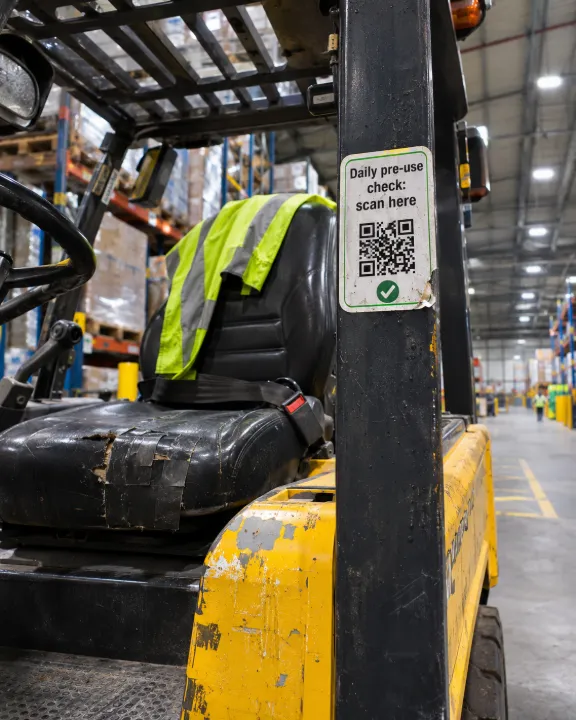
あとから報告された故障は、内容があいまいだったり、そもそも報告されなかったりします。設備やフォークリフトごとに貼ったGoogle FormsのQRコードで、故障報告、始業前点検、ヒヤリハットの短いフォームが開き、フォームのタイトルには設備名が入っています。回答はフォームにひも付いたGoogleスプレッドシートに届き、保全や安全の責任者が確認できます。どの設備の報告かがわかるよう、設備ごとに別のコードを使いましょう。
主な使い道
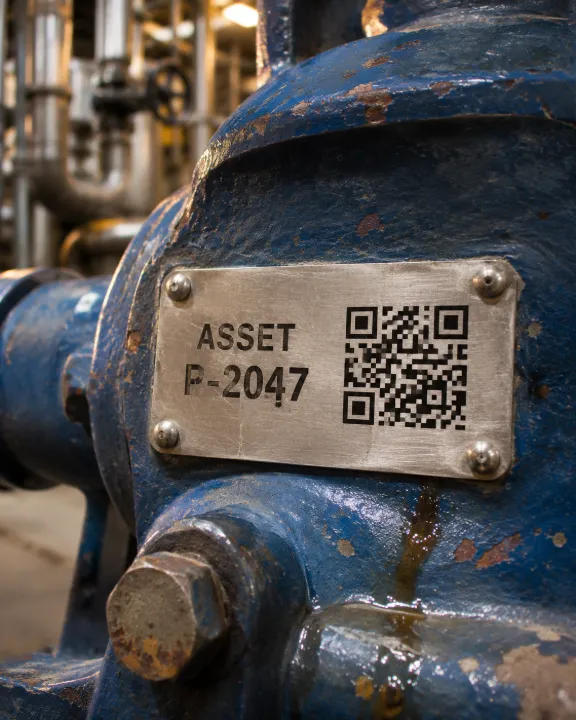
すでに設備保全管理システム(CMMS)を使っていたり、社内ポータルに設備のページがあったりする場合は、資産タグに貼ったウェブサイトのQRコードでその設備のページ(整備履歴、未完了の作業指示、部品リスト)が開きます。コードにはリンクしか入っていないので、アクセス管理は自社のシステムが担います。同じ種類で、その機種の仕入先部品カタログのページを開くこともできます。
主な使い道
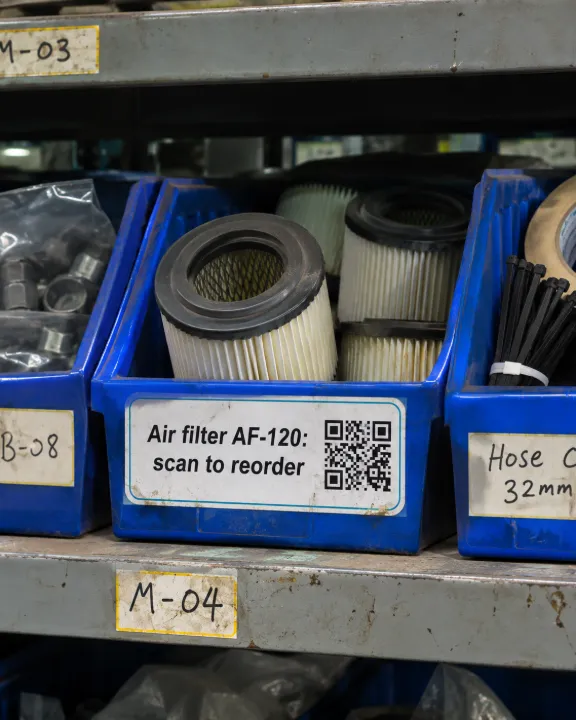
最後のフィルターやベルトを使ったとき、再発注は誰かが覚えているかどうかに左右されがちです。棚箱や棚に貼ったメールのQRコードで、件名に部品番号が入り、短いメッセージも用意された資材担当や仕入先へのメールがすぐに送れます。静的コードなので、宛先や部品番号が変わったら新しいラベルを印刷してください。
主な使い道
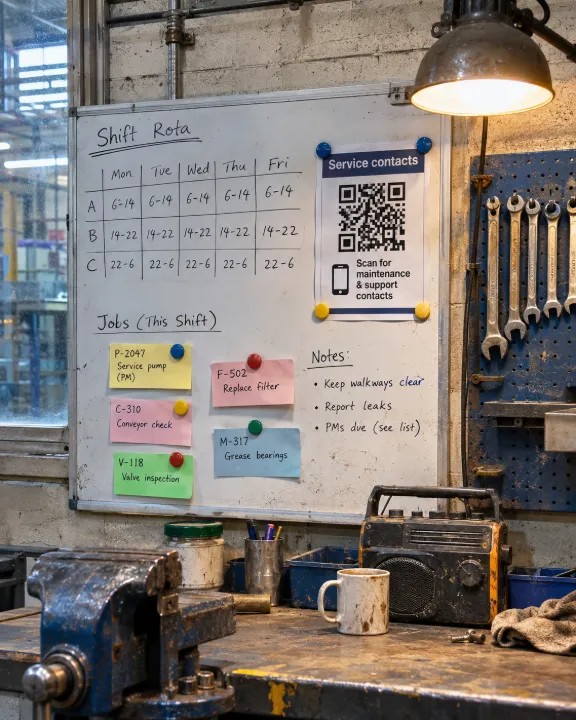
夜勤で設備が止まると、正しい連絡先を探すのに時間がかかります。操作盤や保全ボードに貼ったvCardのQRコードなら、1回のスキャンで当番の担当者や設備メーカーのサービス窓口をスマートフォンに保存でき、メモ欄には設備の型式と製造番号も入れられます。
主な使い道
疑問が生まれる場所にそれぞれのコードを貼りましょう。取扱説明書は設備に、故障報告フォームはオペレーターの持ち場に、再発注は部品箱に。
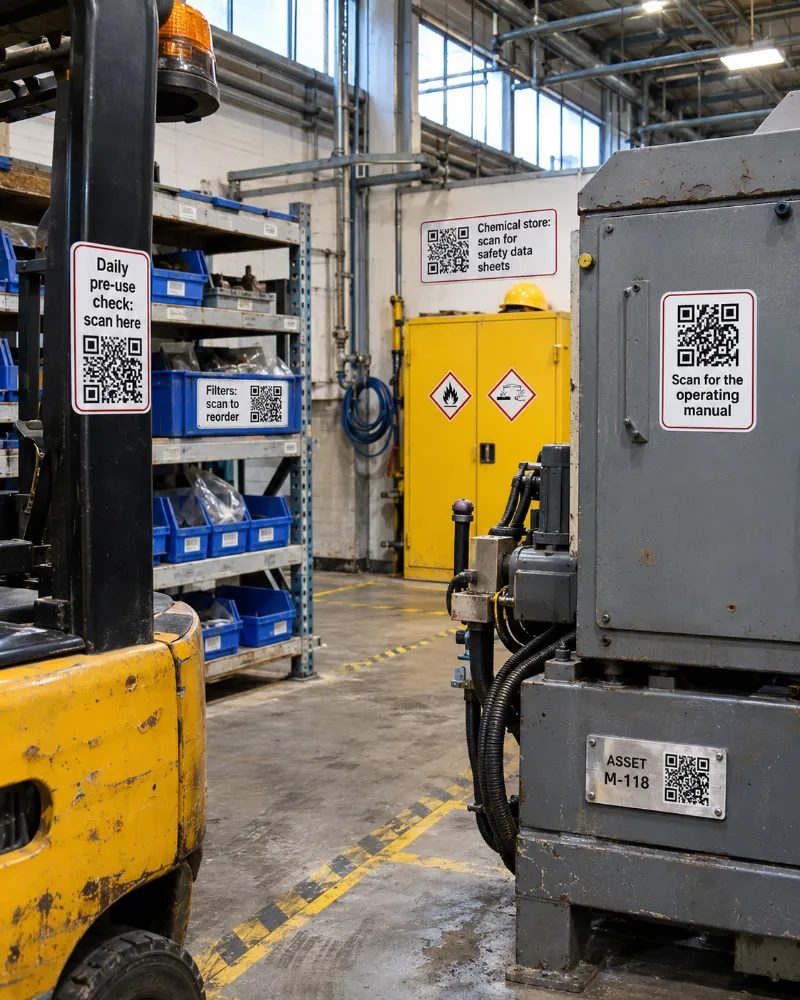
その設備の取扱説明書や作業手順書を開きます。
段取り替えや清掃手順の短い動画を再生します。
故障報告や始業前点検のチェックリストを開きます。
保全システムにある設備の記録を開きます。
通常の備え付けの写しに加えて、SDSを開きます。
部品番号が入った再発注メールを作成します。
当番やサービス窓口の連絡先をスマートフォンに保存します。
ヒヤリハットや危険箇所の報告フォームを開きます。
設備ごとに、コードで開く取扱説明書、作業手順書、フォームを一覧にします。ライン全体で1つのコードより、設備ごとに1つのコードのほうが使いやすくなります。
PDFのQRコード作成ツールを開いて文書をアップロードします。無料でサインインして各コードを設備名や資産番号で保存し、ラインやエリアごとにフォルダを使いましょう。
誤り訂正レベルは高め(QまたはH)を選び、明るい背景に濃い色のコードにして、「スキャンして取扱説明書を表示」のような表示と資産番号を添えます。
ラベルプリンターや刻印機用にSVGをダウンロードし、まず1枚のテストラベルを設備に貼って、工場の照明の下でオペレーターが立つ位置からスキャンします。
油、熱、洗浄剤、フォークリフトはラベルにとって過酷です。次のポイントを押さえれば、何年もスキャンできる状態を保てます。
紙は設備の上では長持ちしません。屋内ではラミネート加工やポリエステルのラベルを、熱、油、水洗いがある場所ではアルマイト加工のアルミや刻印・エッチングの金属プレートを使いましょう。素材はラベルの仕入先に確認してください。
QRコードにはISO/IEC 18004規格で定められた誤り訂正機能があり、一部が汚れたり傷付いたりしても読み取れます。設備のラベルには作成ツールでレベルQかHを選びましょう。
手の届く距離でスキャンするなら小さくてもかまいませんが、通路やカバーの向こうから読み取るなら、ずっと大きくする必要があります。動的コードの短いリンクはパターンがシンプルになり、離れた場所からでも読み取りやすくなります。実際に人が立つ位置からテストしましょう。
ロックアウトの手順や危険の警告など、安全上欠かせない情報は設備に印刷したままにしましょう。QRコードは詳しい情報を加えるもので、表示、安全カバー、教育訓練の代わりにはなりません。
SDSの閲覧に関するルールは地域によって異なります。米国のOSHAは、すぐに閲覧する妨げにならず、停電やネットワーク障害時の予備がある場合にのみ、電子的な閲覧を認めています。通常の写しは残し、QRコードは追加の手段と考えましょう。
定期点検にQRラベルを加えましょう。傷んだラベルは交換し、各コードが正しい文書を開くか確認し、自分たちが貼っていないラベルは取り除きます。
設備の取扱説明書、作業手順書、フォームを開く動的コードを作成し、SVGでダウンロードして丈夫なラベルや金属プレートに印刷します。動く部品の上に身を乗り出さなくても手が届く場所に貼り、残りのラベルを貼る前に、オペレーターが立つ位置からスキャンして確認しましょう。
はい、PDF、動画、ウェブサイトのQRコードなどの動的コードを使っていれば可能です。ダッシュボードで新しいファイルをアップロードするかリンクを変更すれば、ラベルから新しい版が開きます。コードの編集には、Googleでサインインして作成する無料アカウントが必要です。
はい、閲覧するための追加の手段としてなら使えますが、勤務地のルールを確認してください。米国のOSHAは、すぐに閲覧する妨げにならず、システム障害時の予備がある場合にのみ、SDSの電子的な閲覧を認めています。英国(グレートブリテン)のHSEは、従業員がSDSを閲覧できるようにすべきとしています。通常の写しは引き続き用意しておきましょう。
環境によって異なります。清潔な屋内ならラミネート加工やポリエステルのラベル、熱、油、薬品、水洗いがある場所ならアルマイト加工のアルミや刻印・エッチングの金属が向いています。ラベルの仕入先に使用条件に合った素材を相談し、まずサンプルで試しましょう。
設備のラベルにはQかHを選びましょう。レベルが高いほど、一部が汚れたり傷付いたり隠れたりしても読み取れますが、パターンは細かくなります。読み取りやすさを保つため、印刷サイズを少し大きめにしましょう。
人がスマートフォンでスキャンして文書を開くコードなら、QRコードを使いましょう。スキャナーやトレーサビリティシステム向けに部品や構成品へ識別データを表示するなら、DataMatrixが一般的で、GS1標準では部品への直接マーキングにGS1 DataMatrixを使います。GS1の識別コードを使う場合、番号は各国のGS1加盟組織から付与されます。当サイトのバーコード作成ツールでDataMatrixとGS1 DataMatrixを作成できます。
コードにはリンクしか入っておらず、スキャンした人は誰でもそのリンクを読み取れます。社内向けの情報には自社のログインが必要なページにリンクし、PDFのQRコードには、コードを持つ誰に見られても問題のない文書だけをアップロードしましょう。
はい、動的コードならわかります。ダッシュボードには、コードがスキャンされた回数、日時、デバイスが表示されます。誰がスキャンしたかは表示されないので、誰が何をしたかの記録には保全システムやフォームを使いましょう。
まずは1台の設備とその取扱説明書から始めて、作業手順の動画、故障報告、予備部品のコードも追加しましょう。無料でサインインすれば、ラベルを貼ったあとでも文書を更新できます。