

クライアントごとに1フォルダ
クライアントごとのコードをダッシュボードにまとめておけば、正しいコードを正しいデザインデータに入れられます。
代理店がQRコードを1つだけ作ることはほとんどありません。複数のクライアントのために何十個も同時に作り、そのどれもがブランドに合い、印刷に耐え、クライアントがリンクを変えても動き続ける必要があります。このガイドでは、代理店側の仕事として、クライアント別の整理、一括作成、印刷会社との校正、スキャン数のレポート、そして案件終了時の引き継ぎを解説します。
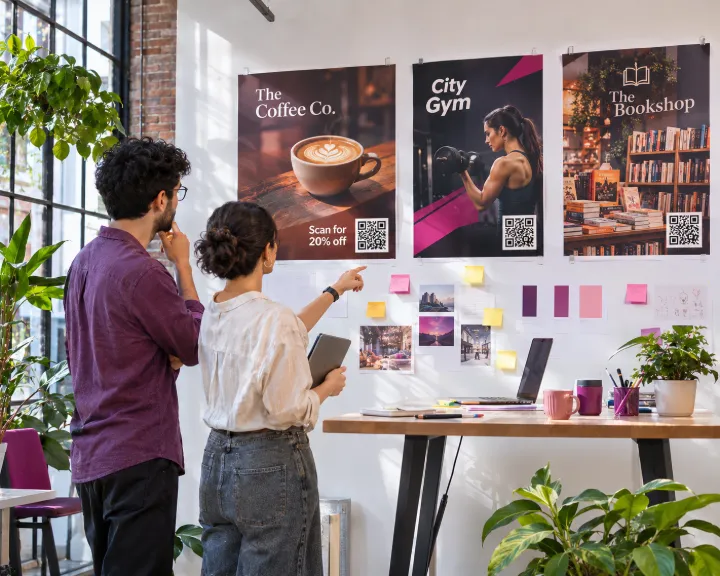
代理店業務でQRコードが難しいのは、作ることではありません。複数のクライアント、キャンペーン、印刷ロットをまたいで管理し続けることです。
クライアントごとのコードをダッシュボードにまとめておけば、正しいコードを正しいデザインデータに入れられます。
色、ドットのスタイル、ロゴ、行動を促すフレームを設定し、各クライアントのブランドガイドラインに合わせられます。
クライアントのページが移転したりリンクが間違っていたりしても、動的コードの転送先を変更すれば、印刷済みのコードはそのまま使えます。
動的コードは日付、デバイス、地域ごとにスキャン数を記録するので、どの制作物が使われたかをクライアントに示せます。
クライアントのお客様に読み取った後で何をしてほしいかで種類を選びましょう。「編集可能」と表示された種類は動的コードで、後から内容を変更でき、スキャン統計も確認できます。それ以外は静的コードで、内容がコード自体に保存されるため、印刷後は変更できません。クライアントの印刷物には、編集可能な種類を選ぶ方が安全です。
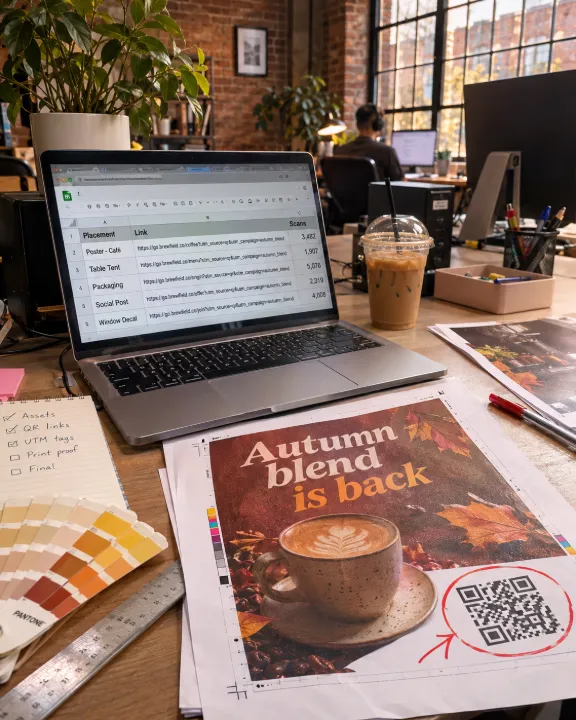
クライアント向けのコードの多くはランディングページを開きます。コードを作る前に、クライアント自身の命名ルールでリンクにUTMタグを付ければ、スキャンが正しいキャンペーン名でアクセス解析に届きます。Google アナリティクスは大文字と小文字を区別するため、クライアントごとに小文字の命名ルールを1つ決めて守りましょう。動的コードとして保存すれば、印刷後でもリンクを修正できます。
代表的なクライアント案件
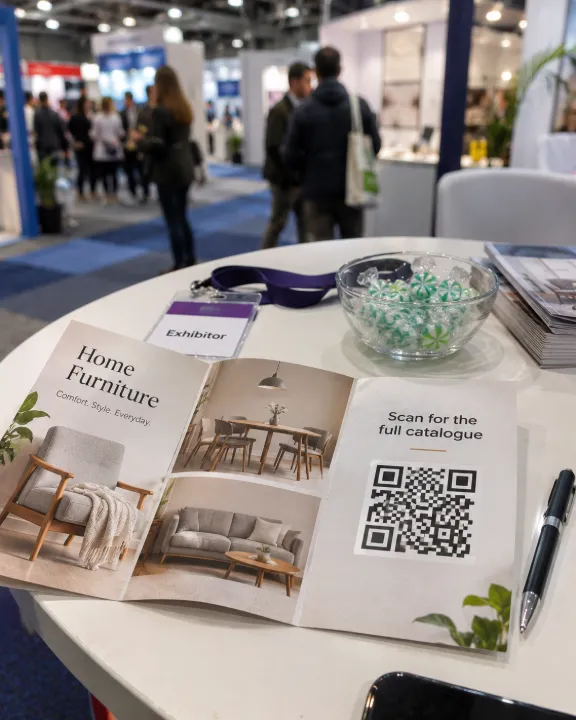
デザインの校了後も、クライアントは価格、メニュー、規約を変更するものです。印刷物のPDF QRコードはあなたがデザインした資料を開き、修正の連絡が来たら新しい版をアップロードするだけ。印刷済みのコードが新しいファイルを開くので、印刷会社に戻す必要はありません。
代表的なクライアント案件
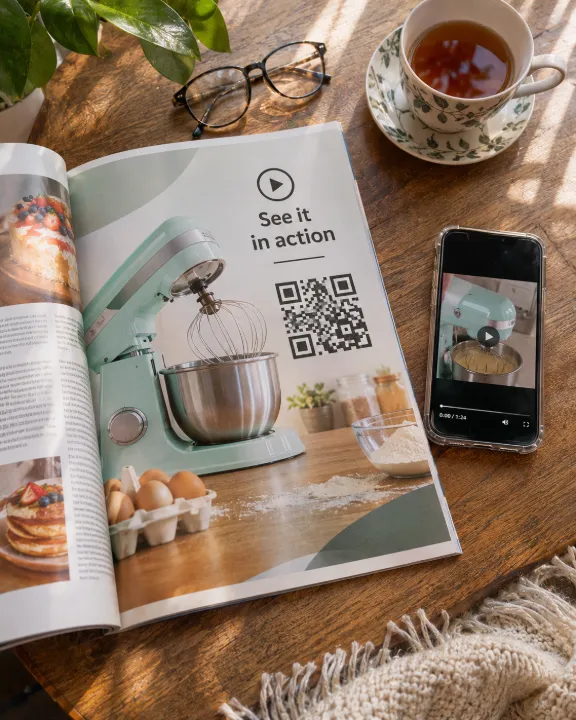
クライアントが動画や製品デモに投資しているなら、紙面広告、パッケージ、ディスプレイに動画QRコードを入れることで、印刷物を手にした人に見てもらえます。クライアントが動画を再編集したら、新しい版に差し替えましょう。
代表的なクライアント案件
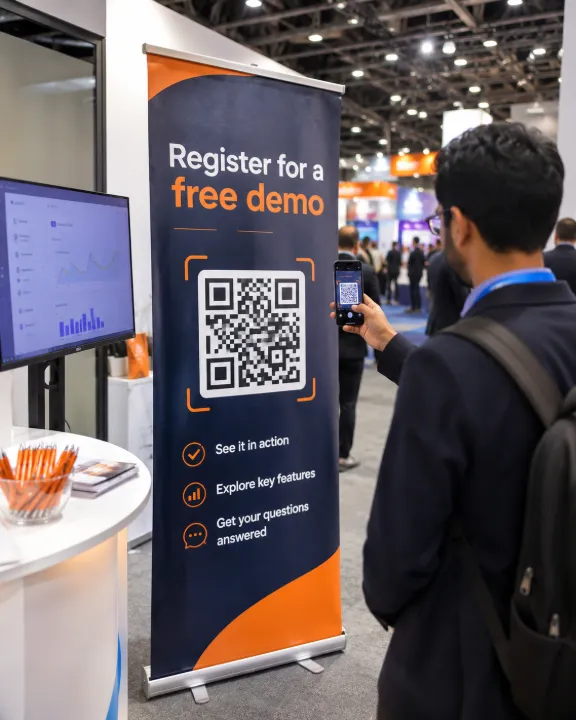
リード獲得、申し込み、プレゼント企画では、フォームをあなたのアカウントではなくクライアントのGoogleアカウントで作りましょう。そうすれば、応募内容と個人情報が最初からクライアントのものになります。チラシやブースのGoogleフォーム QRコードでそれを開きます。開始前に、クライアントのプライバシーポリシーと懸賞の規約を確認してください。
代表的なクライアント案件
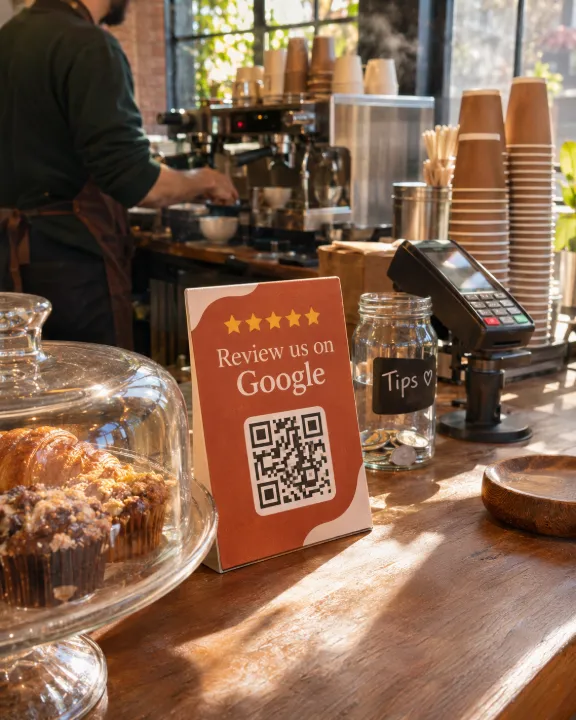
飲食店、美容室、クリニックは、代理店にクチコミ用の制作物を依頼することがよくあります。カウンターカードやレシートのGoogleクチコミ QRコードは、クライアントの投稿画面を直接開きます。すべてのお客様に依頼し、クチコミの見返りを提供しないようクライアントに伝えましょう。見返りはGoogleのポリシーで禁止されています。
代表的なクライアント案件
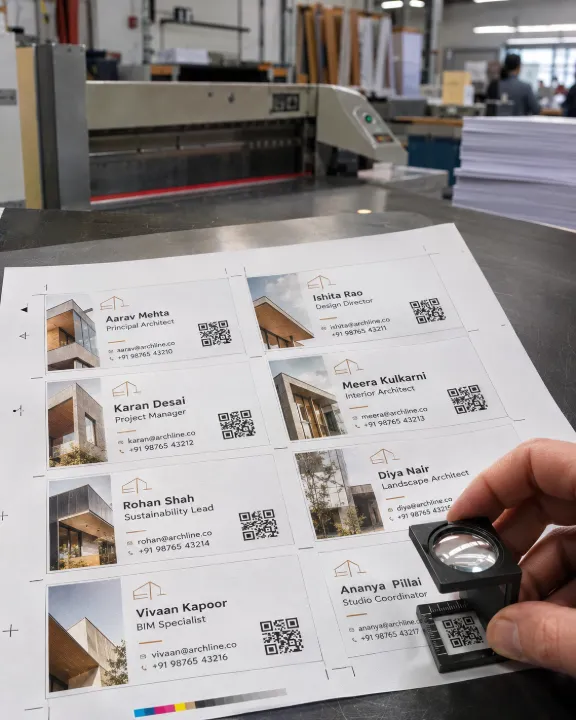
クライアントが社員の名刺を新調するとき、1人ひとりに専用のvCardコードが必要です。一括作成ツールはリストからvCardコードを作れるので、チーム全員分を一度に作成し、それぞれの名刺データに配置できます。
代表的なクライアント案件
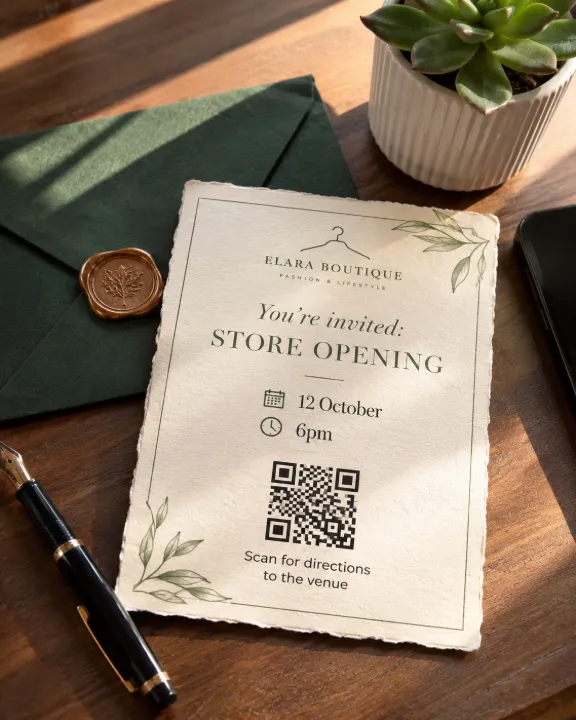
新店舗オープン、発表会、クライアントのイベントは、来場者が場所を見つけられるかにかかっています。招待状やDMの位置情報QRコードは、地図アプリで正確な入口を開き、会場が変わっても移動できます。
代表的なクライアント案件
代理店のQRコードの多くは、クライアントへの納品物に入ります。最終校正の段階ではなく、納品物を企画する段階でコードも計画しましょう。
UTMタグ付きのリンクで、クライアントのアクセス解析にレポートが出る。
発送回や地域ごとにコードを一括作成し、反応を比較できる。
修正は再アップロードで済み、刷り直し不要。
クライアントの動画やデモを再生。
リードがクライアント自身のフォームに直接届く。
飲食・小売のクライアント向けに、シンプルで繰り返せる案件。
チーム全員分のコードを一度の一括作成で。
地図で会場を開き、予定が変わっても移動できる。
クライアントがコードを長く所有したい場合は、クライアントが管理するGoogleログインで作成します。そうでなければ代理店のアカウントで作り、契約終了時の扱いを書面で取り決めましょう。
ダッシュボードにクライアント用のフォルダを作り、各コードにキャンペーン、掲載場所、バージョンで名前を付けます。例:spring-sale-poster-a。
各ランディングページのリンクにUTMタグを付け、コードを1つずつ、または一括作成ツールで最大25個ずつ作成します。保存されるよう、作成前にサインインしてください。
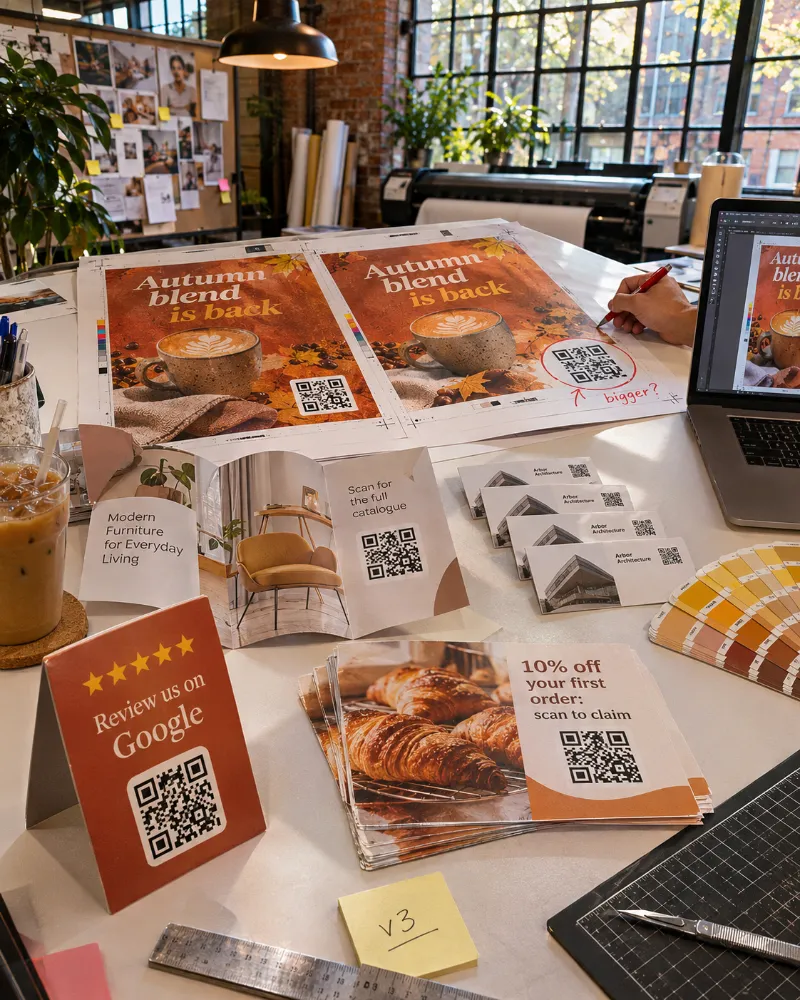
クライアントの色とロゴを適用し、印刷会社用にSVGをダウンロードし、クライアントの校了前に実寸の印刷校正を複数のスマートフォンで読み取ります。
これらの習慣が、代理店を最悪の2つのトラブルから守ります。読み取れない印刷物と、誰も編集できなくなったコードです。
書き出したファイルと印刷校正を、実寸でiPhoneとAndroidの両方で読み取りましょう。読み取れるかだけでなく、正しいページが開くかも確認します。内容の確認には当サイトのQRコードスキャナーが使えます。
QRコードの規格(ISO/IEC 18004)は、コードの周りに4モジュール分の空白の余白を求めています。デザイナーと印刷会社に切り取らないよう伝え、明るい背景に暗い色のコードを保ちましょう。
淡いブランドカラー、にぎやかな背景、大きなロゴはコードを読み取りにくくします。校正で読み取れなかったら、ロゴを小さくする前にコードの色を濃くしましょう。
SVGはどのサイズでも鮮明で、印刷用データにも配置しやすい形式です。確認済みのファイルを渡し、目分量でコードを作り直したり拡大縮小したりしないよう依頼しましょう。
チームでのアクセス、ホワイトラベル、アカウント間の移行はありません。動的コードは作成したアカウントに残り、QRCodeChampのリンクを経由して開くため、案件後にそのアカウントを誰が持つかを早めに決めましょう。
Googleのパスワードをメールやチャットで送らないでください。複数人がクライアントのコードを編集する必要がある場合は、アカウントの所有者がアクセス方法を決め、2段階認証を有効にしておきましょう。
ダッシュボードにクライアントごとのフォルダを作り、キャンペーン、掲載場所、バージョンなど、各コードに統一した命名ルールを使いましょう。どのデザインデータにも正しいコードを見つけられ、クライアントごとのコードをまとめて確認できます。
QRCodeChampにはチーム席やユーザー権限がなく、各アカウントは1つのGoogleログインに属します。そのログインの管理方法は所有者次第です。パスワードをメールやチャットで回さず、2段階認証を有効にしておきましょう。
コードをアカウント間で移すことはできません。静的コードとダウンロード済みのファイルは単独で動作するので、そのまま渡せます。動的コードは作成したアカウントに残るため、クライアントが後で所有・編集する必要があるなら、最初からクライアントのGoogleログインで作成してください。
ありません。動的コードは、クライアントのページに転送される前にQRCodeChampのリンクを経由します。クライアントが自社ドメインだけを指すコードを必要とする場合は、ウェブサイトに直接リンクする静的コードを使いましょう。ただし、印刷後は編集できません。
ありません。コードは1つずつ作成するか、一括作成ツールにリストを貼り付けるかCSVファイルをアップロードして、最大25個ずつ作成できます。
コードを作る前に、ランディングページのリンクに付けます。例:?utm_source=poster&utm_medium=qr&utm_campaign=spring-sale。Googleはsource、medium、campaignを必ず設定するよう推奨しており、値は大文字と小文字が区別されるため、クライアントがほかで使っているのと同じ小文字の名前を使いましょう。
動的コードごとに、ダッシュボードで総スキャン数、期間別・時間帯別のスキャン、デバイスの種類、OS、ブラウザ、スキャンされた国と都市を確認できます。レポートのエクスポート機能はないため、数字をご自身のレポートに転記してください。誰が読み取ったかは表示されません。
SVGを送りましょう。ベクター形式なので、どの印刷サイズでも鮮明です。確認したファイルをそのまま送り、コードの周りの余白を残し、本番印刷の前に印刷校正を依頼してください。
まずは1社分のフォルダと、次の印刷案件用のコードを1つ作りましょう。無料でサインインすれば、コードの保存、印刷後のリンク修正、スキャン統計の確認ができます。