

案内資料をいつも最新に
指針が変わったら、案内資料やアフターケアの説明書の新しい版をアップロードするだけ。印刷したコードで最新のファイルが開きます。
患者さんは案内資料、診察券、アフターケアの説明書を持ち帰りますが、なくしてしまったり、あとから疑問が出てきたりすることがよくあります。その紙にQRコードを付ければ、案内資料の全文、使い方の動画、予約ページが患者さんのスマートフォンで開きます。このガイドでは、クリニック、診療所、薬局で役立つQRコードの種類、設置場所、安全とプライバシーを守るためのポイントを紹介します。
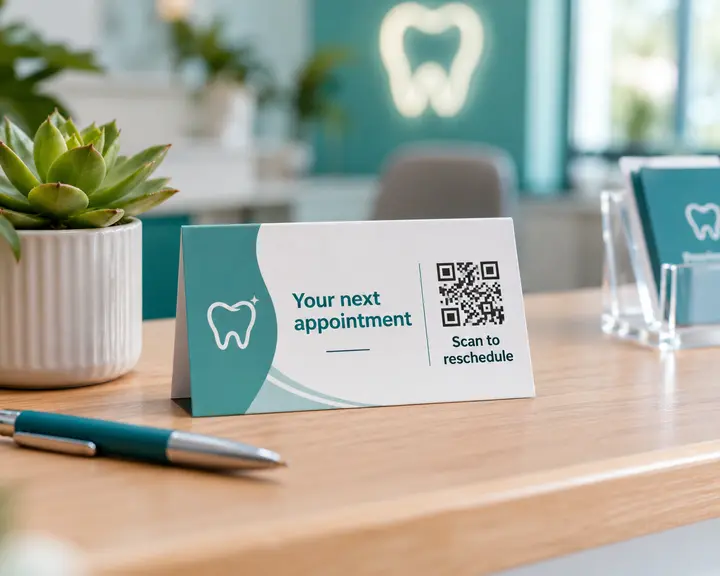
QRコードは医師、看護師、薬剤師との会話の代わりではありません。患者さんがあとから確認できる、信頼できる情報の置き場所になります。
指針が変わったら、案内資料やアフターケアの説明書の新しい版をアップロードするだけ。印刷したコードで最新のファイルが開きます。
患者さんは必要なときにいつでも、説明、運動の動画、連絡先をスマートフォンで確認できます。
すでにお使いの予約、処方箋の再発行、患者ポータルのページに患者さんを案内できます。
動的コードはスキャン数を記録するので、患者さんが実際に開いている案内資料やポスターがわかります。
スキャンしたあとに患者さんにしてほしいことで種類を選びましょう。「編集可能」と表示された種類は動的QRコードで、あとから内容を変更でき、スキャン統計も確認できます。それ以外は静的QRコードで、内容がコード自体に保存されるため、印刷後は変更できません。リンクするのは、公開しても問題のない情報か、自院の安全なシステムだけにしましょう。
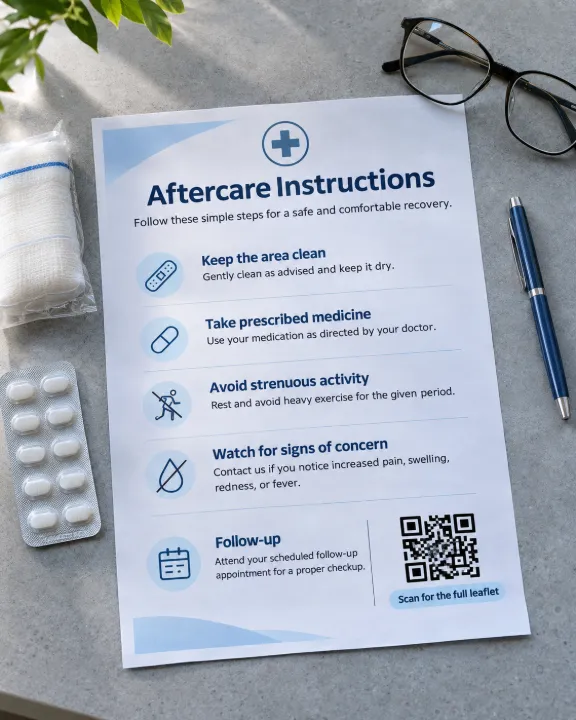
印刷した案内資料は品切れになったり、内容が古くなったり、文字が小さすぎて読みにくかったりします。アフターケアの説明書、お薬の袋、待合室のポスターにPDFのQRコードを付ければ、患者さんのスマートフォンで案内資料の全文が開き、拡大して読んだり保存したりできます。動的コードなので、指針が変わったら新しい版をアップロードするだけです。紙を希望する患者さんのために、紙の資料も用意しておきましょう。
主な使い道
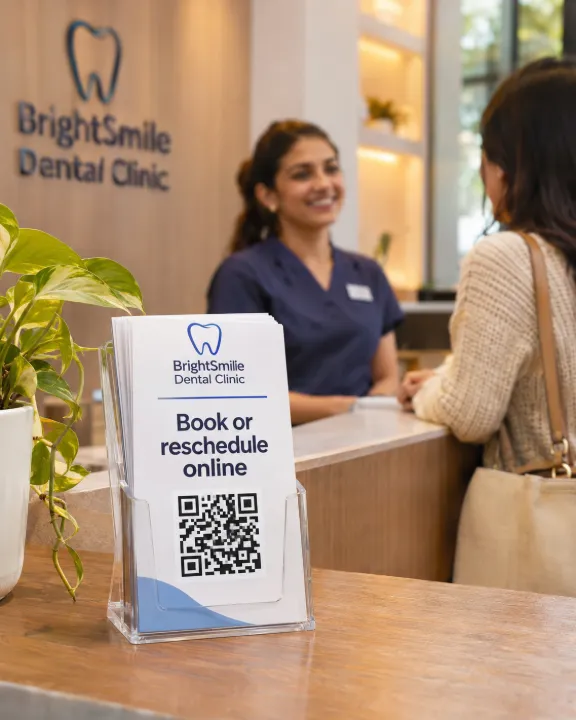
電話が最も混み合うのは、患者さんが予約を取ったり変更したりしようとするときです。診察券や受付にウェブサイトのQRコードを置けば、オンライン予約、処方箋の再発行、患者ポータルのページが開きます。QRCodeChampが作成するのはコードだけです。ページと患者データは、すでにお使いのシステムに残ります。
主な使い道
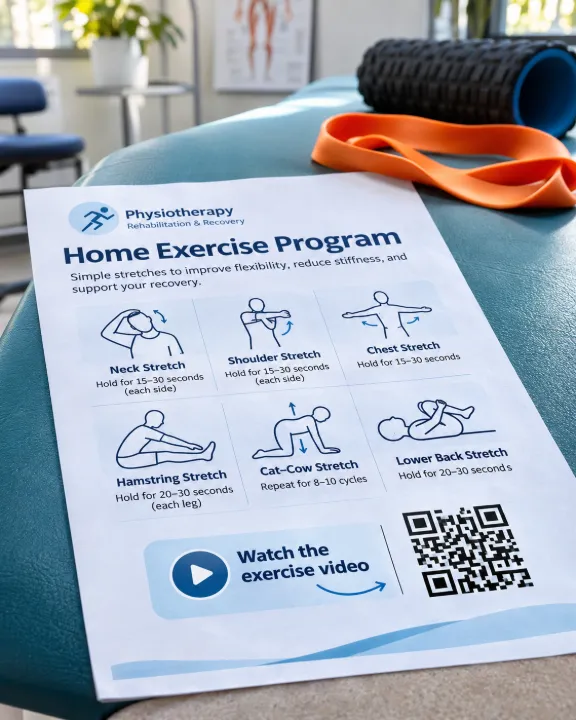
リハビリの運動、吸入器の使い方、ガーゼの交換など、見ながらのほうがわかりやすい説明もあります。配布資料に動画のQRコードを付ければ、自宅で短い実演動画を何度でも再生できます。自院で制作した動画か、信頼できる医療機関・団体の動画を使いましょう。
主な使い道
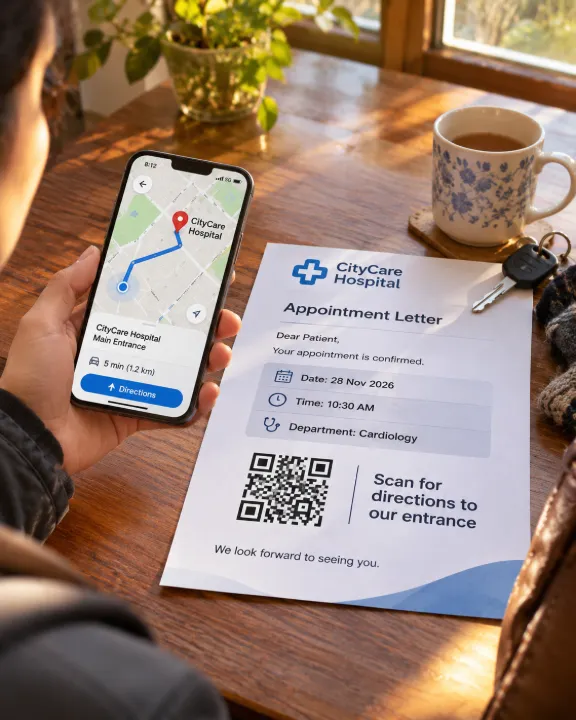
広い敷地、共用のビル、わかりにくい駐車場は、患者さんの遅刻や不安の原因になります。予約のお知らせに位置情報のQRコードを付ければ、住所だけでなく正確な入口がスマートフォンの地図アプリで開きます。
主な使い道
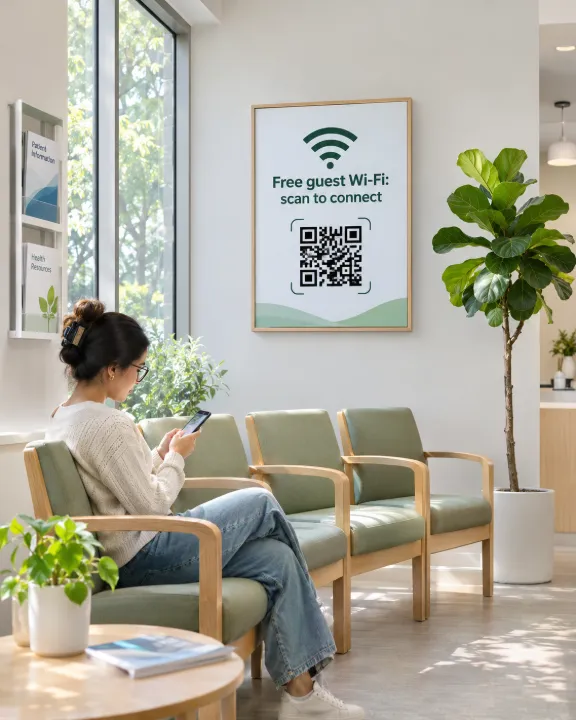
待ち時間が長くなることもあり、患者さんは調べものをしたり家族に連絡したりしたいことがよくあります。待合室の壁にWi-FiのQRコードを掲示すれば、受付で尋ねなくても1回のスキャンでゲスト用ネットワークに接続できます。
主な使い道
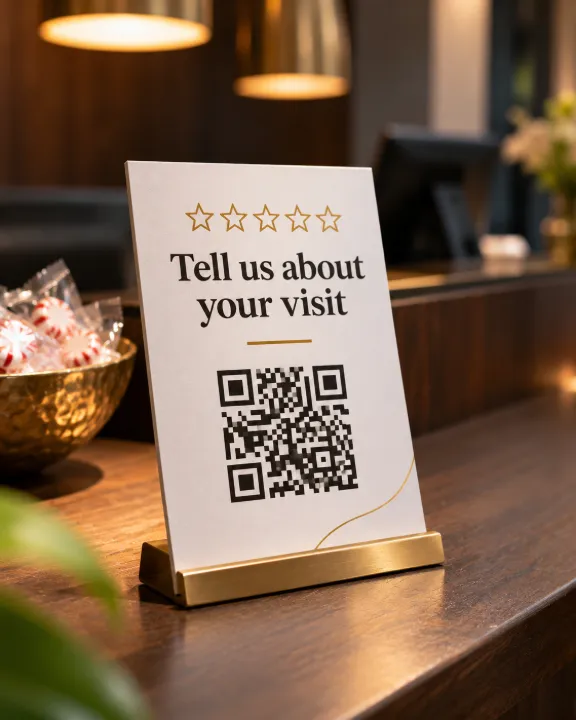
口コミは、新しい患者さんが医院を選ぶ助けになります。受付にGoogle ReviewのQRコードを置けば、口コミ投稿画面が直接開きます。すべての患者さんに同じようにお願いし、見返りは一切提供せず、口コミに返信するときは患者さんの情報を明かさないようにしましょう。
主な使い道
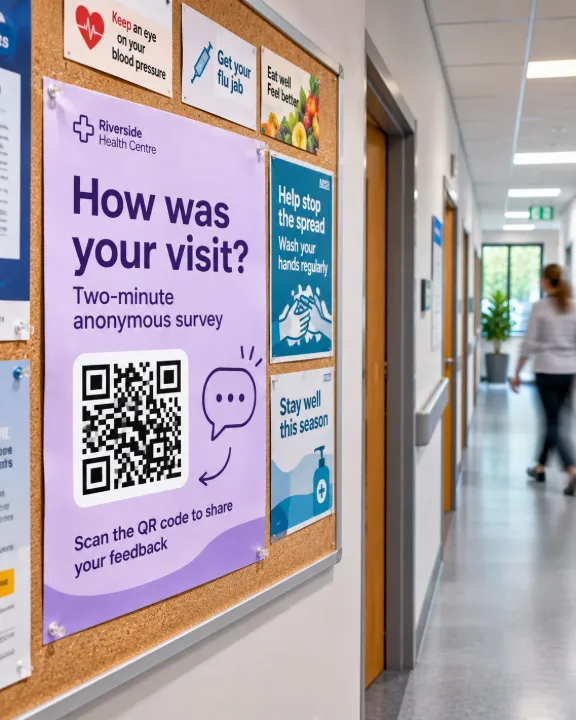
待ち時間、清潔さ、説明のわかりやすさについての短いアンケートは、改善に役立ちます。待合室にGoogle FormsのQRコードを置けば、アンケートが開きます。匿名にし、健康に関する情報は尋ねないようにしましょう。汎用のフォームはそうした情報を扱う場所ではありません。
主な使い道
患者さんがその疑問を持つ場所にコードを置きましょう。案内資料はカウンターに、予約は受付に、道順はお知らせの中に。
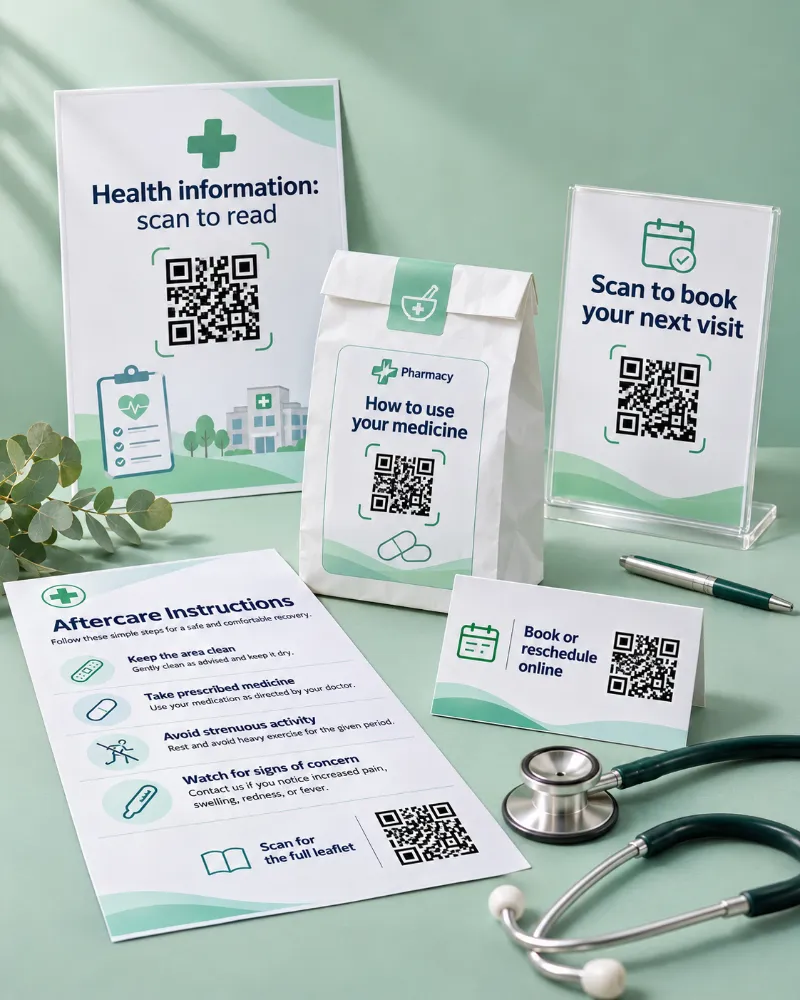
自宅で説明の全文を読み返せる。
予約ページを開き、予約の確認や変更ができる。
吸入器、注射器、医療機器の使い方を見せる。
正しい入口や駐車場を地図アプリで開く。
患者さんをゲスト用Wi-Fiに接続する。
健康キャンペーンや医院の案内資料を開く。
すべての患者さんに医院の口コミをお願いする。
短い匿名アンケートを開く。
患者さんの氏名や個人情報を含まない一般的な案内資料やアフターケアの説明書を使い、PDFで保存します。
PDFのQRコード作成ツールを開き、ファイルをアップロードします。無料でサインインして保存すれば、あとからファイルを差し替えられます。
フレームと「スキャンして案内資料の全文を見る」のような短い一文を選び、コードの下に医院のウェブアドレスを印刷します。
印刷用にSVGでダウンロードし、試し刷りを何台かのスマートフォンで読み取ります。紙を希望する患者さんのために紙の資料も用意しておきましょう。
医療の現場では、便利さと同じくらい信頼が大切です。次のポイントを押さえれば、コードを役立つ安全なものに保てます。
氏名、生年月日、検査結果、診察券番号は、QRコードにもアップロードするファイルにも含めてはいけません。個人に関わる情報は、自院の安全なシステムにリンクしましょう。
コードを読み取った人は誰でも、その先のファイルを開けます。アップロードするのは一般的な案内資料や医院の案内だけにし、個々の患者さんの書類は決してアップロードしないでください。
すべての患者さんがスマートフォンを持っていたり、読み取りに慣れていたりするわけではありません。印刷した案内資料と電話番号も用意しましょう。
各コードの横に医院名とウェブアドレスを印刷し、ポスターの上に第三者がステッカーを貼っていないか定期的に確認しましょう。
視力が弱い方や体調のすぐれない方も多くいます。コードは明るい背景に濃い色で、2 × 2 cm(0.8 × 0.8インチ)以上にし、わかりやすい説明を添えましょう。
案内資料や動画が現在の指針に合っているかを確認し、変わったときは動的コードを更新しましょう。
はい、公開情報や自院の安全なシステムだけを開くようにすれば安全です。各コードの横に医院名とウェブアドレスを印刷し、ポスターの上にステッカーが貼られていないか確認し、患者さんの情報は決してコードに入れないでください。
いいえ。QRコードを読み取った人は誰でもその内容を見られますし、リンクを知っている人は誰でもアップロードされたファイルを開けます。QRコードは一般的な情報に使い、個人に関わる情報は安全な患者ポータルで確認してもらいましょう。
いいえ。QRCodeChampはQRコードを作成するサービスで、診療記録や個人の健康情報を扱うシステムではありません。公開用の案内資料、動画、道順、そしてすでにお使いの予約システムや患者ポータルへのリンクにご利用ください。患者データはそれらのシステムで、貴院の個人情報保護のルールに沿って扱われます。
案内資料をPDFで保存し、PDFのQRコード作成ツールを開いてアップロードし、コードをダウンロードします。「スキャンして案内資料の全文を見る」のような短い説明を添えて、印刷物、ポスター、お薬の袋に付けましょう。
はい、PDFのQRコードなどの動的コードなら更新できます。ダッシュボードで新しい版をアップロードすれば、印刷済みのコードでその版が開きます。コードを編集するには、Googleでサインインして作成する無料アカウントが必要です。
はい。多くの患者さんは喜んでコードを読み取りますが、スマートフォンを持っていない方、視力が弱い方、単に紙のほうがよい方もいます。両方用意しましょう。
コードの横に医院名とウェブアドレスを表示すれば、患者さんはリンク先がわかります。できるだけ資料に直接コードを印刷し、自分で貼っていないステッカーは剥がしましょう。
はい、動的コードならわかります。ダッシュボードで、コードが読み取られた回数、日時、デバイスを確認できます。誰が読み取ったかは表示されません。
まずは1つの案内資料やアフターケアの説明書から始めて、予約、道順、Wi-Fiのコードも追加しましょう。無料でサインインすれば、印刷後に内容を更新できます。