印刷ロットより長く使えるコンテンツ
パッケージは大ロットで印刷され、倉庫や家庭の棚に長く置かれます。動的コードなら、デザインを作り直さずにリンク先の説明書や動画、ページを更新できます。
パッケージやラベルに載せられるのは、法定表示と短い説明文、そしてバーコードくらいです。そこにQRコードを1つ加えれば、それ以外のすべてを届けられます。取扱説明書の全文、使い方動画、産地や製造元、容器のリサイクル方法、保証登録の窓口などです。このガイドは、パッケージデザインを手がけるブランドやメーカーの方に向けて、使うべきQRコードの種類、パッケージ上の配置、確実に読み取れる印刷方法、JAN(EAN)やUPCバーコードとの並べ方を紹介します。
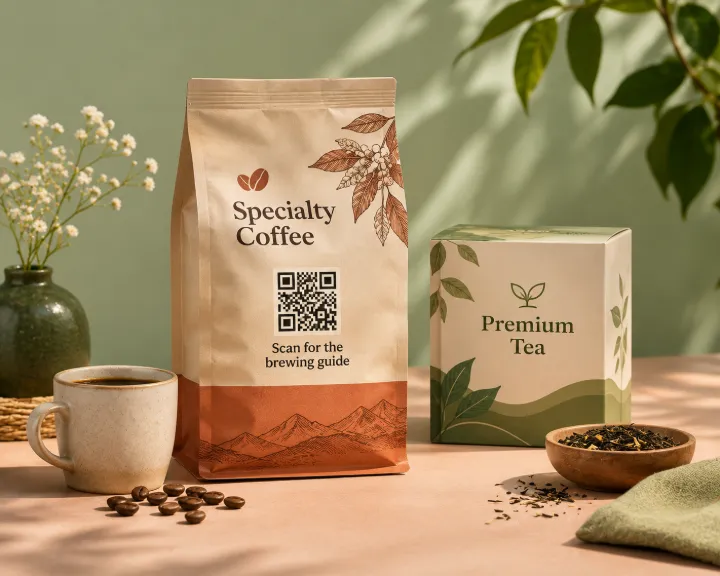
パッケージは一度印刷すると、何か月も何年も商品と一緒に残ります。QRコードがあれば、その中に後から変えられる部分を持てます。
パッケージは大ロットで印刷され、倉庫や家庭の棚に長く置かれます。動的コードなら、デザインを作り直さずにリンク先の説明書や動画、ページを更新できます。
詳しい説明、各国語の翻訳、レシピ、お手入れ方法、原料の調達情報をスマートフォンで表示でき、パッケージがごちゃつきません。
商品や容量ごとに別の動的コードを用意すれば、日付・国・端末別のスキャン数をダッシュボードで比較できます。
ブランドカラーを使い、ロゴや短い案内文入りのフレームを追加して、印刷会社向けにSVGでダウンロードできます。
商品を手にしたお客様が何を必要としているかで種類を選びましょう。「編集可能」と表示された種類は動的コードで、後から内容を変更でき、スキャン統計も確認できます。それ以外は静的コードで、内容がコード自体に埋め込まれるため、印刷後は変更できません。パッケージは刷り直しが難しいので、できる限り編集可能な種類を使いましょう。
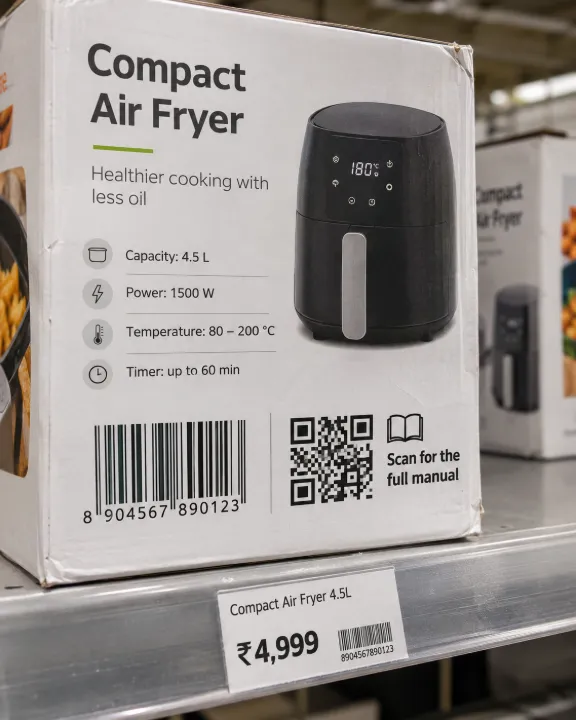
紙の説明書は包装と一緒に捨てられがちで、折りたたみの紙に載せられる言語も限られます。箱や製品ラベルにPDFのQRコードを付ければ、説明書の全文をお客様のスマートフォンで開け、拡大したり保存したりできます。記載を修正したり言語を追加したりするときは、新しいファイルをアップロードするだけで、販売済みのすべてのパッケージのコードが新しい版を開きます。販売地域で紙での提供が義務付けられている安全上の注意は、引き続き紙で添付してください。
主な使い道
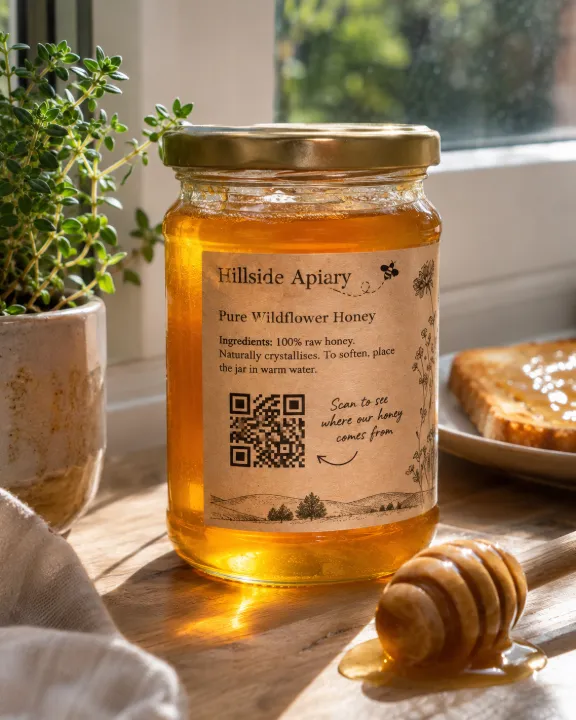
買い物客はラベルに書ききれない情報を知りたがっています。原材料とアレルゲンの全情報、製造場所、容器の各部分の捨て方、どこで再購入できるかなどです。ラベルにWebサイトのQRコードを付ければ、それらをまとめた自社サイトのページを開けます。1商品につき1ページを用意し、内容を印刷ラベルと一致させ、商品が変わったらコードの行き先を新しいページに切り替えましょう。
主な使い道
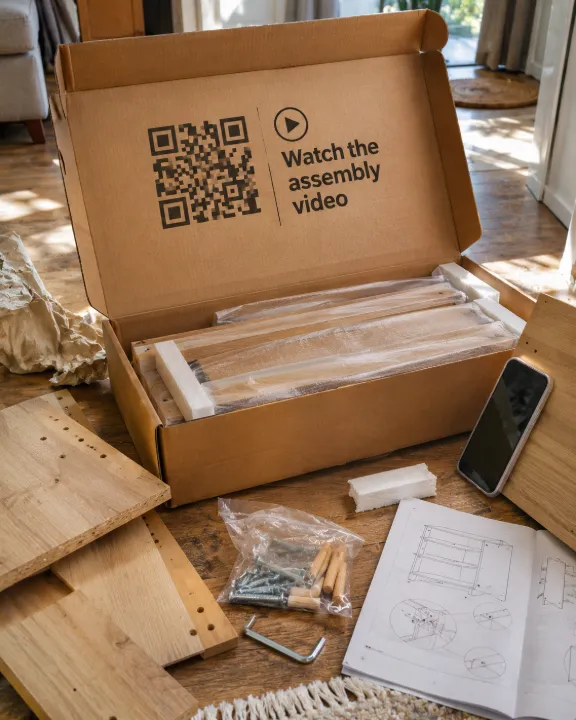
組み立て家具、コーヒーメーカーの初回洗浄、工具の安全な使い方など、説明するより見せたほうが早い商品があります。ふたの内側やクイックスタートカードに動画のQRコードを付ければ、商品を手にしたまま手順の動画を見てもらえます。動画は短くまとめて字幕を付け、より良い版ができたらパッケージを変えずに差し替えましょう。
主な使い道
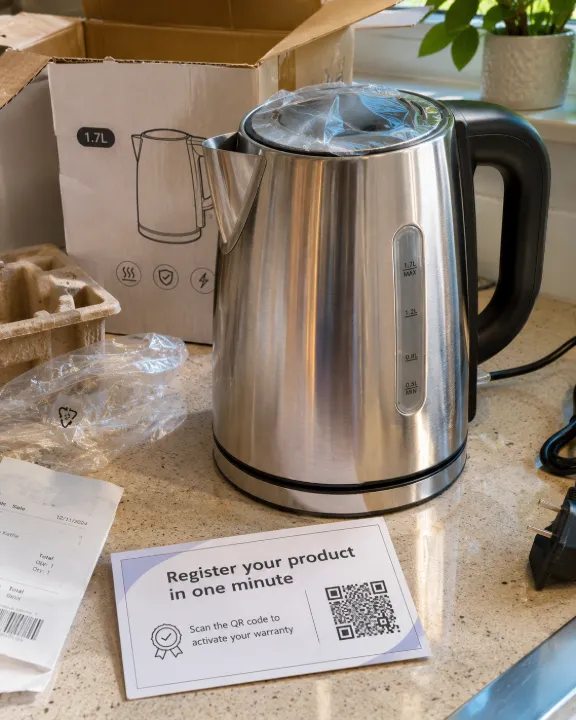
紙の登録はがきはなかなか返送されません。保証書や箱にGoogleフォームのQRコードを付ければ、短い登録フォームが開き、お客様は製品とシリアル番号を1分ほどで登録できます。必要な項目だけを尋ね、データの利用目的を明記し、販売地域の個人情報保護のルールに従いましょう。自社サイトにすでに登録ページがある場合は、WebサイトのQRコードを使ってください。
主な使い道
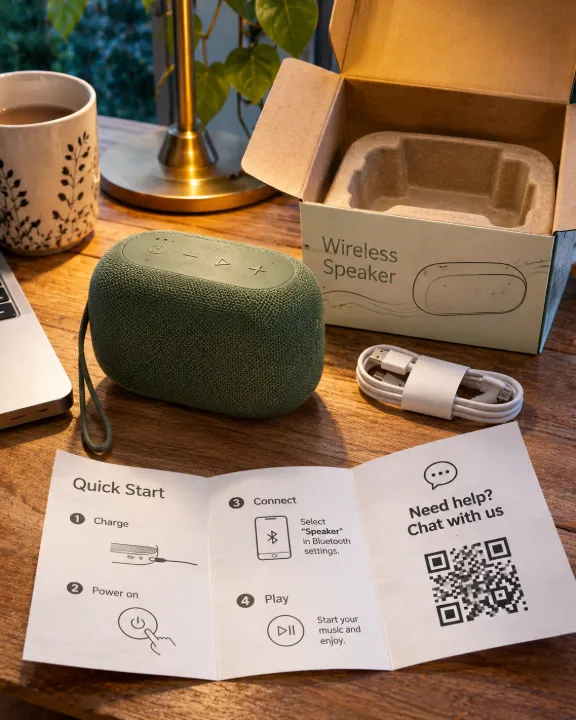
商品をうまく使えないお客様は、返品してしまうことがよくあります。説明書や同梱物にWhatsAppのQRコードを付ければ、「製品について相談したいです」といった最初のメッセージが入力された状態で、サポート番号とのチャットが開きます。これは静的コードなので、番号が変わる場合に備えて、パッケージ本体ではなく刷り直しやすい同梱物に印刷しましょう。
主な使い道
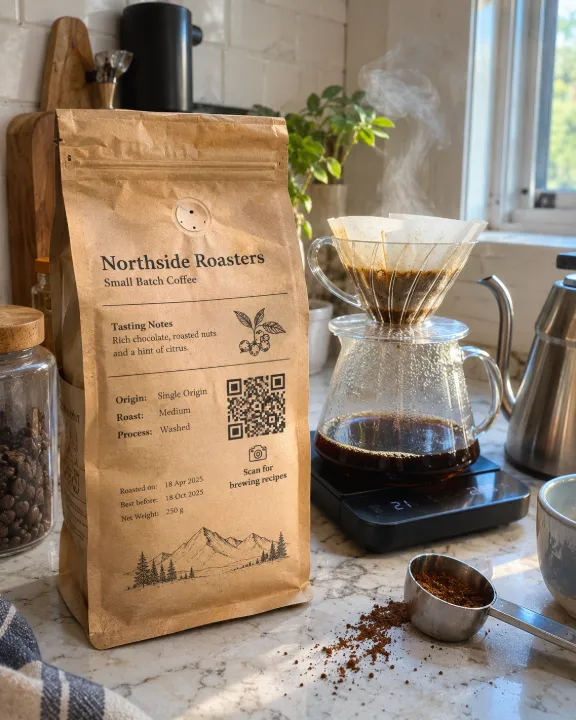
食品・飲料や美容製品では、次の購入はレシピや新しい使い方、季節限定の味といったアイデアから始まることがよくあります。パッケージにInstagramのQRコードを付ければ、ブランドのプロフィールが開き、お客様はレシピやチュートリアル、新商品の情報をフォローできます。
主な使い道
情報が必要になったときにお客様の手元に残っている、平らな部分にコードを付けましょう。外箱やシュリンク包装は最初に捨てられることが多いです。
説明書や商品ページなど、1つのコードに1つの役割を決め、デザインの校了前にその内容を用意します。
PDFまたはWebサイトのQRコードジェネレーターを開き、ファイルやリンクを追加して、無料でログインして保存します。これで印刷後も内容を変更できます。
SVGをダウンロードし、2 × 2 cm(0.8 × 0.8 in)以上の平らな場所に周囲の余白を空けて配置し、「説明書はこちら」などの一文を添えます。
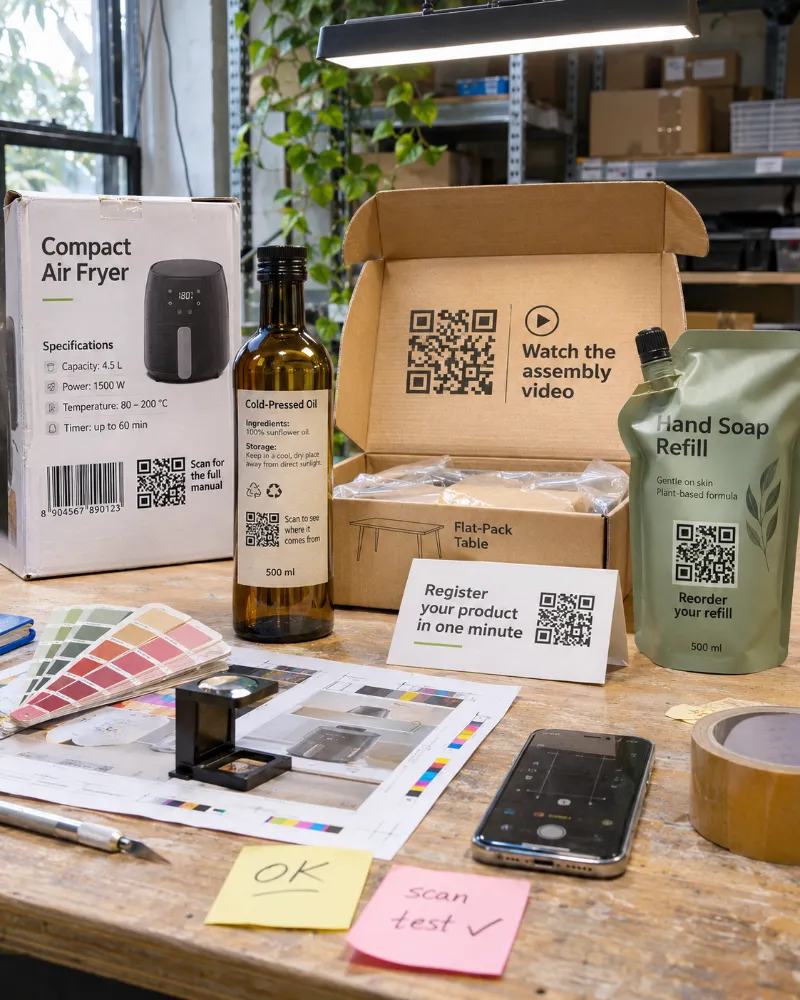
本番の紙器、フィルム、ラベル素材に印刷した校正刷りを、通常の明るさの下で複数のスマートフォンで読み取ってから、本印刷を承認します。
パッケージのコードは、印刷、店頭の棚、家庭のキッチン、そして時間の経過に耐えなければなりません。入稿前に次の点を確認しましょう。
QRコードには、四方にモジュール(小さな四角)4つ分の余白が必要です。パッケージの絵柄、折り目、継ぎ目がかからないようにしましょう。
ラベルでは2 × 2 cm(0.8 × 0.8 in)程度が実用上の最小サイズです。箱に余裕があれば大きくし、内容は短くまとめましょう。内容が多いほど四角が小さくなります。
光沢フィルム、メタリックインク、クラフト紙、ボトルや缶の強いカーブは読み取りにくくなります。明るくつや消しの平らな部分に濃い色のコードを印刷し、実際のサンプルで試しましょう。
Webページを開くQRコードは、レジで読み取るJAN(EAN)やUPCバーコードの代わりにはなりません。両方を印刷し、お客様やレジ担当者が区別できるよう、離して配置しましょう。
原材料、アレルゲン、警告など、法律でパッケージへの表示が義務付けられた情報は印刷したままにしましょう。QRコードは補足情報に使い、販売地域の表示ルールを確認してください。
パッケージは何年も家庭に残ります。商品が使われている間はリンク先のページを維持し、コードの横にブランドのWebアドレスを載せて、お客様が正規のものだと確認できるようにしましょう。
PDFの説明書や商品ページなど、表示したい内容のQRコードを作成し、無料でログインして動的コードとして保存し、SVGでダウンロードします。SVGをデザイナーや印刷会社に渡して周囲に余白を空けて配置してもらい、本印刷の承認前に校正刷りを読み取って確認してください。
ほとんどのパッケージには動的コードを使いましょう。パッケージは大ロットで印刷され、何年も使われます。動的コードならリンク先のファイルやページを変更でき、スキャン統計も確認できます。静的コードは内容をコード内に保存するため、印刷後は一切変更できません。
近くから読み取るラベルなら、2 × 2 cm(0.8 × 0.8 in)程度が実用上の最小サイズです。大きいほど読み取りやすく、曲面や光沢のあるパッケージでは特にそうです。コードの周囲にモジュール4つ分の余白を空け、実際の素材での校正刷りで試してください。
Webページを開く通常のQRコードは代わりになりません。レジで読み取るのは、商品番号(GTIN)を持つJAN(EAN)やUPCバーコードです。GS1の「Sunrise 2027」計画では、小売業者がGS1 Digital Linkを使ったQRコードなどの2次元コードもレジで読み取れるよう準備を進めています。このコードは標準化されたWebアドレスの中にGTINを含みます。2027年以降もEANやUPCのバーコードは引き続き使えます。当サイトのバーコードジェネレーターでは、GTINとWebアドレスからGS1 Digital LinkのQRコードを作成できますが、GTINはGS1から取得する必要があり、Webアドレスは自社で運営するものに限られます。また、このコードはスキャン統計のない静的な画像です。
一般的にはできません。原材料、アレルゲン、安全上の警告など、法律でパッケージへの表示が義務付けられた情報は、通常は読みやすく印刷したままにする必要があります。QRコードによる追加情報の提供を認める、または義務付ける規則もあるため、販売する各市場の最新の要件を確認してください。これは法的助言ではありません。
はい、PDF、Webサイト、動画のQRコードなどの動的コードであれば変更できます。ダッシュボードでファイルやリンクを変えると、印刷済みのすべてのパッケージが新しい内容を開きます。コードの編集には、Googleでログインして作成する無料アカウントが必要です。
はい、動的コードであれば確認できます。ダッシュボードには、各コードのスキャン回数、日時、端末、国や都市が表示されます。誰が読み取ったかは表示されません。比較したい場合は商品ごとに別のコードを用意しましょう。
説明書、原材料、商品ページの場合は必要です。各コードはその商品専用の内容を開くべきです。Instagramのプロフィールのようなブランド共通のリンクなら、1つのコードをすべてのパッケージに使えます。QRコード一括作成ツールなら、最大25個のコードを一度に作成できます。
まずは1つの商品の説明書か商品ページから始め、動画、製品登録、サポート用のコードを追加しましょう。無料でログインすれば、パッケージ印刷後も内容を変更できます。