

画像QRコード生成ツール
あなたのQRコードを選択
画像QRコードジェネレーター
QRコード名
プレビュー
写真をQRコードに変換
画質を損なうことなく、よりスマートに画像を共有しましょう!QRCodeChampを使えば、わずかな時間で 画像をQRコードに変換 を無料で作成できます。高度なカスタマイズ機能を備えており、マーケティングや目的に合わせた画像共有に最適です。
画像QRコードとは何ですか?
画像QRコードとは、スキャンすることで指定された画像に直接アクセスできるコードです。誰かがスキャンすると、その場で高画質の画像が表示されます。ポスター、チラシ、写真、メニュー、証明書、イベント招待状、商品写真などを共有する最もスマートな方法です。
画像QRコードジェネレーターを使って画像からQRコードを作成する方法(ステップごと)
画像からQRコードを作成するのはとても簡単です。使用するのは QRCodeChamp 技術的な知識は必要ありません。以下の簡単な手順に従うだけです。
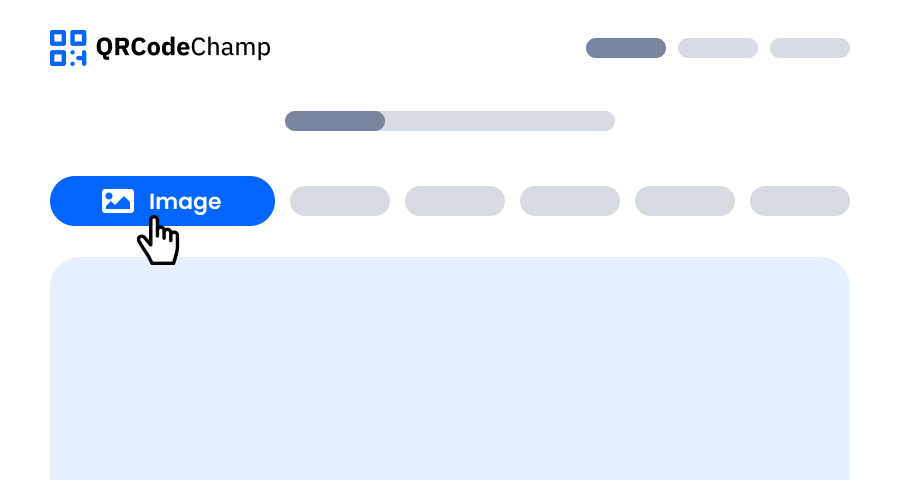
ステップ1:QRCodeChampにアクセスし、「画像QRコード」へ進む
QRCodeChampエディターを開き、「画像QRコード」オプションを選択して作成を開始します。
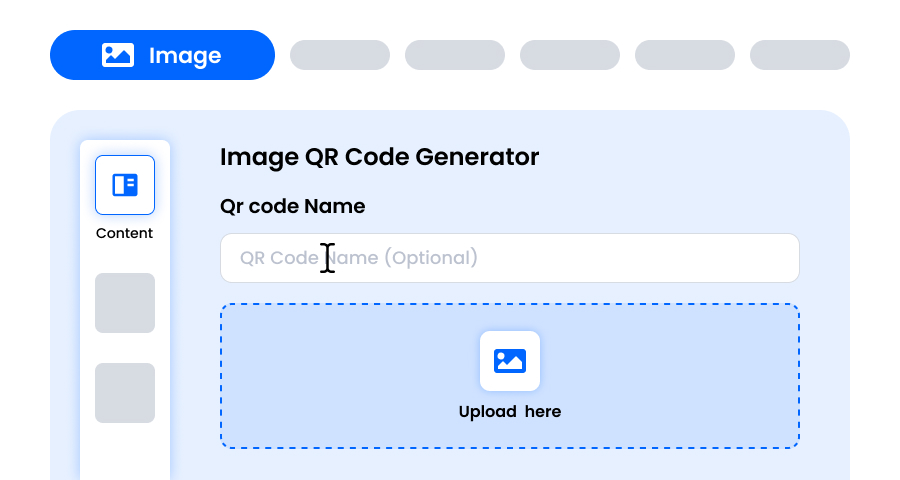
ステップ2:QRコード用の画像ファイルをアップロード
次に、QRコードの名前を入力します(任意)。画像をクリックまたはドラッグ&ドロップでアップロードします。最大ファイルサイズは30MBです。アップロードが完了すると、その画像は自動的にQRコードにリンクされます。
ステップ3:目的やスタイルに合ったテンプレートを選択
QRコードが生成されたら、カスタマイズセクションで用意されたテンプレートから選択します。マーケティング、イベント、プロモーション、個人ブランディングなど、目的に合ったテンプレートを選ぶことで、プロフェッショナルで魅力的な見た目になります。

ステップ4:形状を選択してユニークなデザインを作成
ドットや角の形を変更して、ユニークなデザインに仕上げましょう。丸みのある形でモダンに、鋭い角でテクノロジー感を出したり、オリジナルの形でブランドらしさを演出することができます。

ステップ5:色を選んでQRコードを際立たせる
ブランドカラー、キャンペーンテーマ、または個人のスタイルに合わせてQRコードの色をカスタマイズします。単色でシンプルに、グラデーションでモダンに、ブランドカラーで認知度を高めることも可能です。スキャンしやすいようにコントラストは十分に確保してください。

ステップ6:ロゴを追加してブランドに統一感を持たせる
QRコードの中央に会社ロゴ、商品アイコン、キャンペーン画像を追加して見た目を強化します。ロゴはブランド認知を高め、ユーザーの信頼感を築くのに役立ちます。スキャン可能領域を妨げないように注意してください。

ステップ7:好みに合わせてフレームを選択
QRコードを際立たせるためにフレームを追加します。フレームには「スキャンしてください」「今すぐアクセス」などの短いメッセージを追加してスキャンを促すことも可能です。ブランドに合ったスタイルと色を選びましょう。

ステップ8:エラー訂正レベルを調整してスキャンの信頼性を最大化
QRコードのエラー訂正レベルを調整することで、ロゴで隠れたり一部が損傷してもスキャンできるようにします。
- L (7%) – すっきりとした見た目。ロゴのないシンプルなデザインに最適。
- M (15%) – 一般的な用途に適したバランスの取れたパターン。
- Q (25%) – 損傷に強く、小さなロゴを使用する場合に適しています。
- H (30%) – 最大の損傷耐性。大きなロゴや屋外での使用に最適です。
適切なエラー訂正レベルを選ぶことで、見た目を損なわずスキャン可能な状態を維持できます。

ステップ9:用途に合わせてフォーマットとサイズを選択
フォーマット - ファイル形式を選択します。一般的にはPNG、ウェブ用にはJPG、印刷用には拡大可能なSVGが推奨されます。用途に合わせて選択してください。
サイズ - 用途に合わせてサイズを選択します。名刺やデジタル用には小さめ、ポスターやバナー用には大きめが最適です。

ステップ10:カスタマイズしたQRコードをダウンロード
カスタマイズが完了したら「ダウンロード」をクリック。選択した形式とサイズで保存し、印刷やオンライン共有、マーケティング資料に活用できます。

これは静的QRコードで、30日後に無効になります。ぜひ次の機能もお試しください: 写真をQRコードに変換!
QRコード画像で表示できる情報は?
QRコード画像には以下の情報を含めることができます:
- 画像ファイル(最大30MB)
- QRコード名(任意)
- ブランドロゴ
写真QRコードを使用する利点は?
画像QRコードには次のような優れた利点があります:
- 画像をすばやく共有
- 画質の劣化なし
- 簡単にスキャンして表示
- 印刷やデジタル利用に最適
- QRコードのデザインをカスタマイズ可能
- マーケティングやプロモーションに効果的
他のQRコードジェネレーターを探索する
URL QRコード
vCard QRコード
テキストからQRコードへ
Wi-Fi QRコード
EメールQRコード
電話番号QRコード
メッセージQRコード
ソーシャルメディアQRコード
YouTube QRコード
Spotify QRコード
GoogleレビューQRコード
GoogleフォームQRコード
WhatsApp QRコード
Snapchat QRコード
Facebook QRコード
Instagram QRコード
TikTok QRコード
LinkedIn QRコード
動画からQRコードへ
PDFからQRコードへ
位置情報QRコード
イベントQRコード
カレンダーQRコード
Zoom会議QRコード
Google Meet QRコード
暗号通貨決済QRコード
ファイルQRコード
音声QRコード
Google Sheets QRコード
Google Docs QRコード
Excel QRコード
PNG QRコード
Dropbox QRコード
Etsy QRコード
iTunes QRコード
PPTX QRコード
PayPal QRコード
画像QRコード生成ツールに関するよくある質問
画像用のQRコードは有効期限がありますか?
はい、弊社の**画像QRコード**は15日間アクセス可能で、その後リンクは**自動的に有効期限切れ**になります。
写真のQRコードをカスタマイズできますか?
はい、弊社の**画像QRコードジェネレーター**は、QRコードの画像の色、形状、フレーム、テンプレートを**調整**できます。さらに、**ブランドのロゴ**を追加したり、提供されているオプションから**アイコン**を選択したりすることもできます。
写真から静的QRコードと動的QRコードのどちらを作成する必要がありますか?
それはお客様の**要件**によって異なります。**一度きりのQRコード**を作成したい場合は、画像を変更する必要はありません。**静的QRコード**を選択でき、これは**無料**です。ただし、後でQRコードに含まれる**画像を変更**したり、**何人がスキャン**したかを追跡したりしたい場合は、**動的QRコード**が適しています。
QRCodeChampの画像からQRコードへのジェネレーターはどの画像ファイル形式をサポートしていますか?
QRCodeChampでは、**PNG、JPG、SVG、WEBP**など、さまざまな形式でQRコード画像をダウンロードできます。お好みに応じて任意の形式を選択できます。
画像をQRコードに変換するメリットは何ですか?
画像をQRコードに変換することで、ビジュアルの共有が簡単かつ効率的になります。商品画像、メニュー、ポスター、アート作品などをQRコード化すれば、巨大なファイルや長いURLを扱う煩わしさなしに、印刷物やディスプレイ、キャンペーンなどに活用できます。