

興味があるうちに申し込める
ポスターやチラシからワンスキャンで申込。長いURLを後で入力する必要はありません。
イベントへの参加は、ポスターやチラシ、招待状を見た瞬間に決まることが多いものの、パソコンの前に座る頃には忘れられがちです。印刷物にQRコードがあれば、その場で申込フォームやチケットページを開けます。このガイドでは、申込用QRコードの設定方法、当日の来場・受付に置くコード、そしてチケットに関してQRコードでできること・できないことを解説します。
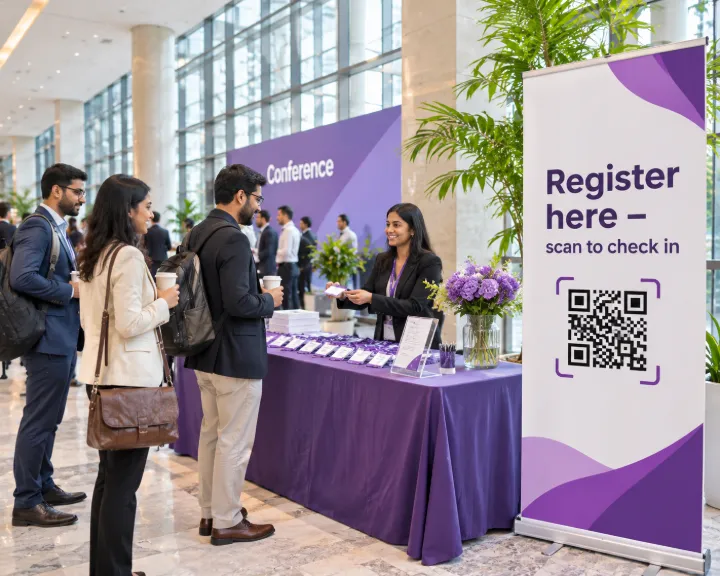
QRコード自体が予約を受け付けたりチケットを販売したりするわけではありません。イベントを知ってから申し込むまでの手間を縮めるものです。
ポスターやチラシからワンスキャンで申込。長いURLを後で入力する必要はありません。
Googleフォーム、Eventbriteのページ、Meetupのイベント、自社サイトへ案内できます。申込やチケットのデータはそのツールに残ります。
満席になったら印刷済みのコードをキャンセル待ちへ、イベント終了後は来年の開催案内へ切り替えられます。
ポスターやチラシの配布ごとに別の動的QRコードを使い、ダッシュボードでスキャン数を比較できます。
スキャン後にしてほしい行動で種類を選びましょう。申込、日程の保存、会場の確認、プログラムの閲覧などです。「編集可能」と表示された種類は動的QRコードで、後から内容を変更でき、スキャン統計も確認できます。それ以外は静的QRコードで、内容がコード自体に保存されるため印刷後は変更できません。
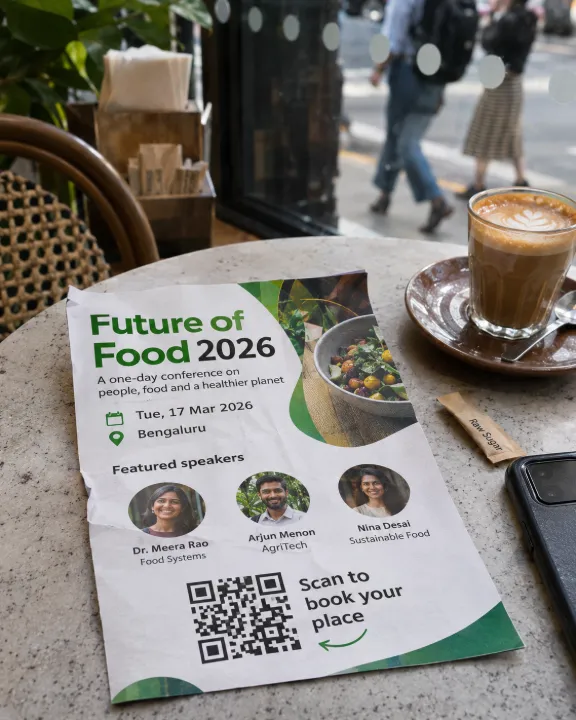
Eventbrite、Meetup、Ticket Tailor、自社サイトでチケット販売や予約受付をしているなら、ポスターのURL QRコードからそのイベントページを直接開けます。トップページではなくイベント自体のURLを貼り付ければ、申込ボタンのあるページにすぐ届きます。動的QRコードなので、満席時はキャンセル待ちへ、終了後はアーカイブ動画へリンクを変更できます。
主な使い道
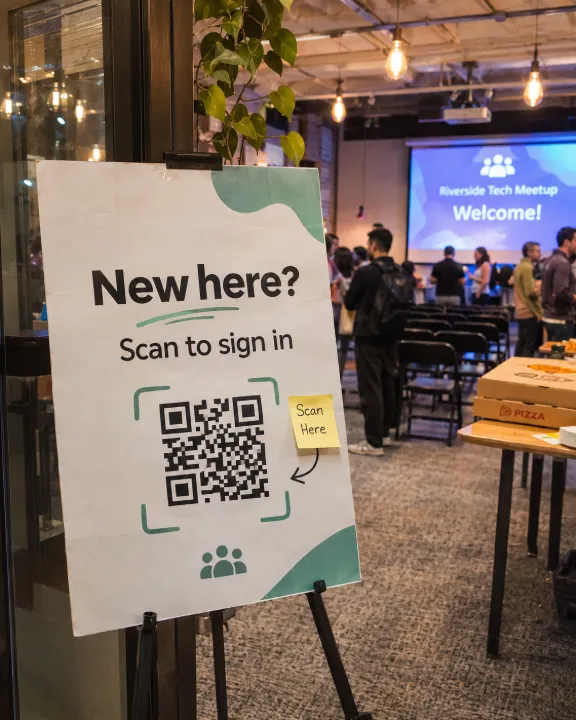
無料の勉強会、サークルの集まり、ワークショップ、学校行事なら、Googleフォームで十分なことがほとんどです。お知らせに載せたGoogleフォーム QRコードで申込フォームを開き、入口に置いた2つ目のコードを簡易受付名簿に、セッション終了時の3つ目でアンケートを集められます。必要な情報だけを尋ね、何に使うのかを伝えましょう。
主な使い道
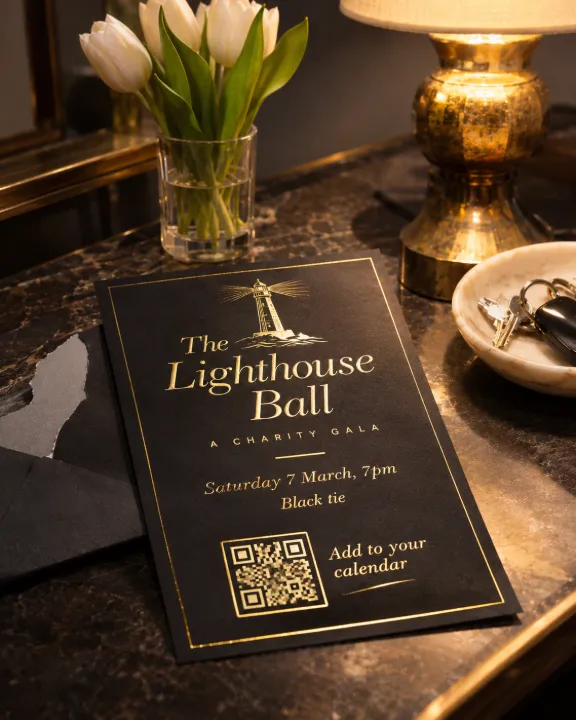
日程がメールの中にしかないと、申し込んだ人でも参加し忘れることがあります。申込完了メールや招待状、日程案内カードにイベント QRコードを載せれば、イベント名・日時・会場をワンステップでカレンダーに追加できます。申込用コードの代わりではなく、隣に並べて使いましょう。日程を保存しても席は確保されません。
主な使い道
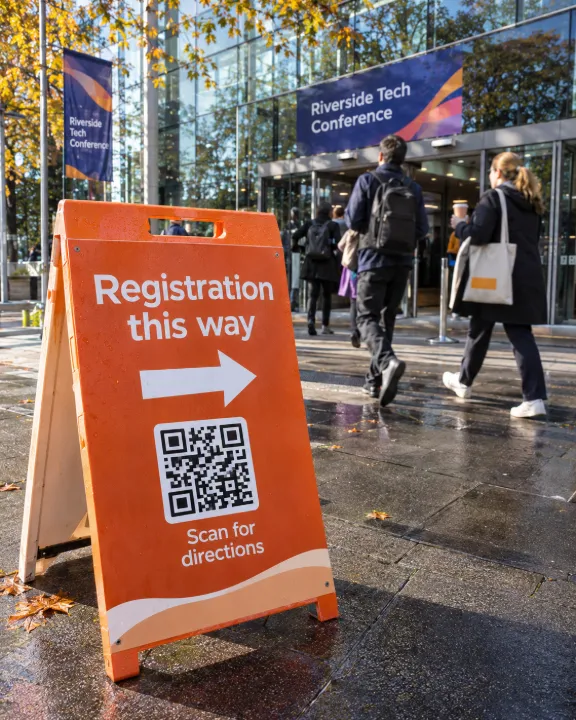
コンベンションセンターやキャンパス、公共施設には入口が複数あることがよくあります。参加案内や駐車場の看板に位置情報 QRコードを載せれば、地図アプリで正確な入口を開けるので、参加者は搬入口ではなく受付にたどり着けます。
主な使い道
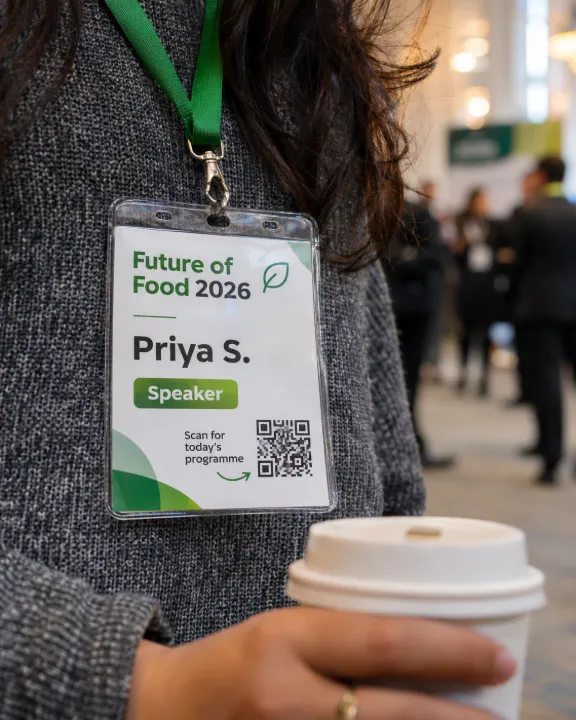
当日はスケジュールが変わりがちです。登壇者の欠席やセッション会場の変更もあります。名札、受付、各部屋の案内表示にPDF QRコードを載せれば、最新のプログラムを開けます。変更があれば新しいバージョンをアップロードするだけで、印刷済みのコードからすぐに開けます。
主な使い道
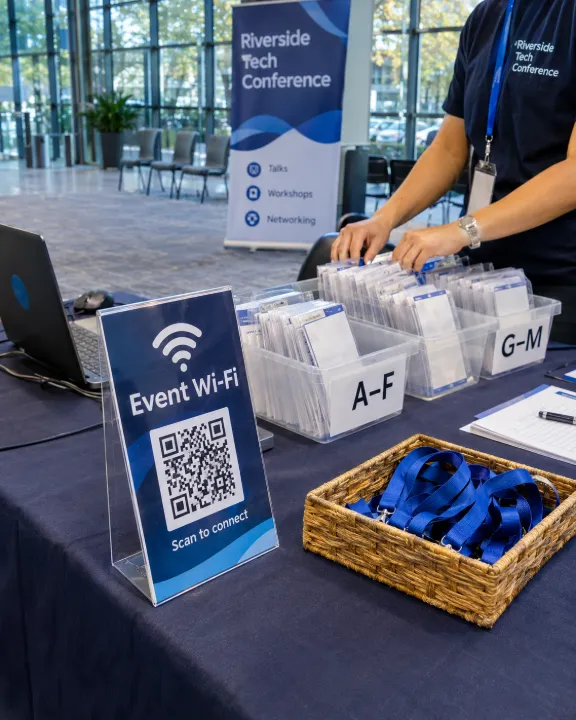
参加者が最初に尋ねるのはWi-Fiです。受付や各部屋にWi-Fi QRコードを置けばワンスキャンで接続でき、スタッフが午前中ずっとパスワードを読み上げる必要はありません。会場の業務システムとは分けたゲスト用ネットワークを使いましょう。
主な使い道
イベントの段階ごとに、どう申し込むか、いつか、どこか、何があるか、という疑問があります。その疑問が浮かぶ場所に対応するコードを置きましょう。
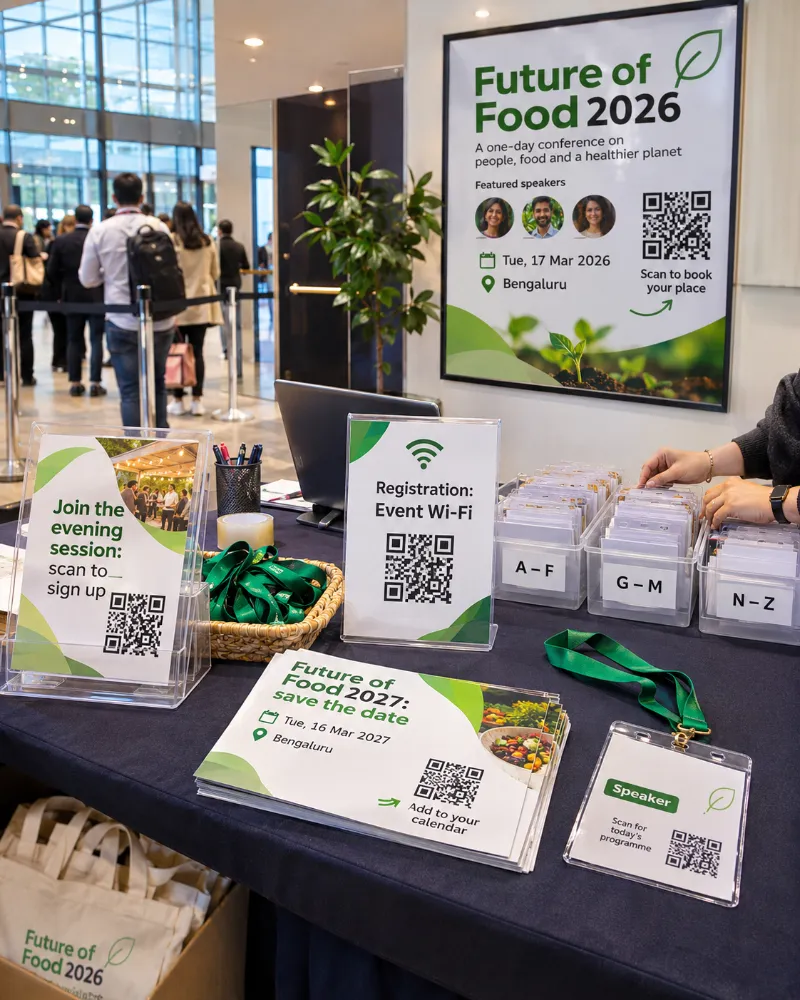
ポスターを見ているその場で申込・チケットページを開けます。
無料イベントの短い申込フォームを開きます。
日時と会場をカレンダーに追加します。
地図アプリで正しい入口を開きます。
当日参加の人がスマートフォンで申込・受付できます。
参加者をイベントのWi-Fiに接続します。
最新のプログラムと部屋割りを開きます。
参加者が会場にいるうちにアンケートを集めます。
チケットサービスでイベントを作成するか、必要な項目だけのGoogleフォームを作ります。公開URLをブラウザのシークレットウィンドウで開き、誰でもアクセスできるか確認しましょう。
URLまたはGoogleフォームのQRコード作成ツールにリンクを貼り付けます。無料でログインすれば動的QRコードとして保存でき、後からリンクを変更できます。
イベントのカラーと「スキャンして申込」と書いたフレームを加え、スキャンできない人のためにコードの下にイベント名と短いURLを印刷します。
実寸で試し刷りし、参加者が立つ位置からスキャンしてみます。ダッシュボードのスキャン数を申込数と照らし合わせましょう。
申込用コードが役立つのは、信頼されて、スキャンでき、スマートフォンで使いやすいフォームが開く場合だけです。
QRCodeChampが作るのは1つのリンクにつき1つのコードです。参加者ごとに固有のチケットを発行したり、入口でチケットを読み取ったりはしません。有料イベントや定員のあるイベントには、参加者ごとにチケットを送り、専用の受付アプリがあるチケットサービスを使いましょう。
申込フォームは短くし、スマートフォンでテストし、持っていないかもしれないアカウントへのログインを求めないようにしましょう。Googleフォームの「回答を1回に制限する」などの設定はGoogleへのログインが必要です。
個人情報は最小限にとどめ、利用目的を伝え、地域の個人情報保護のルールに従いましょう。子どもが参加するイベントでは特に注意が必要です。
公共の場所に貼ったポスターには、偽のQRコードシールが上から貼られることがあります。コードの横にイベント名とURLを印刷し、自分で貼っていないシールがないか確認しましょう。
印刷したポスターは貼られたままです。申込を締め切ったら、動的QRコードをキャンセル待ち、「満席」ページ、来年のイベントのいずれかに向け、リンク切れにしないようにしましょう。
スマートフォンを持っていない人、電波が届かない人、直接聞きたい人もいます。紙の名簿や受付スタッフを用意しておきましょう。
まず申込ページかGoogleフォームを用意し、その公開URLをコピーして、URLまたはGoogleフォームのQRコード作成ツールに貼り付けます。コードをダウンロードし、「スキャンして申込」などのラベルを付け、印刷したものを何台かのスマートフォンでテストしましょう。
いいえ。QRCodeChampはリンク、フォーム、ファイルなどを開くQRコードを作成するもので、参加者リストやチケット記録は保持しません。Eventbriteなどのチケットサービスが参加者ごとにチケットコードを発行します。QRCodeChampは、そのサービスへ案内する告知物、看板、名札のコードに使えます。
気軽なイベントなら、入口にGoogleフォーム QRコードを置けばセルフ受付名簿として使えます。ただしチケット確認にはなりません。コードの写真は共有でき、誰でもフォームに入力できるからです。有料イベントや定員のあるイベントでは、参加者ごとのチケットを読み取るチケットサービスの受付アプリを使いましょう。
名前と人数がわかれば十分な無料イベントなら、Googleフォームで足ります。支払いの受付、定員管理、チケット送付、入口での受付が必要なら、チケットサービスのほうが向いています。どちらの場合も、QRコードは申込ページを開くだけです。
動的QRコードを使い、ダッシュボードでリンク先をキャンセル待ちフォームや満席を伝えるページに変更します。すでに印刷したポスターやチラシはそのまま使えます。
動的QRコードならわかります。ダッシュボードにはスキャン回数、日時、端末、国が表示されます。誰がスキャンしたかや申し込んだかどうかはわからないため、スキャン数を申込ツールの申込数と比べましょう。
いいえ。1つのコードで開けるのは1つだけです。ポスターには申込用のコードを、申込完了メールや招待状には日程を保存できるイベント QRコードを使いましょう。多くのチケットサービスでは、申込完了メールにカレンダー追加のリンクも含まれています。
はい。QRコードは無料で作成・ダウンロードできます。Googleで無料ログインすれば、動的QRコードを保存し、印刷後にリンクを変更し、スキャン統計を確認できます。
まずはポスターに申込ページを開くコードを1つ。その後、日程、会場、プログラム、Wi-Fi用のコードを追加しましょう。無料でログインすれば、予定が変わってもリンクを変更できます。