その場で物件情報を確認
通行人は住所を覚えておかなくても、物件の前で写真、価格、間取りを確認できます。
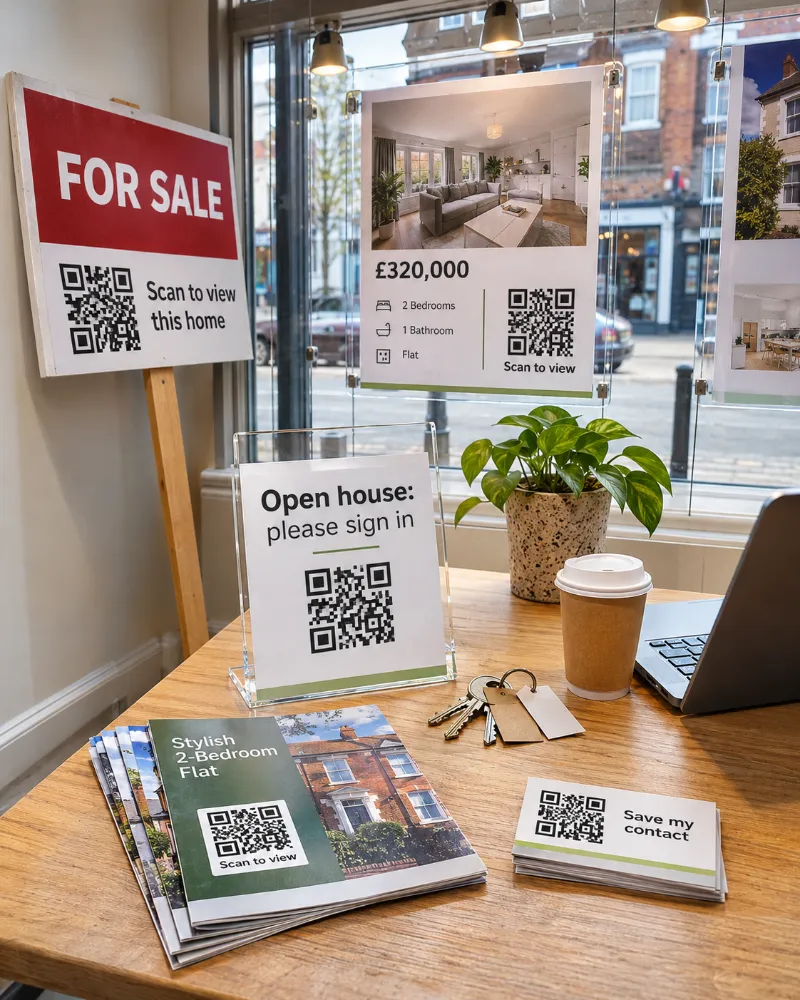
買主や借主は、通りがかりや内覧会、物件資料で物件に気づき、その場で詳しく知りたいと思うものです。看板や資料のQRコードを読み取れば、物件ページ、動画内覧、連絡先がスマートフォンに表示されます。このガイドでは、不動産仲介会社、賃貸管理会社、デベロッパーに合うQRコード、設置場所、リンク先の情報を正確に保つ方法を紹介します。
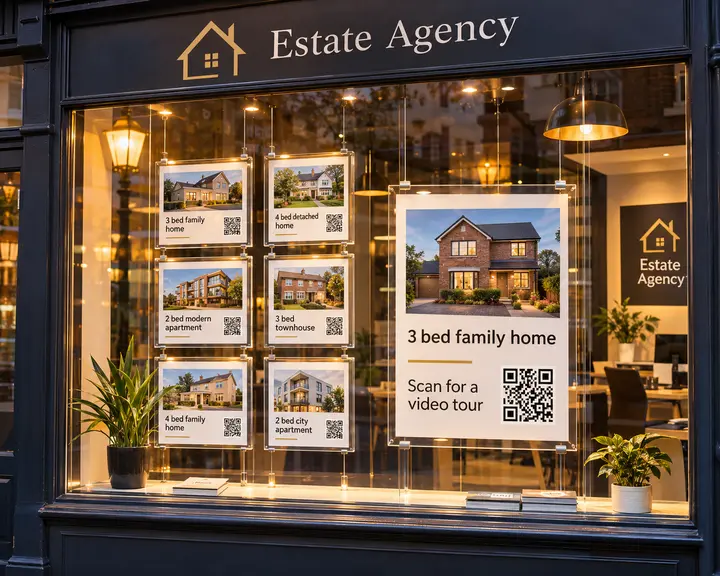
物件探しの多くはネットから始まりますが、看板や資料がきっかけになることも少なくありません。QRコードがその二つをつなぎ、物件前での関心を物件ページの閲覧や問い合わせにつなげます。
通行人は住所を覚えておかなくても、物件の前で写真、価格、間取りを確認できます。
成約したら動的コードのリンク先を次の物件に変更。看板パネルを作り直す必要はありません。
自社サイト、ポータルサイトの掲載ページ、内覧動画のページへ案内できます。QRCodeChampはコードを作るだけで、物件情報は今の場所のままです。
動的コードは日時、デバイス、地域ごとにスキャン数を記録するので、看板、資料、店頭掲示を比較できます。
買主や借主に次に何をしてほしいかで種類を選びましょう。「編集可能」の種類は動的コードで、後から内容を変更でき、スキャン統計も確認できます。それ以外は静的コードで、内容がコード自体に保存されるため、印刷後は変更できません。
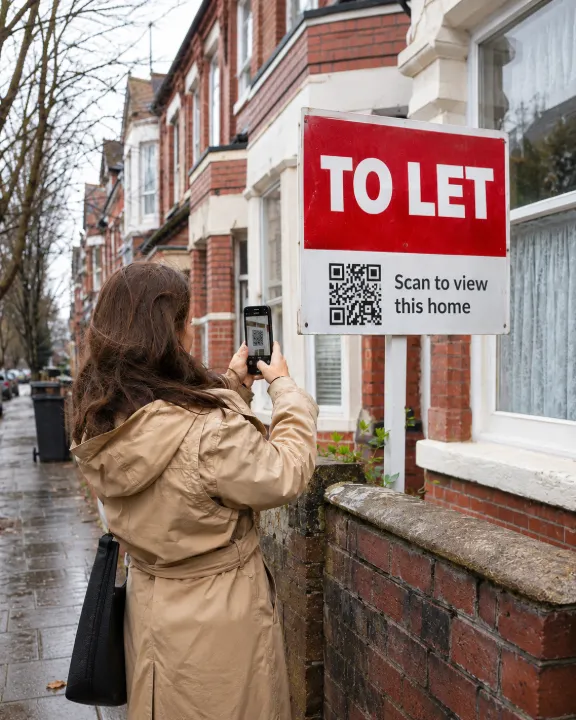
売物件・賃貸物件の看板では、物件が空いていることくらいしか伝わりません。看板にウェブサイトのQRコードを付ければ、物件の前にいるうちに写真、価格、間取りを載せた物件ページが開きます。動的コードとして保存すれば、成約後は同じコードのリンク先を次の物件や募集中物件の一覧に変え、パネルを次の看板に付け替えられます。
主な使い道
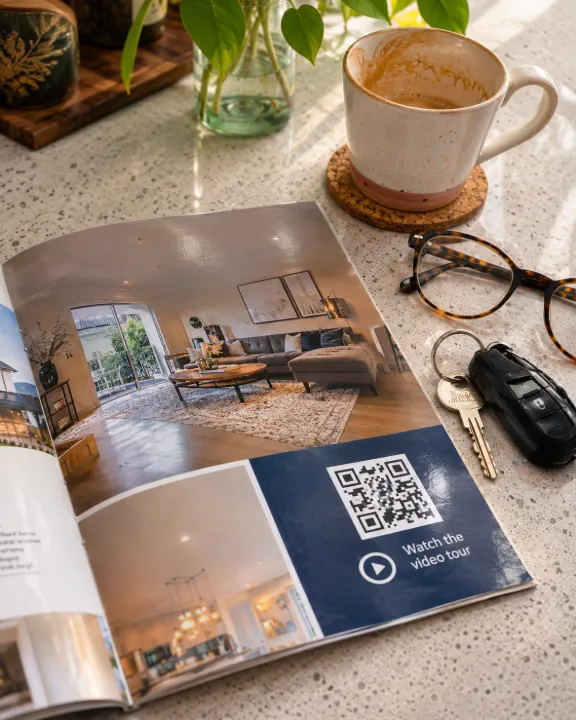
動画内覧があれば、買主は内覧を予約する価値があるか判断できます。看板の追加プレートや資料に動画のQRコードを付ければ、YouTube、Vimeo、内覧サービスで公開している動画が開きます。物件はありのままに見せましょう。動画も広告の一部なので、物件情報と同じく正確であるべきです。
主な使い道
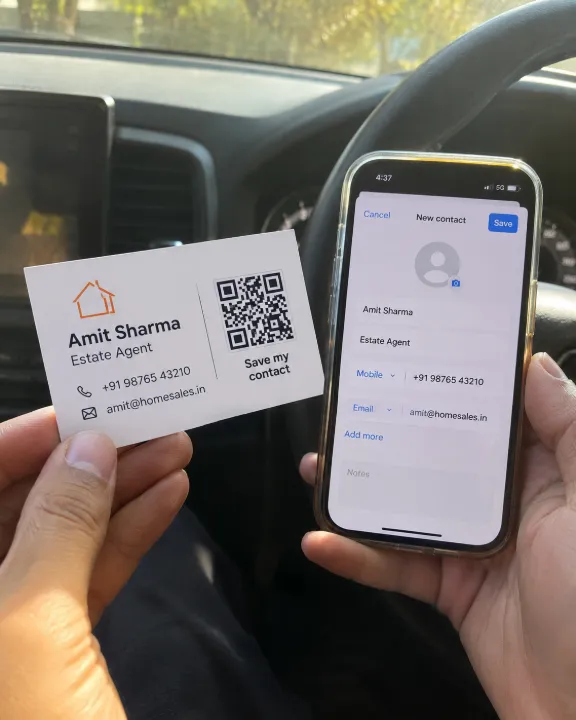
買主は多くの担当者と話し、名刺もよくなくします。名刺や看板パネルにvCardのQRコードを付ければ、一度のスキャンで名前、電話番号、メール、会社名、店舗住所が連絡先に追加され、決めたときにすぐ連絡できます。
主な使い道
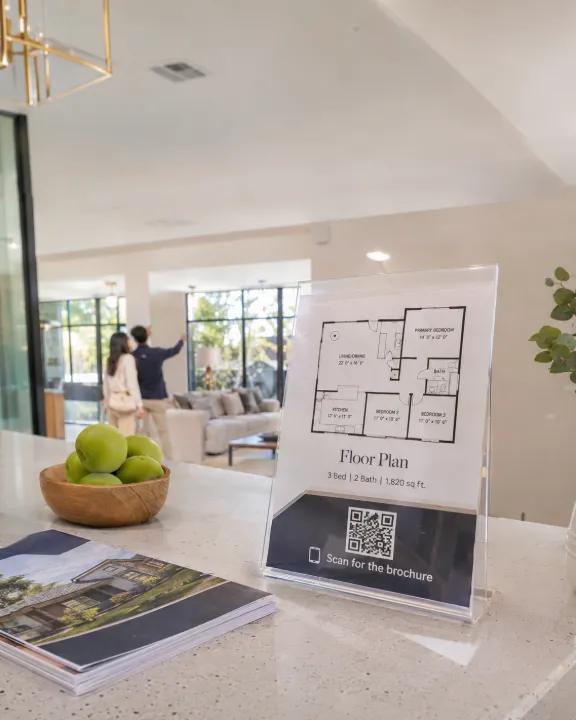
印刷した資料は混み合う内覧会ですぐになくなり、価格が変われば古くなります。スタンドや店頭掲示にPDFのQRコードを置けば、来場者のスマートフォンで物件資料、間取り図、物件概要が開きます。変更があれば新しい版をアップロードして、誰も古い情報を持ち帰らないようにしましょう。
主な使い道
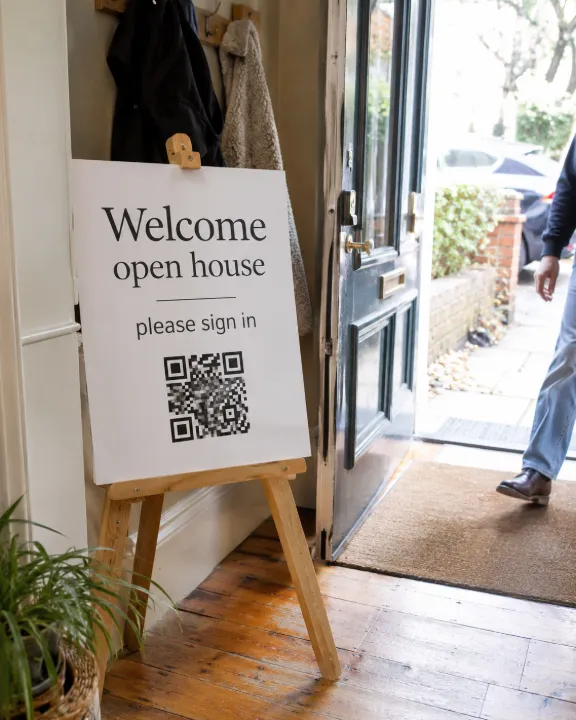
紙の受付表は読みにくく、来場者の情報が次の人に見えてしまいます。入口にGoogle FormsのQRコードを置けば、来場者のスマートフォンで自社の受付フォームやアンケートが開きます。必要な項目だけを尋ね、利用目的を伝え、地域の個人情報保護のルールに従いましょう。
主な使い道
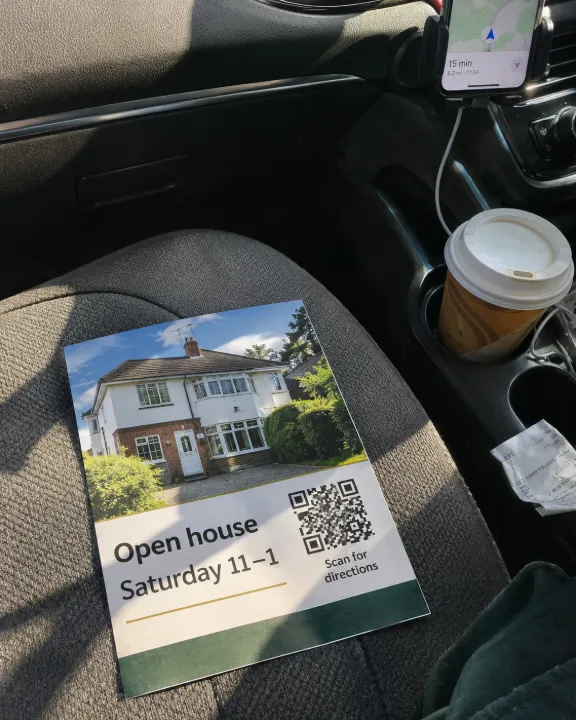
新築の区画、入口が裏手にあるマンション、郊外の物件は見つけにくいものです。資料や内覧会のチラシに位置情報のQRコードを付ければ、地図アプリで正確な場所が開き、来場者は時間どおりに正しい入口へ着けます。
主な使い道
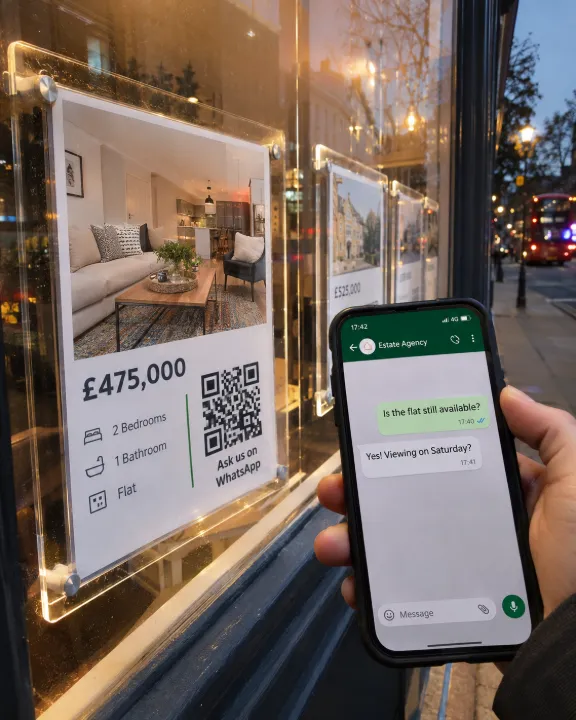
電話より手軽なメッセージを好む買主や借主も多くいます。看板パネルや店頭掲示にWhatsAppのQRコードを付ければ、担当者とのチャットが開き、「駅前通りの物件に興味があります」のようなメッセージが入力された状態で始められます。
主な使い道
疑問がわく場所にそれぞれのコードを置きましょう。看板には物件ページ、内覧には資料、名刺には連絡先です。
自社サイトやポータルの物件ページのリンクをコピーします。価格、写真、詳細が最新か確認しましょう。
ウェブサイトのQRコード作成ツールにリンクを貼り付けます。無料でサインインして保存すれば、後で次の物件に向けられます。
明るい背景に濃い色のコードを使い、必要ならロゴを追加し、「写真と価格はこちら」のような短い文言のフレームを選びます。
看板の印刷会社にはSVGでダウンロードして渡し、通行人が立つ位置から何台かのスマートフォンで校正刷りを読み取ってみましょう。
QRコードも広告の一部です。看板そのものと同じように、リンク先にも注意を払いましょう。
不動産広告のルールは、コードで開くページ、動画、資料にも適用されます。英国ではNational Trading Standardsのガイダンスが物件掲載に含めるべき重要情報を示し、米国ではNARの倫理綱領がREALTORS®に事実を正しく伝えるよう求めています。日本では宅地建物取引業法などの表示ルールもあります。ご自身に適用されるルールを確認してください。
商談中、成約、契約済みになったら、すぐにコードを募集中物件の一覧に向け、もう空いていない物件への問い合わせを防ぎましょう。
コードの横に会社名とウェブアドレスを印刷し、リンク先がわかるようにします。看板にステッカーが貼られていないか定期的に確認しましょう。
看板のコードは名刺よりも遠くから読み取られます。大きめにし、コントラストを高く保ち、周囲の余白を十分に取り、歩道からテストしましょう。
来場者の名前や電話番号は個人情報です。自社のフォームを使い、必要な項目だけを尋ね、利用目的を伝え、個人情報保護法に従いましょう。
動的コードを分ければ、どの物件、看板、資料が読み取られたかがわかります。一括作成ツールなら一度に最大25件作れます。
通常はその物件のページで、写真、価格、間取りを載せたものです。動画内覧や連絡先カードもよいでしょう。リンク先はトップページではなく、その物件に特化した最新の情報にしましょう。
はい、ウェブサイトのQRコードのような動的コードなら可能です。無料でサインインし、ダッシュボードでコードを開いてリンクを次の物件に変更します。印刷したコードはそのままです。
静的コードは古いページを開き続けます。動的コードならすぐに変更でき、たとえば募集中物件の一覧に向ければ、もう空いていない物件に買主を案内せずに済みます。
コード自体はただのリンクですが、開く内容は広告の一部です。正確に保ち、英国の重要情報ガイダンスやREALTORS®向けのNAR倫理綱領など、地域のルールが求める情報を含めましょう。これは法的助言ではありません。監督官庁や業界団体に確認してください。
Googleフォームで受付フォームを作り、そのリンクをGoogle FormsのQRコード作成ツールに貼り付けて、入口の案内板に印刷します。必要な項目だけを尋ね、利用目的を伝えましょう。
歩道や前庭越しに読み取られるため、名刺より大きくします。コントラストを強く保ち、コードの周りに余白を取り、看板を発注する前に、人が立つ位置から校正刷りをテストしましょう。
はい、動的コードならわかります。ダッシュボードで、コードが読み取られた回数、日時、デバイス、おおよその地域を確認できます。誰が読み取ったかは表示されません。
はい。アカウントなしで無料でQRコードを作成・ダウンロードできます。Googleでのサインインも無料で、コードの保存、印刷後の動的コードの編集、スキャン統計の確認ができます。
まずは物件ページを開く看板か店頭掲示を1枚。続いて動画内覧、物件資料、内覧会の受付用のコードを追加しましょう。無料でサインインすれば、次の物件にもコードを再利用できます。